


FAQ
-
Für die Verwendung dieses Produkts muss die Smartphone-App „instax Link WIDE™“ (Version 2.0.0 oder höher) kostenlos heruntergeladen werden. Bitte überprüfen Sie die App-Download-Seiten (iOS, Android) auf Verfügbarkeit und Kompatibilität, da die App je nach Betriebssystem Ihres Smartphones möglicherweise nicht zugänglich ist.
-
Sie müssen Ihren instax Link WIDE 2™ aufladen, bevor Sie ihn zum ersten Mal verwenden. Laden Sie ihn etwa zwei Stunden lang auf, um sicherzustellen, dass der Akku vor der Verwendung voll ist.
-
Die Ein/Aus-Taste befindet sich an der unteren Seite des Druckers und ist mit einem Power-Symbol gekennzeichnet.
Halten Sie die Ein/Aus-Taste etwa 1 Sekunde lang gedrückt, um das Gerät ein- oder auszuschalten.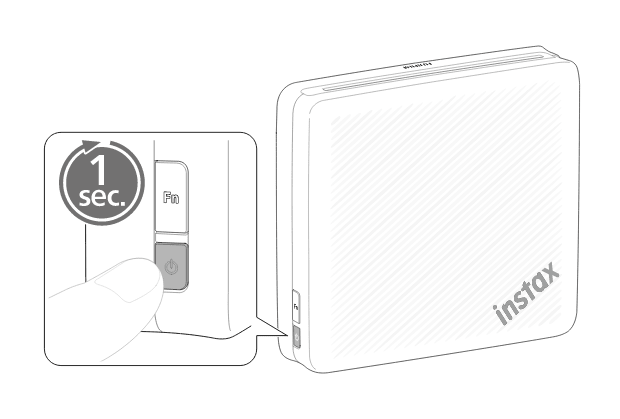
-
Gehen Sie wie folgt vor.
-
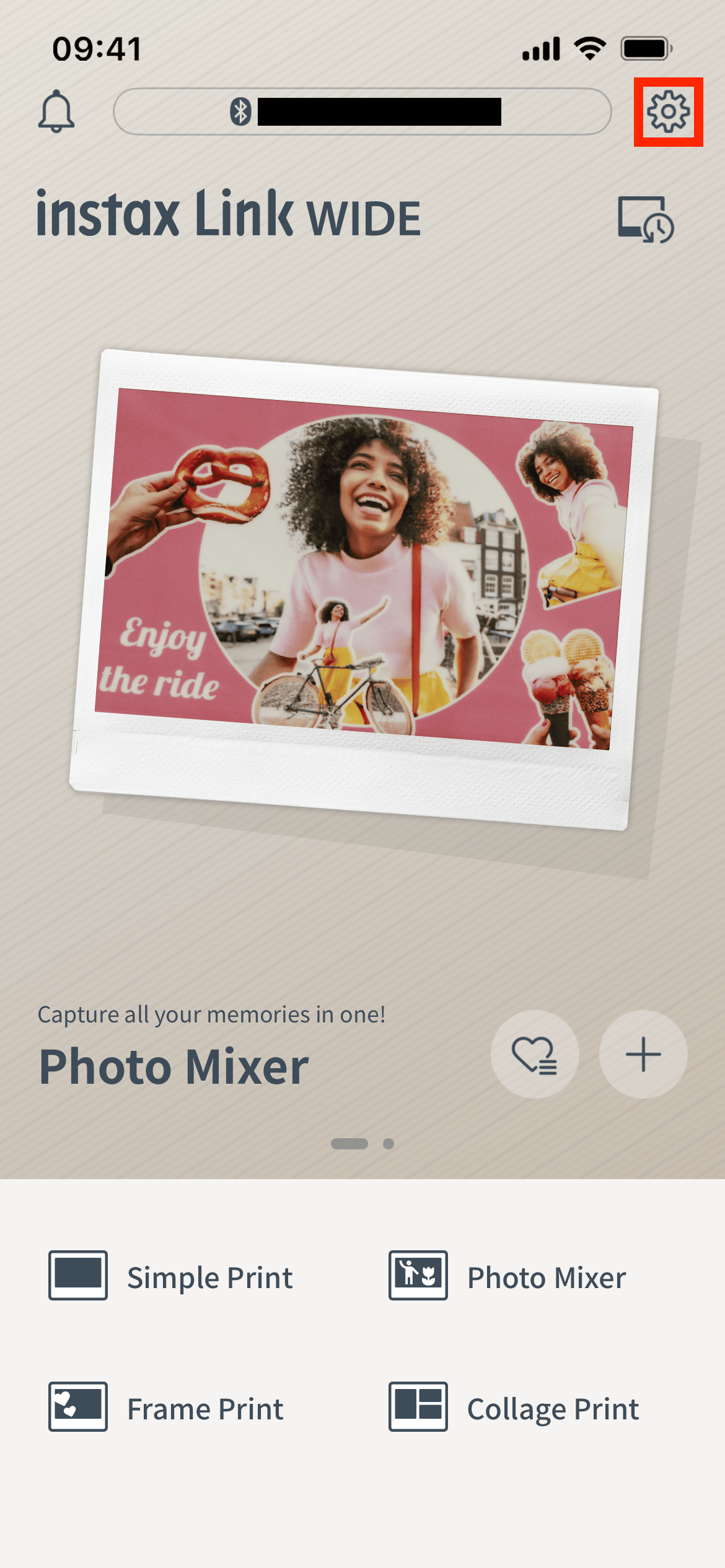
1:
Starten Sie die „instax Link WIDE™“-App und tippen Sie auf das Symbol „Einstellungen“ oben rechts“
 ”.
”.
-
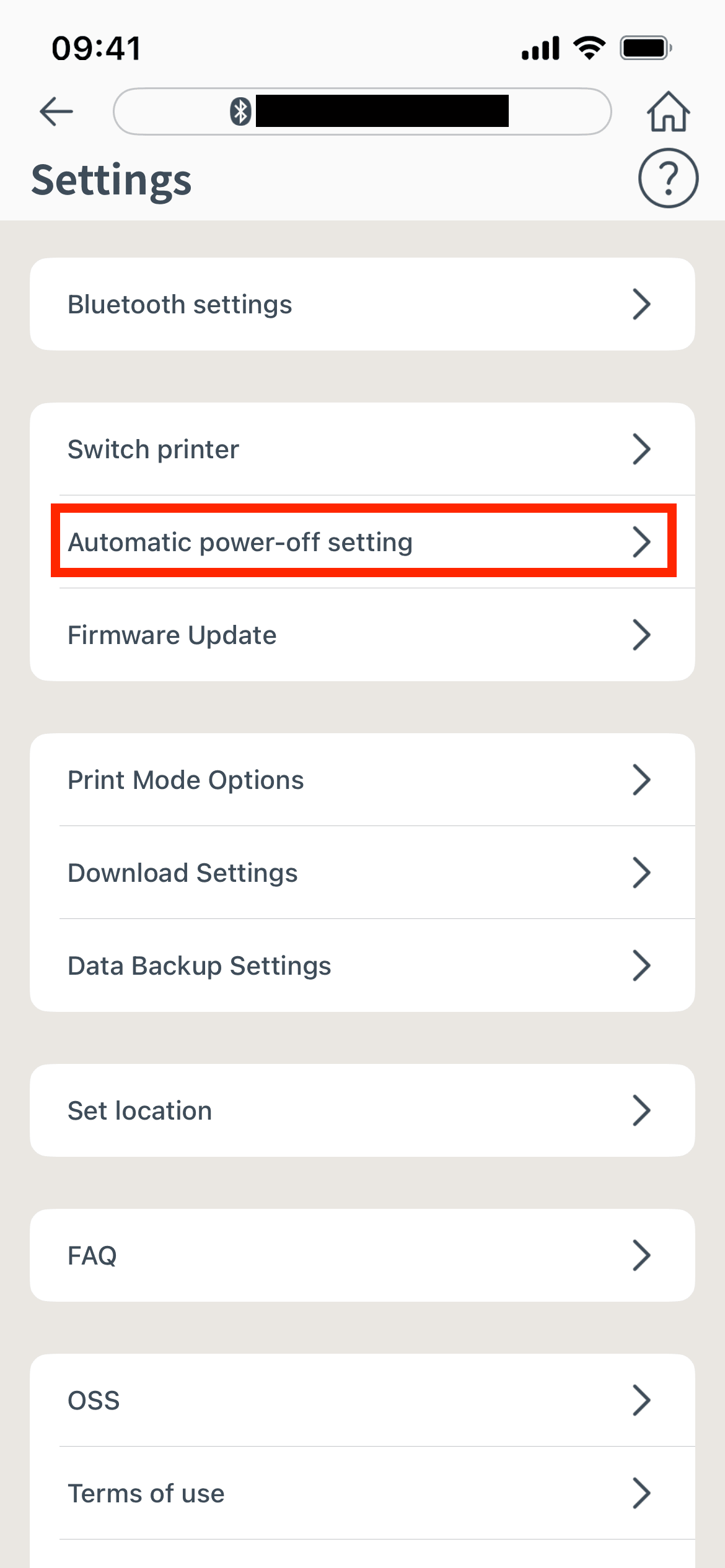
2:
Sobald Sie sich auf dem Bildschirm des Einstellungsmenüs befinden, tippen Sie auf „Download-Einstellungen für instax Sound Print™ / Drucken mit Nachricht“.
-
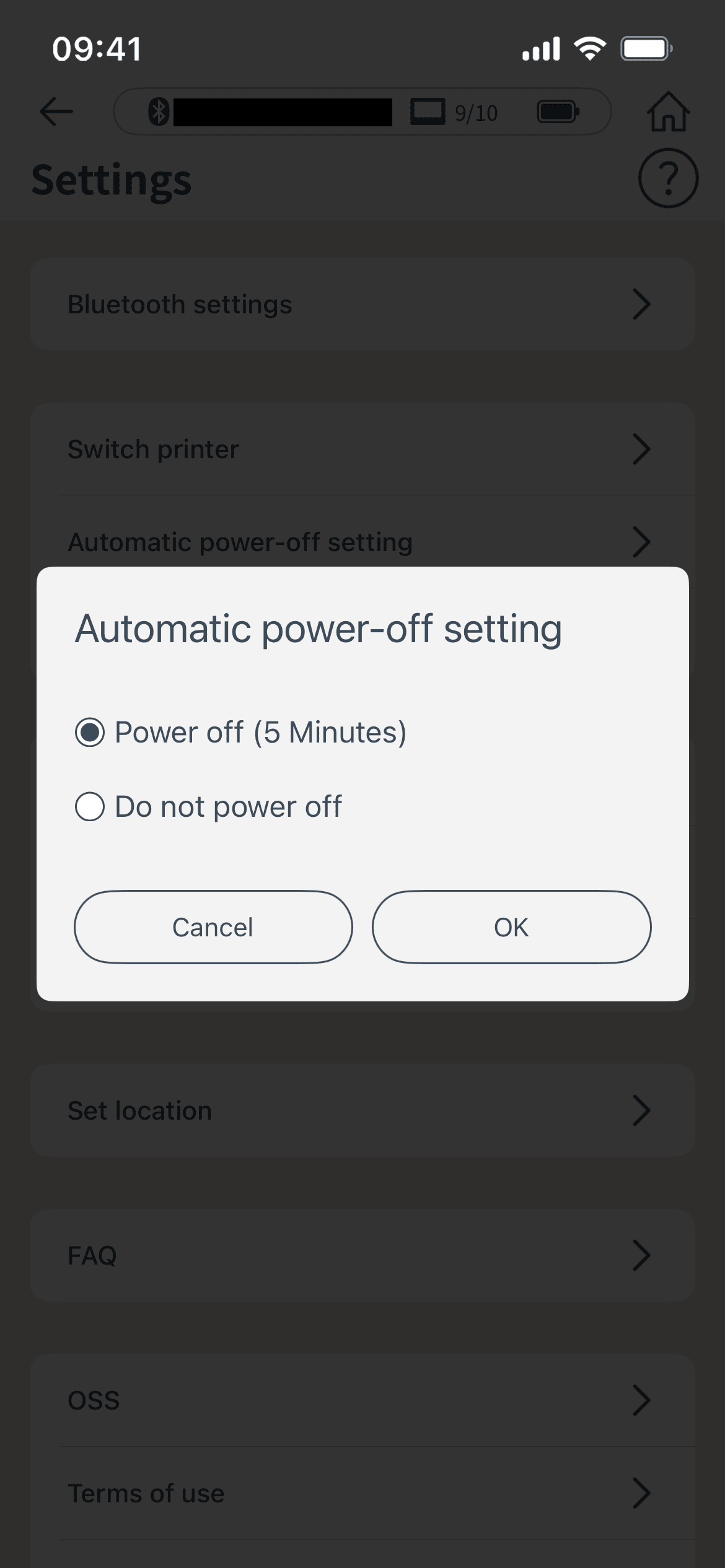
3:
Wählen Sie, ob der Drucker automatisch ausgeschaltet werden soll oder nicht.
-
1:
-
Das Betriebssystem Ihres Smartphones fordert die folgenden Berechtigungen an, wenn die „instax Link WIDE™“-App nach der Installation oder einem Update der App zum ersten Mal geöffnet wird.
Einige oder alle Funktionen der App stehen möglicherweise nicht zur Verfügung, wenn diese Berechtigungen nicht erteilt werden. Überprüfen Sie Ihre aktuellen Einstellungen und passen Sie sie nach Bedarf an.Für iPhone-Benutzer:
- 1) Tippen Sie im Startbildschirm auf die Schaltfläche „Einstellungen“.
- 2) Scrollen Sie nach unten zum „Link WIDE“-Symbol und tippen Sie auf das Symbol.
- 3) Überprüfen Sie, ob die Berechtigungen „Fotos“, „Bluetooth“ und „Kamera“ wie unten gezeigt eingestellt sind.
iOS17-26 iOS16 Berechtigung „Fotos“ Wählen Sie „Voller Zugriff“ Wählen Sie „Alle Fotos“ Berechtigung „Bluetooth“ Nach rechts schieben Nach rechts schieben Berechtigung „Kamera“ Nach rechts schieben Nach rechts schieben Für Android-Benutzer:
- 1) Tippen Sie im Startbildschirm auf die Schaltfläche „Einstellungen“.
-
2)
Android 11 oder früher: Tippen Sie auf „Apps & Benachrichtigungen“.
Android 12 oder höher: Tippen Sie auf „Apps“. - 3) Tippen Sie auf „Alle Apps anzeigen“.
- 4) Scrollen Sie nach unten zum „Link WIDE“-Symbol und tippen Sie auf das Symbol.
- 5) Tippen Sie auf „Berechtigungen“.
- 6) Überprüfen Sie, ob die Berechtigungen „Kamera“, „Fotos und Videos“ , „Dateien und Medien“, „Speicher“ und „Standort“ wie unten gezeigt eingestellt sind.
AndroidOS13-17 AndroidOS12 Berechtigung „Kamera" Wählen Sie „Zugriff nur während der Nutzung der App zulassen" Wählen Sie „Zugriff nur während der Nutzung der App zulassen" Berechtigung „Mikrofon" Wählen Sie „Zugriff nur während der Nutzung der App zulassen" Wählen Sie „Zugriff nur während der Nutzung der App zulassen" Berechtigung „Standort" Wählen Sie „Zugriff nur während der Nutzung der App zulassen" und schieben Sie „Genauen Standort verwenden" nach rechts Wählen Sie „Zugriff nur während der Nutzung der App zulassen" und schieben Sie „Genauen Standort verwenden" nach rechts Berechtigung „Fotos und Videos" Wählen Sie „Immer alles zulassen" - Berechtigung „Dateien und Medien" - Wählen Sie „Nur Zugriff zulassen" Berechtigung „Speicher" - - Berechtigungen für „Geräte in der Nähe" Wählen Sie „Zulassen" Wählen Sie „Zulassen" -
Gehen Sie wie folgt vor.
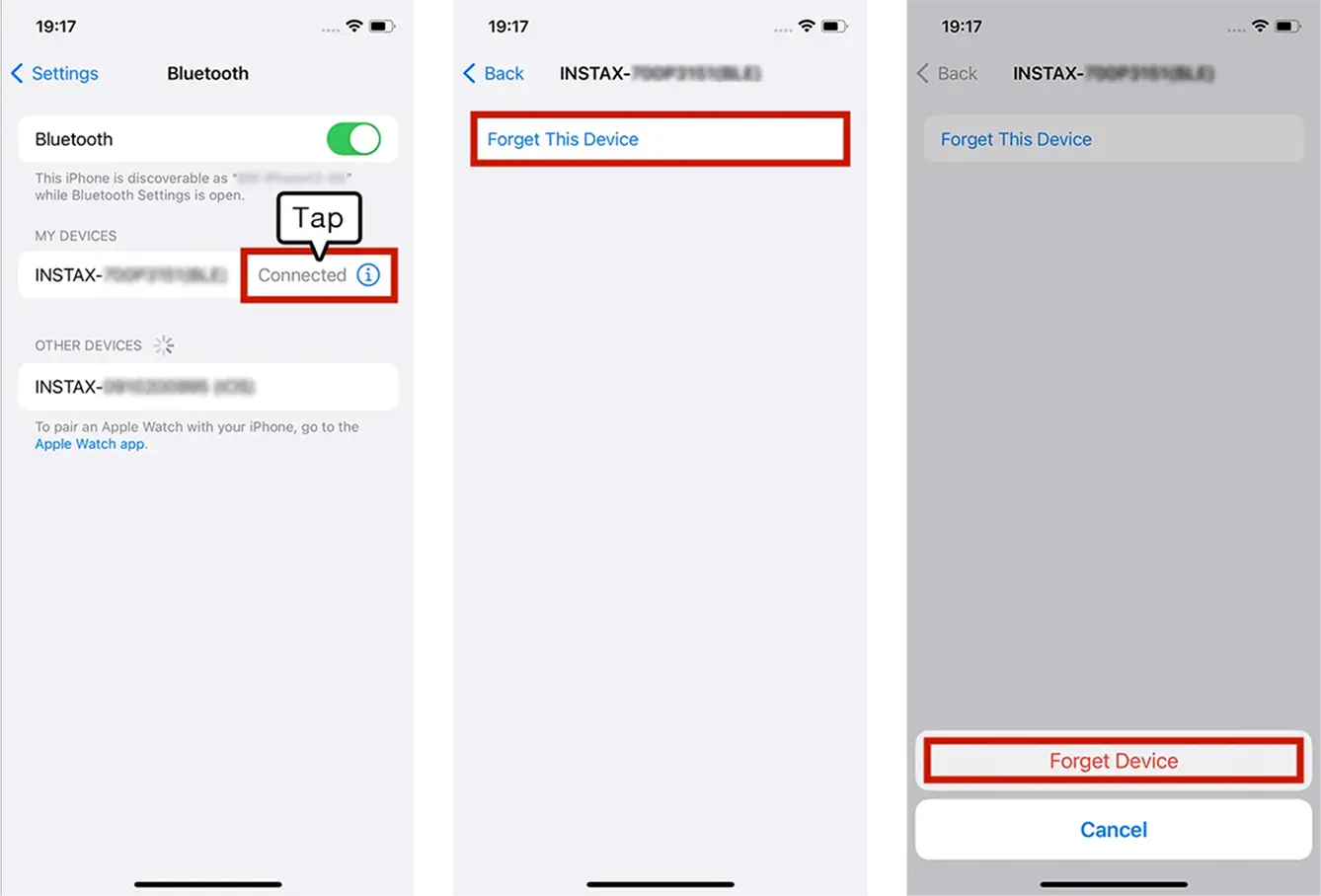
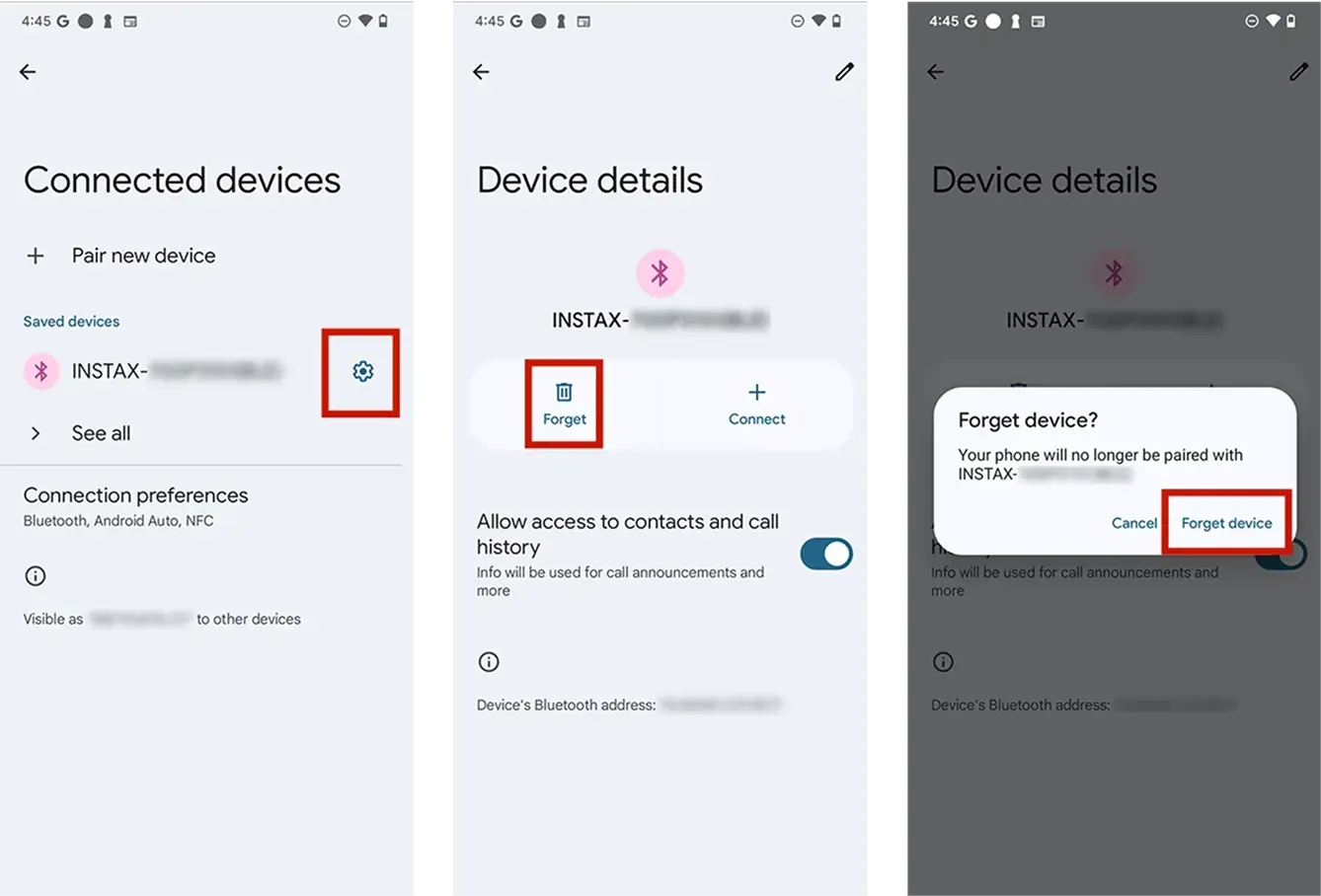
- 1) Öffnen Sie den Bluetooth-Einstellungsbildschirm des Smartphones, das Sie verbinden möchten. Überprüfen Sie, ob zuvor verbundene „instax Link WIDE™“-Drucker angezeigt werden. Die Drucker werden als „INSTAX-XXXXXXX“ angezeigt. Löschen Sie alle anderen angezeigten Link-Drucker .
- 2) Starten Sie das Smartphone, das Sie verbinden möchten, neu.
- 3) Schalten Sie Bluetooth über die Einstellungen des Smartphones ein (falls Bluetooth bereits aktiviert ist, schalten Sie es aus und wieder ein ).
- 4) Schalten Sie den Drucker ein, während Sie die Taste gedrückt halten.
- 5) Öffnen Sie die instax Link WIDE™-App auf dem Smartphone, wählen Sie im Einstellungsmenü der App die Bluetooth-Einstellungen aus und tippen Sie anschließend auf die Suchschaltfläche.
Der Drucker kann nun mit der instaxLink WIDE™-App gekoppelt werden.
Beispiel) Mit iOS 17
Beispiel) Mit Android 14
-
Eines. Um ein anderes Smartphone zu verbinden, müssen Sie die Kopplung des derzeit verbundenen Smartphones aufheben.
-
Standort muss aktiviert sein, um eine Bluetooth-Verbindung zum Drucker herzustellen.
-
Wenn Pop-up-Fenster zweimal angezeigt werden, wählen Sie in beiden Fenstern „Koppeln“.
-
Nachdem Sie den Drucker angeschlossen haben, überprüfen Sie den Status des Versions-Updates über die Option „Drucker-Versions-Update prüfen“ in den App-Einstellungen.
-
1)
Starten Sie die instax Link WIDE™-App und tippen Sie auf das Symbol in der oberen rechten Ecke.
- 2) Der Bildschirm mit den Einstellungen wird angezeigt. Tippen Sie auf der Registerkarte „Druckereinstellungen“ auf „Drucker-Versions-Update prüfen“, um dies zu überprüfen.
-
1)
Starten Sie die instax Link WIDE™-App und tippen Sie auf das Symbol
-
-
1)
Starten Sie die instax Link WIDE™-App und tippen Sie oben rechts auf das Symbol „“.
-
2)
Sobald Sie sich im Einstellungsmenü befinden, wechseln Sie zum Reiter „Druckereinstellungen“ und tippen Sie dort auf „Auf Firmware-Updates prüfen“.
(Stellen Sie sicher, dass Ihr Drucker bei diesem Schritt verbunden ist.) - 3) Wenn ein neues Firmware-Update verfügbar ist, befolgen Sie die Anweisungen auf dem Bildschirm, um das Update durchzuführen.
-
1)
Starten Sie die instax Link WIDE™-App und tippen Sie oben rechts auf das Symbol „
-
【Unterstützte Erweiterungen】
Unterstützt Videodateien, die mit iOS-/Android-Geräten aufgenommen wurden (nicht kompatibel mit Android HDR-Video).
【Aufnahmezeit】
Drei Minuten oder weniger -
Siehe nachstehende Tabelle.
Anzeige Status Blaue LED (blinkend) Die Firmware wird aktualisiert Hellblaue und rosafarbene LED (pulsierend) Neuer Druckvorgang läuft Gelbe LED (dauerhaft leuchtend - der Drucker schaltet sich nach 3 Sekunden aus) • Kann nicht geladen werden
• Niedriger AkkustandGelbe LED (blinkend) • Filmausgabefehler aufgetreten -
・Überprüfen Sie den Akkustand, indem Sie die Funktionstaste an der Seite drücken, während das Gerät eingeschaltet ist.
Anzeige Akkustand Blinkt einmal grün Niedrig Blinkt zweimal grün Mittel Blinkt dreimal grün Hoch Wenn Ihr Drucker mit der „instax Link WIDE™“-App verbunden ist, können Sie den Akkustand auch über die App überprüfen.
-
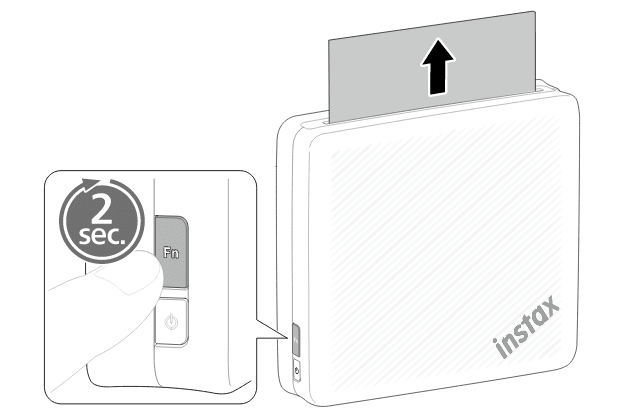
Um ein gerade gedrucktes Bild erneut zu drucken, müssen Sie lediglich die Funktionstaste etwa 2 Sekunden lang gedrückt halten.
-
Es gibt keine Bilder, die erneut gedruckt werden können. Zum erneuten Drucken gespeicherte Bilder werden gelöscht, wenn das Gerät ausgeschaltet wird.
-
- ・ Fotos, auf denen das Motiv deutlich vom Hintergrund abgesetzt ist
- ・ Fotos, die nicht extrem hoch oder breit sind (Fotos mit einem Seitenverhältnis von weniger als 16:9)
- ・ Fotos mit hoher Auflösung (512 × 512 Pixel oder größer)
Bitte beachten Sie, dass die folgenden Arten von Fotos möglicherweise nicht korrekt zugeschnitten werden können:
- ・ Fotos, bei denen schwer zu entscheiden ist, was ausgeschnitten werden soll (das Hauptmotiv ist unklar / andere Elemente fallen auf)
- ・ Fotos, auf denen die Form des Motivs nicht vollständig sichtbar ist (zu klein / am Bildrand abgeschnitten / zu nah aufgenommen, um das gesamte Motiv zu erkennen)
- ・ Fotos mit mehreren Motiven, die dicht beieinander liegen oder sich überlappen (schwer voneinander zu trennen)
- ・ Fotos mit schlechter Bildqualität aufgrund von Unschärfe, Bewegungsunschärfe, Dunkelheit oder Bildrauschen
- ・ Fotos, bei denen Motiv und Hintergrund ähnliche Farben oder Texturen aufweisen
- ・ Transparente Bilder (Bilder mit transparentem Hintergrund)
-
-
1)
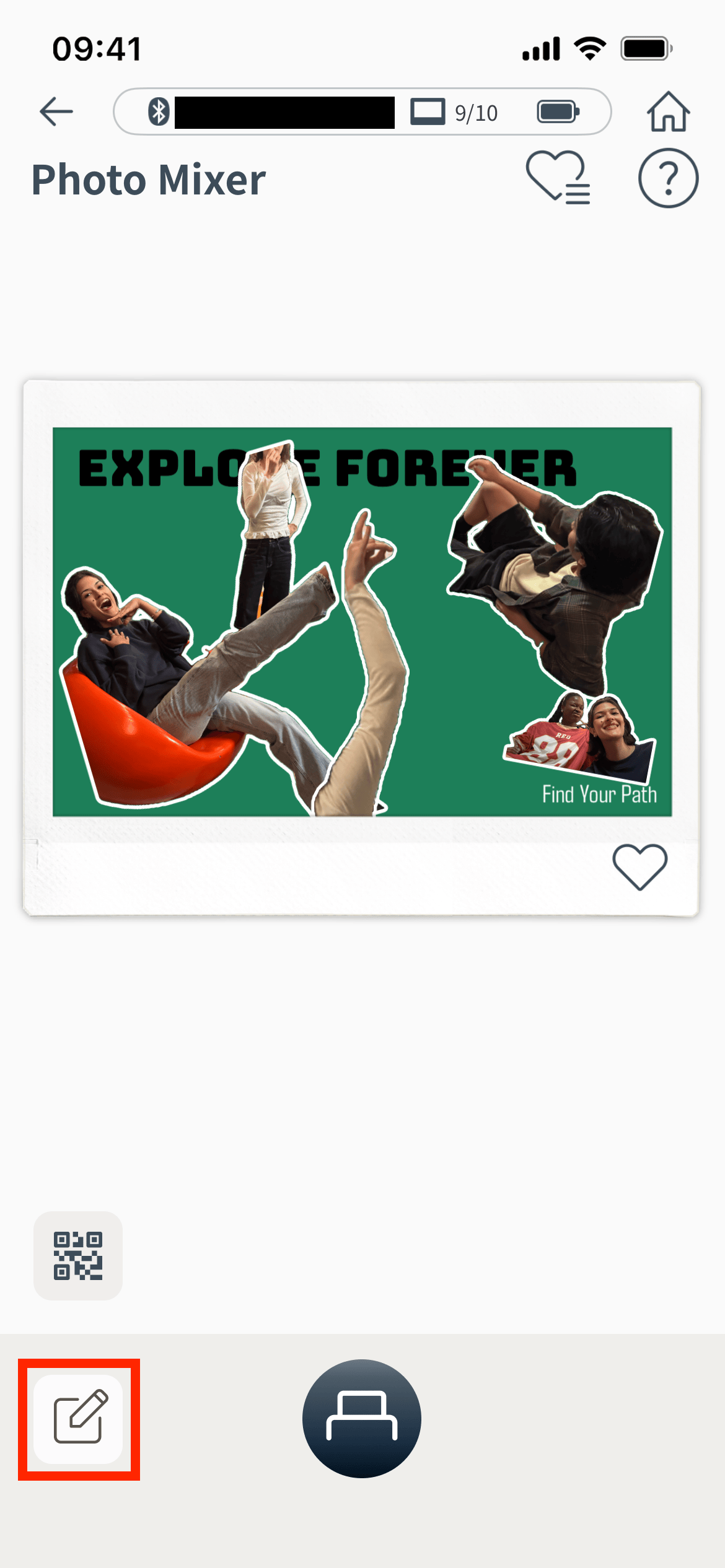
Tippen Sie auf die Schaltfläche „Bearbeiten“ oder auf ein Bild, um in den „Bearbeitungsmodus“ zu wechseln.
-
2)
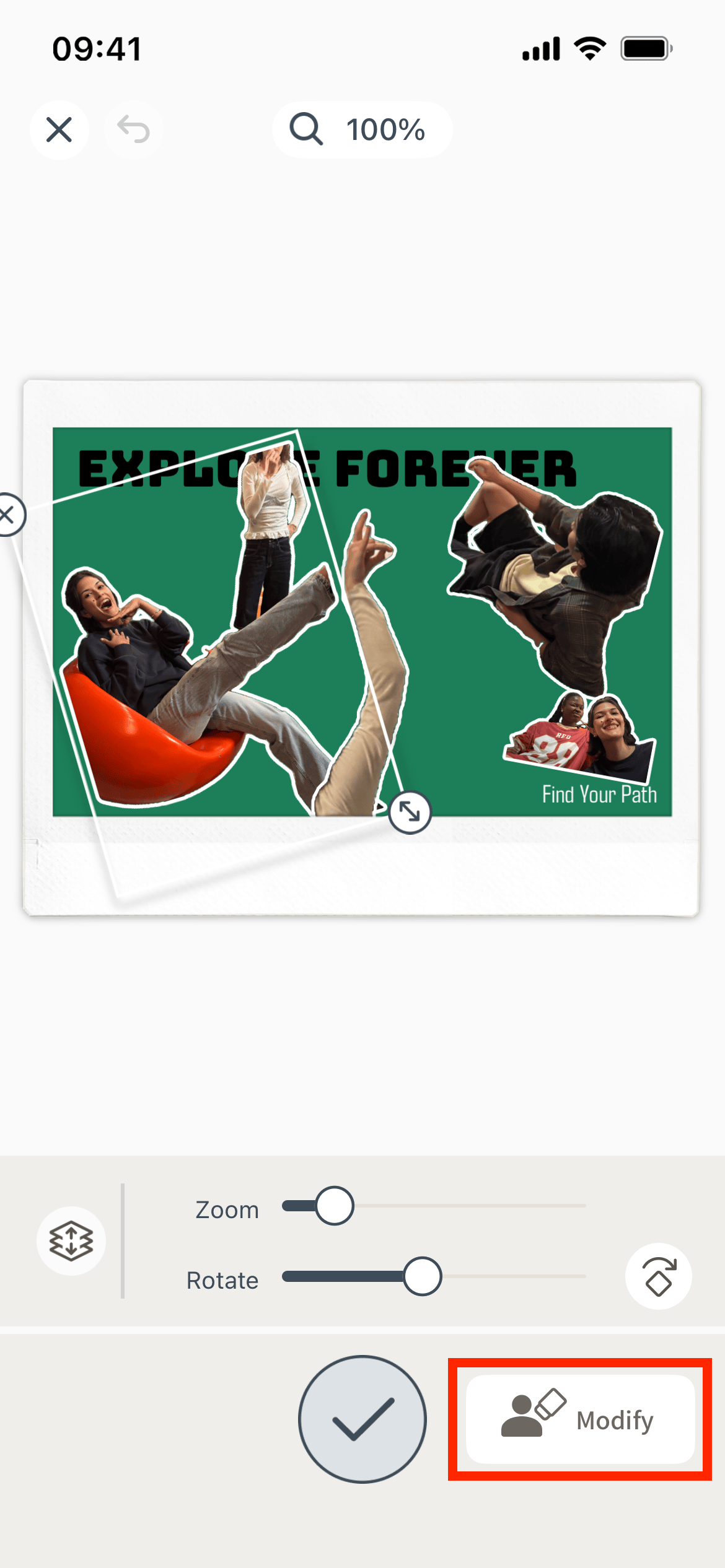
Tippen Sie auf das Bild, das Sie zuschneiden möchten, und anschließend auf die Schaltfläche „Ändern“ in der unteren rechten Ecke.
-
3)
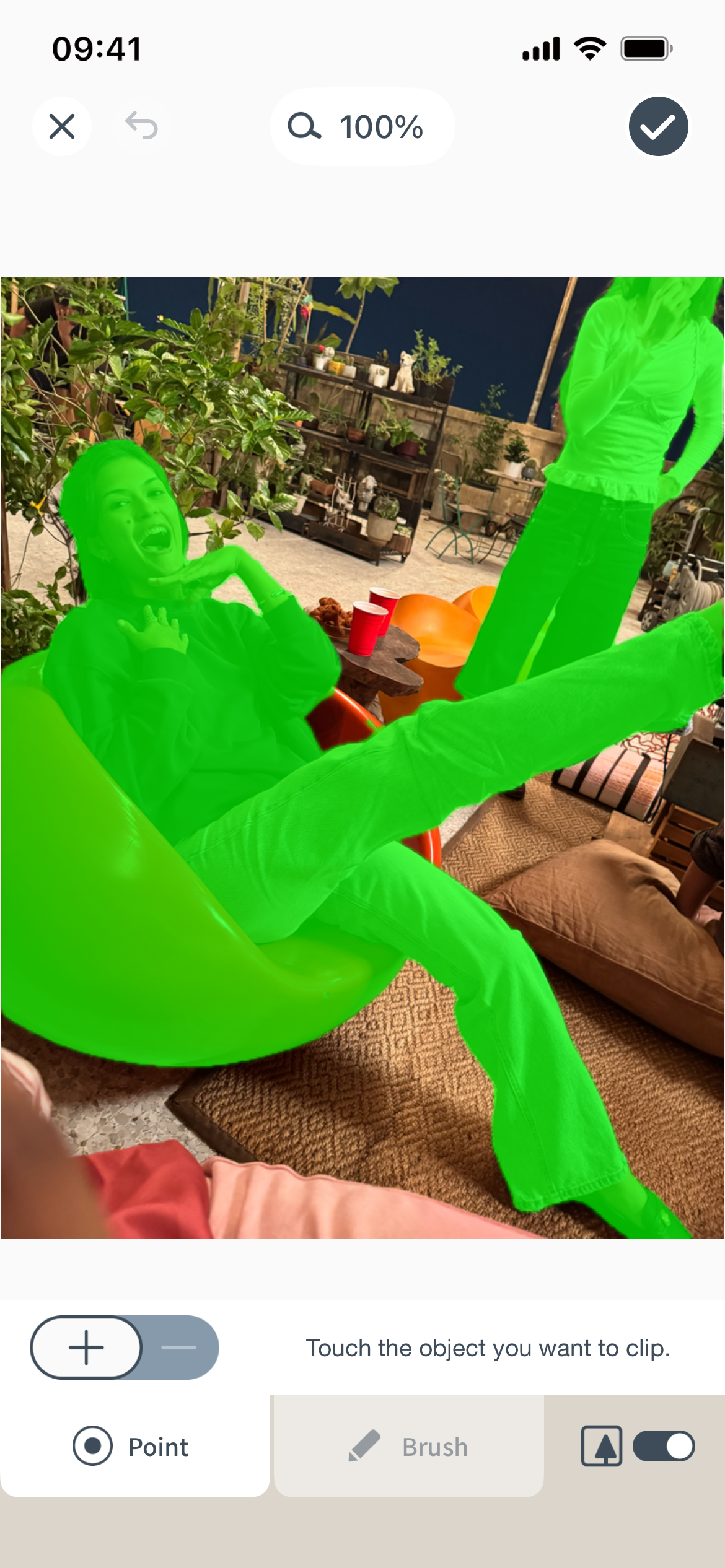
Der Bereich , der von der App automatisch zugeschnitten wird, ist grün hervorgehoben.
-
4)
Um einen Zuschneidebereich hinzuzufügen, stellen Sie den Schalter auf „+“.
Um einen Zuschneidebereich zu entfernen, stellen Sie den Schalter auf „-“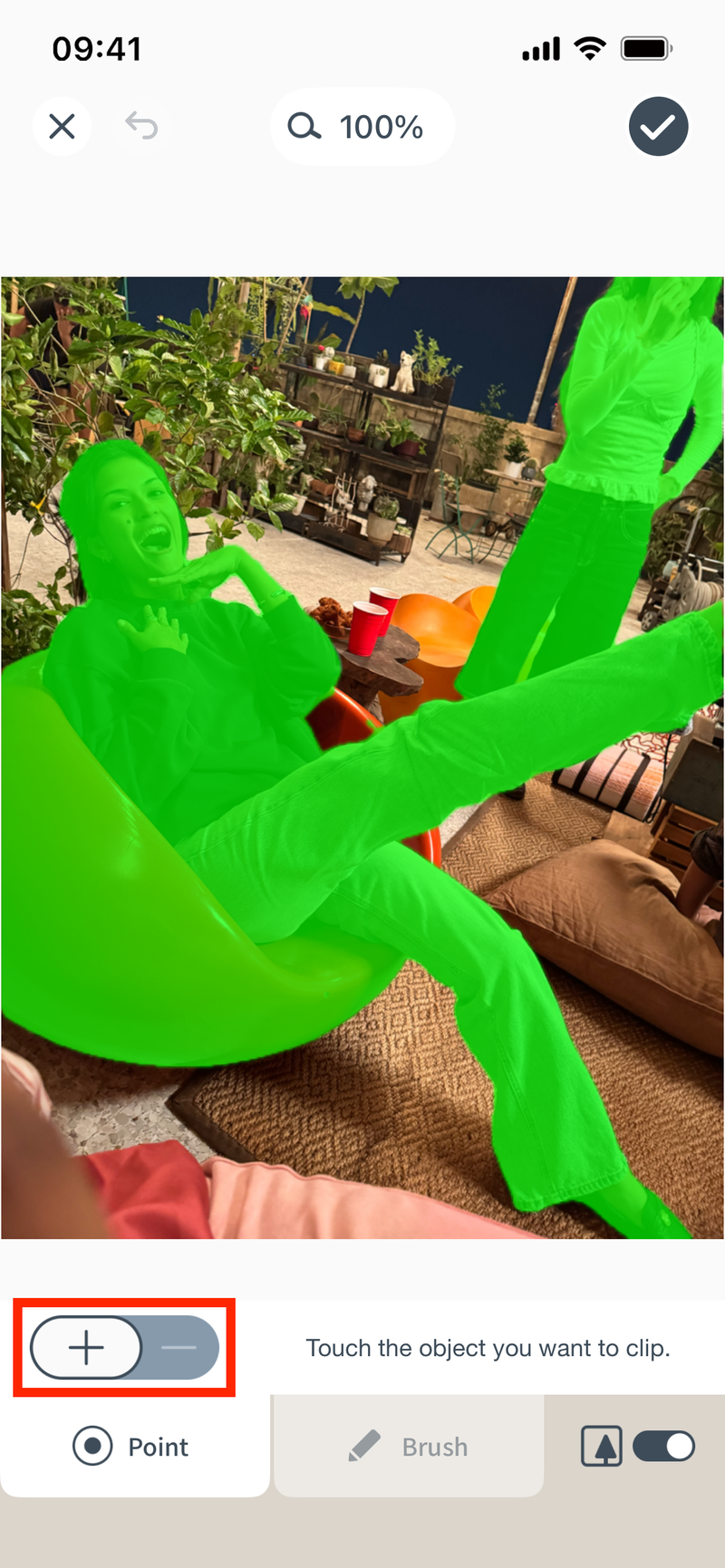
-
5)
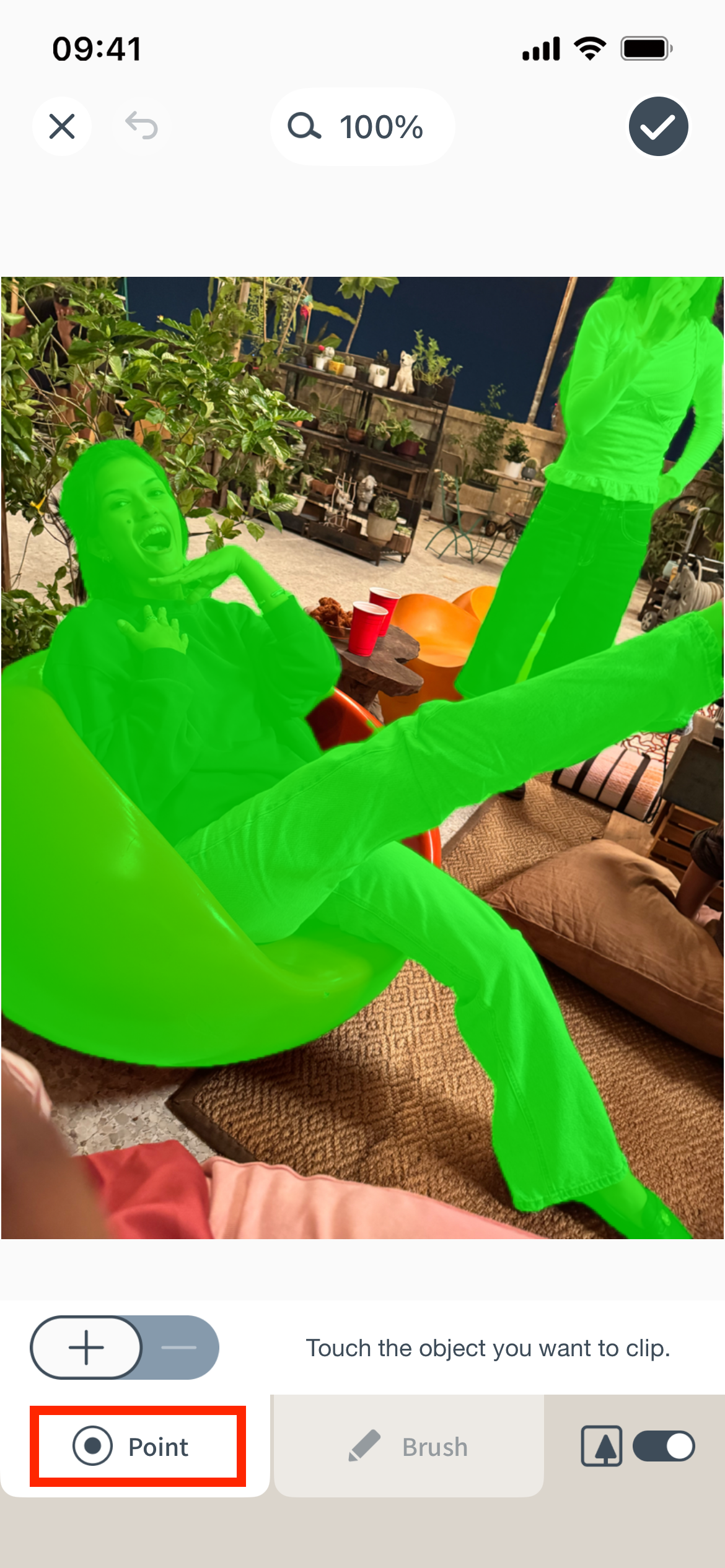
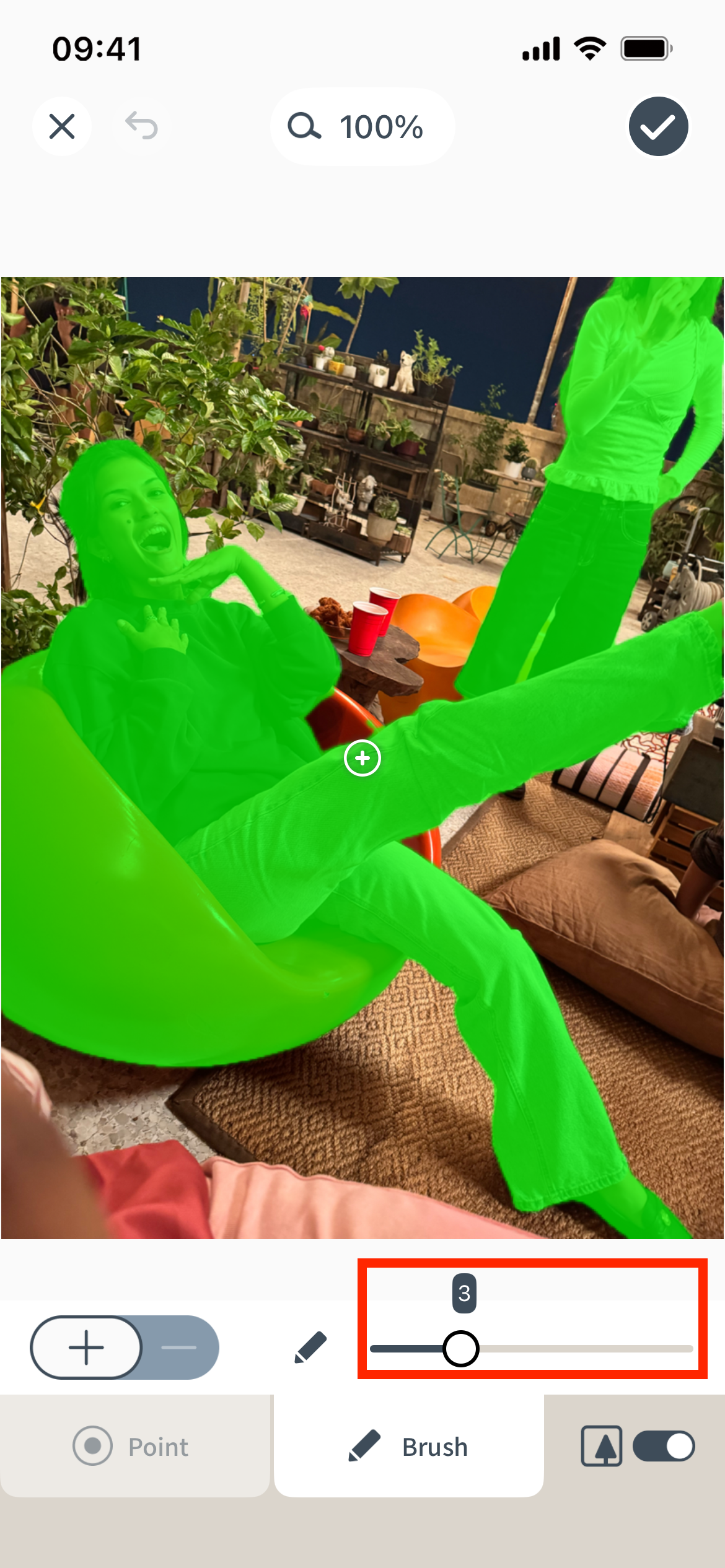
Tippen Sie auf die Schaltfläche „Punkt“ und berühren Sie anschließend den Bereich, den Sie zuschneiden möchten, um ihn auszuwählen (hinzufügen oder entfernen).
-
6)
Tippen Sie auf die Schaltfläche „Bürste“ und zeichnen Sie dann mit dem Finger den Bereich nach, den Sie zuschneiden möchten, um ihn auszuwählen (hinzufügen oder entfernen). Sie können auch die Linienstärke anpassen.
-
7)
Verwenden Sie die Schaltfläche„
 “ , um nur die Bilder anzuzeigen, die Sie zum Zuschneiden ausgewählt haben.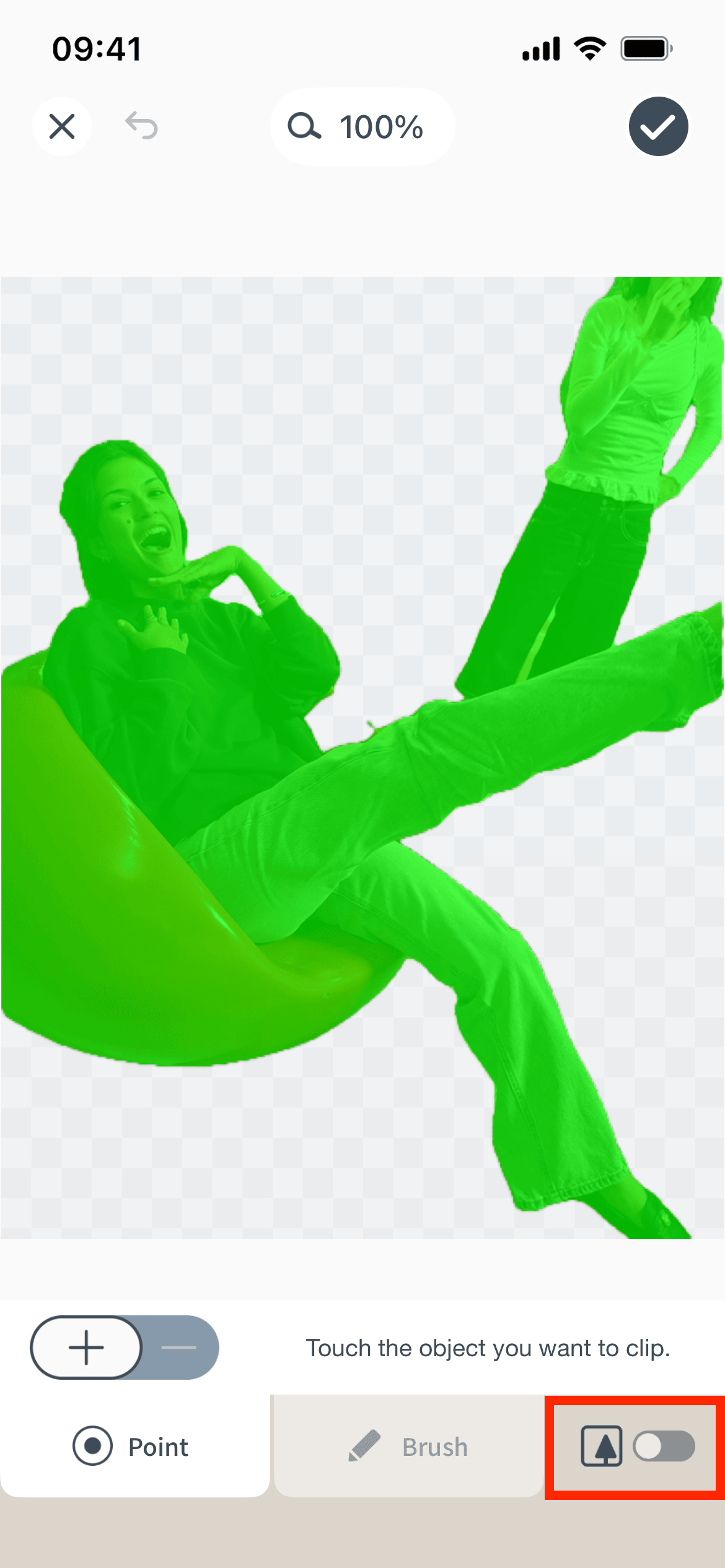
-
8)
Tippen Sie auf dieSchaltfläche „
 “ um einen Schritt zurückzugehen und Korrekturen vorzunehmen (Rückgängig-Funktion).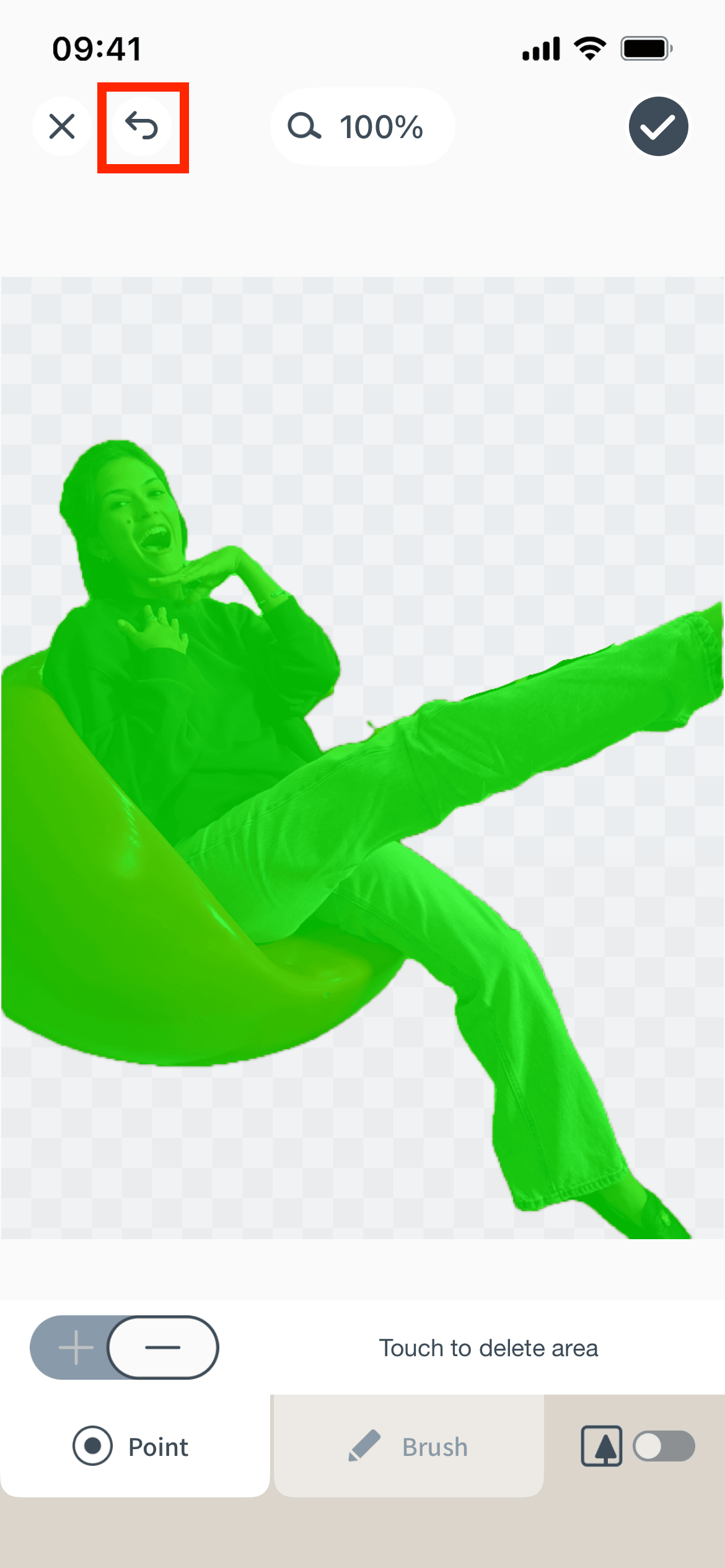
-
9)
Wenn Sie fertig sind, tippen Sie auf die Schaltfläche „
 “ in der oberen rechten Ecke."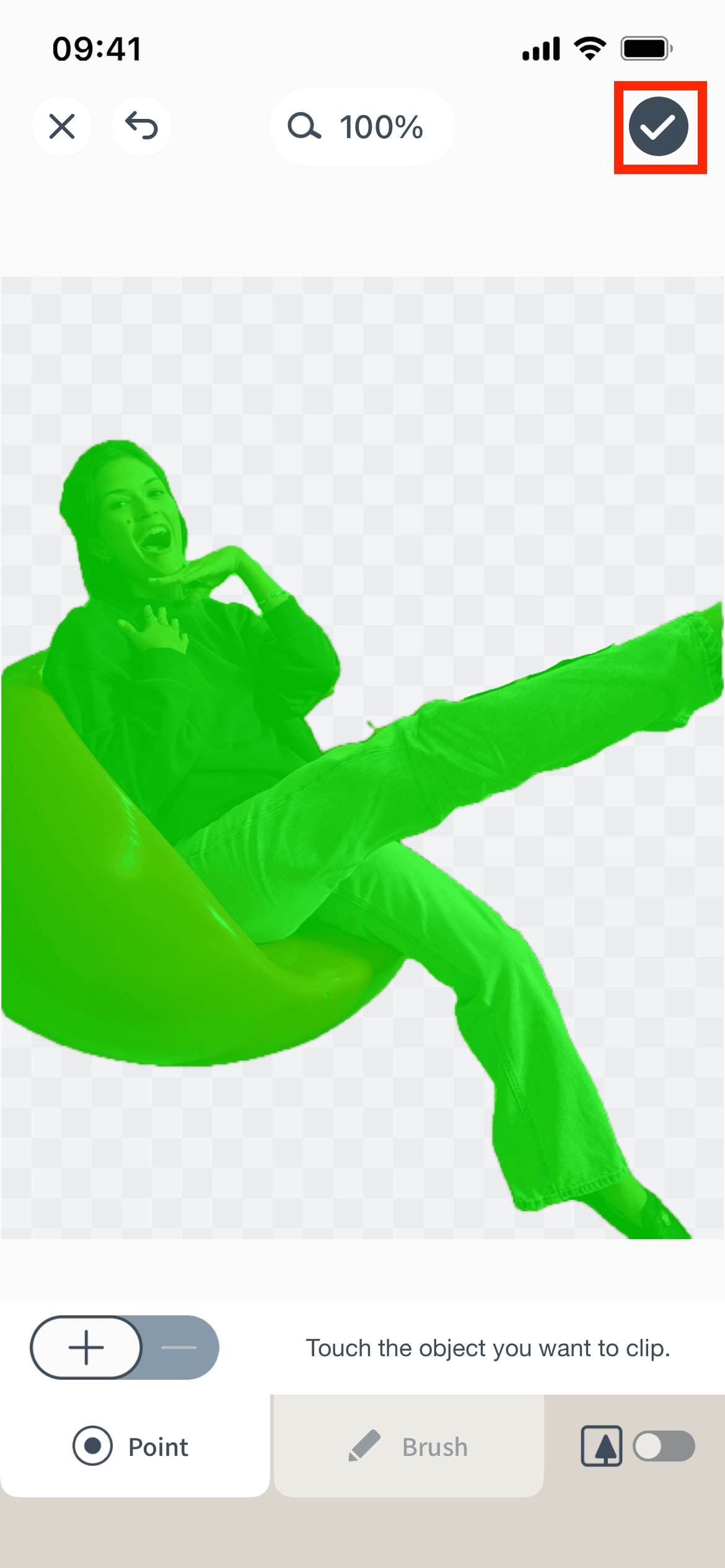
-
1)
-
Auf die Daten eines QR-Codes, der mit „instax Sound Print™“ oder „Drucken mit Nachricht“ erstellt wurde, kann man zwei Jahre lang zugreifen. Während dieser zwei Jahre können Sie die Daten auch auf Ihrem Smartphone speichern.
Für die QR-Codes „Drucken mit WEB“ und „Drucken mit Karte“ gibt es keine Beschränkung, da diese Daten auf bestehende Websites verweisen und keinen Zugriff auf unseren Server erfordern. -
Bis zu fünf Zeilen und 100 Zeichen.
-
Jeweils bis zu zwei Mal.
-
Gehen Sie wie folgt vor.
- 1) Starten Sie die „instax Link WIDE™“-App und tippen Sie auf das Einstellungen-Symbol oben rechts.
- 2) Sobald Sie sich auf dem Bildschirm des Einstellungsmenüs befinden, tippen Sie auf „Download-Einstellungen für instax Sound Print™ / Drucken mit Nachricht“.
- 3) Wählen Sie „Zulassen“ oder „Nicht zulassen“.
-
Befolgen Sie diese einfachen Schritte:
- 1) Stellen Sie zunächst sicher, dass Sie die neueste Version der instax Link WIDE™-Appinstalliert haben .
- 2) Öffnen Sie auf dem Smartphone, von dem Sie Daten übertragen möchten, die App und wählen Sie „Einstellungen“ → „Einstellungen zur Übertragung des Druckverlaufs“ → „Daten sichern“.
- 3) Sobald die Sicherung abgeschlossen ist, wird ein QR-Code angezeigt, der für die Wiederherstellung der Daten erforderlich ist. Sie können den QR-Code auch in der Kamerarolle Ihres Geräts speichern.
- 4) Öffnen Sie auf dem neuen Smartphone die instax Link WIDE™-App und wählen Sie „Einstellungen“ → „Einstellungen für die Übertragung des Druckverlaufs“ → „Daten wiederherstellen“. Wählen Sie anschließend entweder „QR-Code scannen“ oder „Aus dem Fotoalbum importieren“ und folgen Sie den Anweisungen, um die Datenwiederherstellung abzuschließen.
*Bitte führen Sie die Schritte 1–4 innerhalb von 48 Stunden durch. Sind 48 Stunden vergangen, müssen Sie den Vorgang ab Schritt 1 erneut starten.
-
・Die kompatiblen Modelle sind unten aufgeführt.
https://www.instax.com/link_print/de/-
・
Wenn Sie „Xapp“ verwenden, befolgen Sie bitte die folgenden Schritte.
1: Übertragen Sie das Bild, das Sie drucken möchten, von Ihrer Digitalkamera und speichern Sie es auf Ihrem Smartphone.
2: Starten Sie die App „instax Link WIDE™“, laden Sie das gespeicherte Bild und drucken Sie es aus. -
・
Wenn Sie „X-half“ verwenden, beachten Sie bitte diesen Link.
https://www.fujifilm-x.com/de-de/products/software/x-half-app/
-
・
Wenn Sie „Xapp“ verwenden, befolgen Sie bitte die folgenden Schritte.
-
Bitte beachten Sie die Gesetze und Vorschriften des Landes, in dem Sie das Produkt entsorgen. Bei Fragen lesen Sie bitte das unten stehende Online-Handbuch oder wenden Sie sich an unseren Support.https://www.instax.com/link_wide_2/de/support/manuals/
-
Da es sich um spezielle Apps handelt, können sie nicht mit anderen Apps verwendet werden.