


Preguntas frecuentes
-
El uso de este producto requiere la descarga gratuita de la app para teléfonos instax Link WIDE™ (versión 2.0.0 o superior). Comprueba la disponibilidad y compatibilidad en los sitios web de descarga de la app (iOS, Android), ya que es posible que no puedas acceder a ella dependiendo del sistema operativo de tu teléfono.
-
Necesitas cargar tu instax Link WIDE 2™ antes de usarla por primera vez. Cárgala durante aproximadamente dos horas antes de usarla para asegurarte de que la batería esté totalmente cargada.
-
El botón de alimentación está en la parte inferior del lateral de la impresora y se indica con un símbolo de alimentación.
Mantén pulsado el botón de alimentación durante aproximadamente 1 segundo para encender y apagar.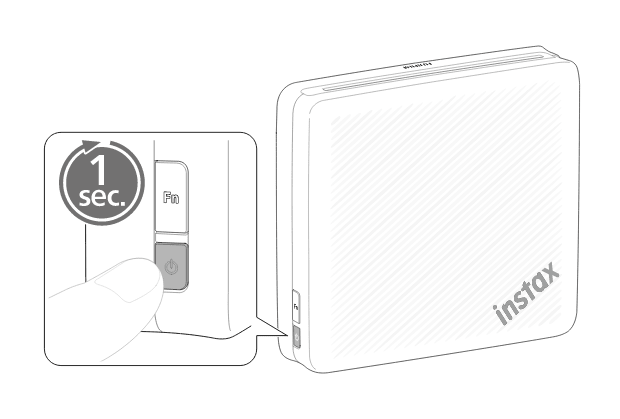
-
Sigue el procedimiento indicado a continuación.
-
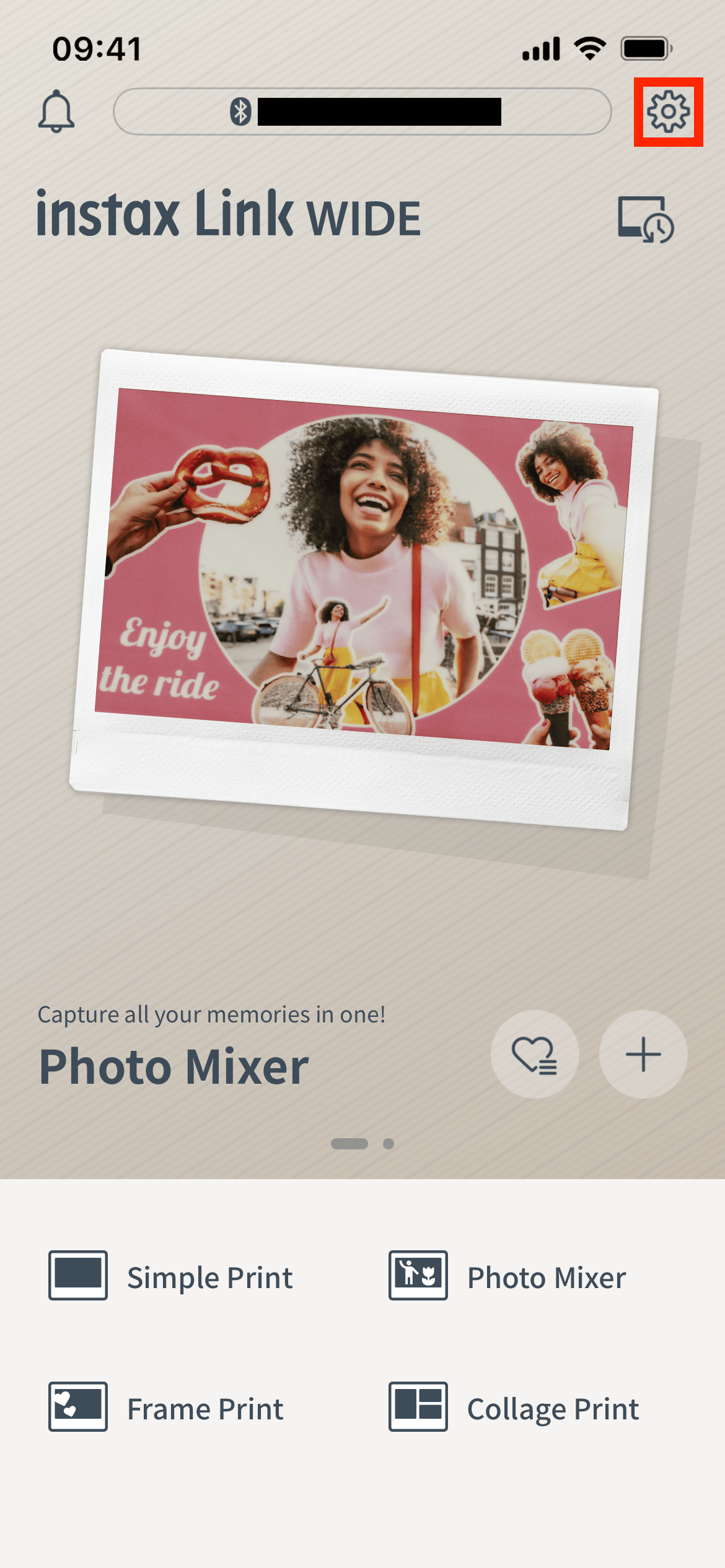
1:
Inicia la aplicación instax Link WIDE™ y toca el icono de ajustes de la parte superior derecha“
 ”.
”.
-
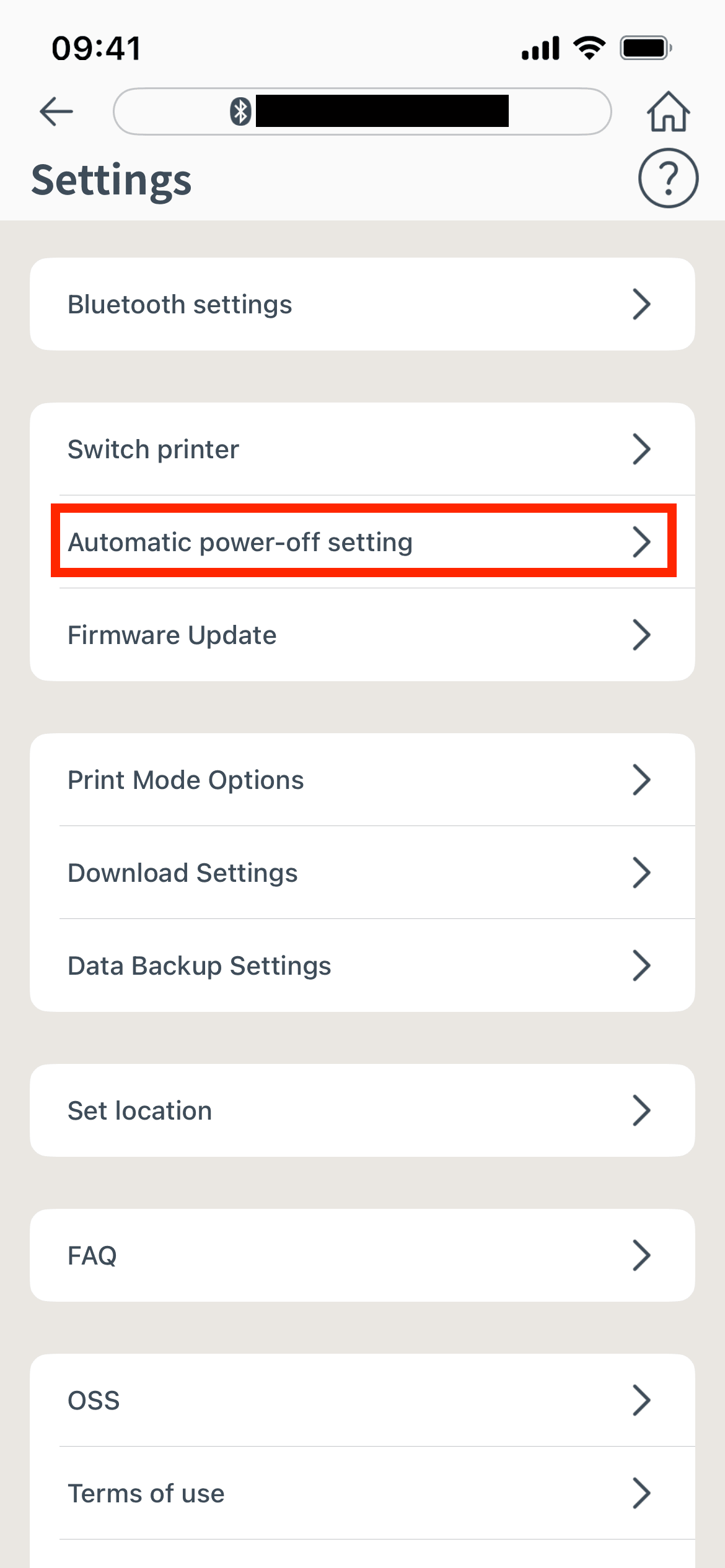
2:
En la pantalla del menú de ajustes, pulsa “Ajustes de descarga de instax Sound Print™/Imprimir con mensaje”.
-
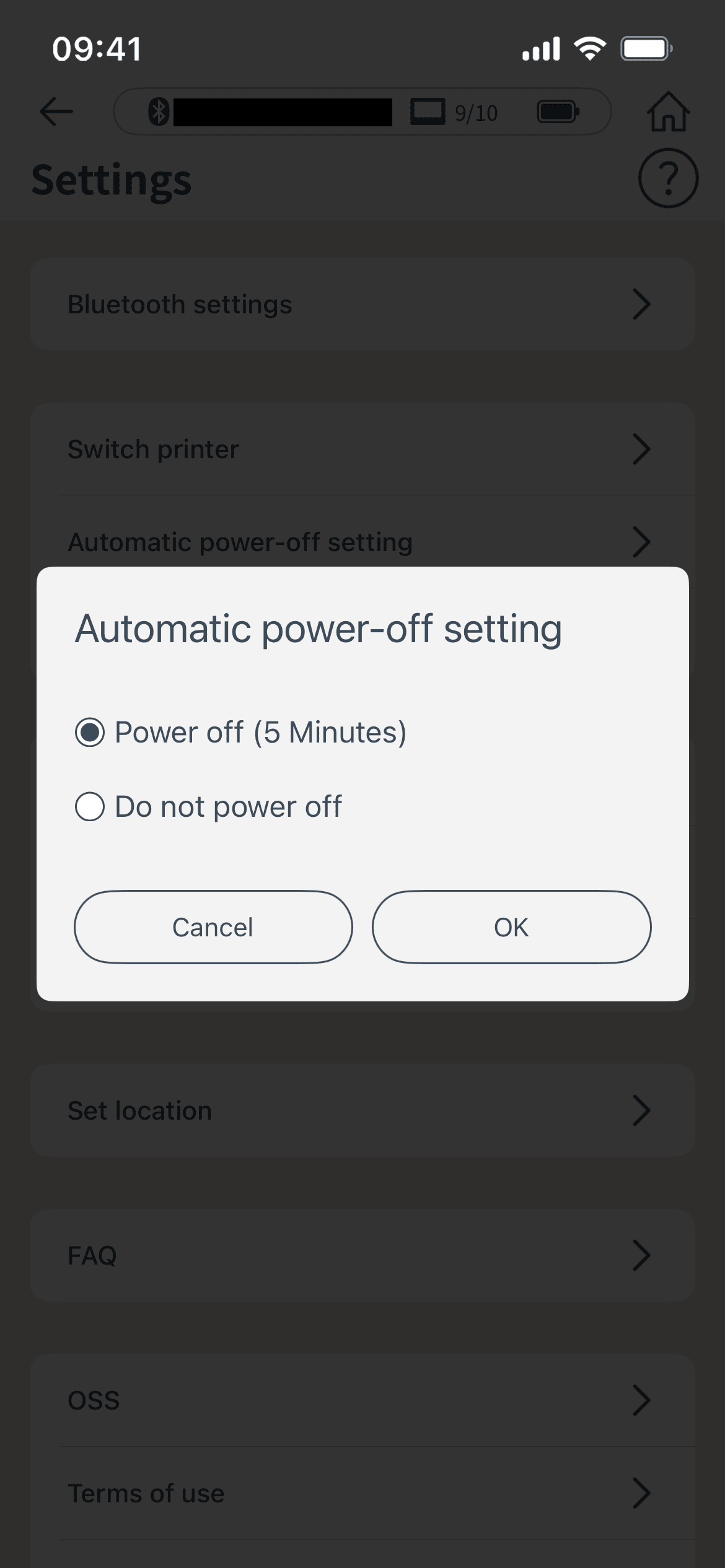
3:
Selecciona si deseas o no que la impresora se apague automáticamente.
-
1:
-
El sistema operativo de tu smartphone te solicitará los siguientes permisos cuando la aplicación「instax Link WIDE™」se abra por primera vez tras instalar o actualizar la aplicación.
Algunas o todas las funciones de la aplicación podrían no estar disponibles si no se conceden estos permisos. Comprueba tus ajustes actuales y configúralos según sea necesario.Para usuarios de iPhone:
- 1) Presiona el botón “Ajustes” en la pantalla de inicio.
- 2) Desplázate hasta el icono “Link WIDE” y toca el icono.
- 3) Comprueba que los permisos de “Fotos”, “Bluetooth” y “Cámara” estén configurados como se indica a continuación.
iOS17-26 iOS16 Permisos de “Fotos” Selecciona "Acceso completo" Selecciona “Todas las fotos” Permisos de “Bluetooth” Desliza hacia la derecha Desliza hacia la derecha Permisos de “Cámara” Desliza hacia la derecha Desliza hacia la derecha Para usuarios de Android:
- 1) Presiona el botón “Ajustes” en la pantalla de inicio.
-
2)
Android 11 o anterior: selecciona “Aplicaciones y notificaciones”.
Android 12 o posterior: selecciona “Aplicaciones”. - 3) Selecciona “Mostrar todas las aplicaciones”.
- 4) Desplázate hasta el icono “Link WIDE” y pulsa el icono.
- 5) Selecciona “Permisos”.
- 6) Comprueba que los permisos de “Cámara”, “Fotos y vídeos” , “Archivos y multimedia”, “Almacenamiento” y “Ubicación” estén configurados como se indica a continuación.
AndroidOS13-17 AndroidOS12 Permisos de "Cámara" Selecciona "Permitir solo mientras se usa la aplicación" Selecciona "Permitir solo mientras se usa la aplicación" Permisos de "Micrófono" Selecciona "Permitir solo mientras se usa la aplicación" Selecciona "Permitir solo mientras se usa la aplicación" Permisos de "Ubicación" Selecciona "Permitir solo mientras se usa la aplicación" y desliza "Utilizar la ubicación precisa" hacia la derecha Selecciona "Permitir solo mientras se usa la aplicación" y desliza "Utilizar la ubicación precisa" hacia la derecha Permisos de "Fotos y vídeos" Selecciona «Permitir siempre todo» - Permisos de "Archivos y multimedia" - Selecciona «Permitir solo el acceso» Permisos de "Almacenamiento" - - Permisos "Dispositivos cercanos" Selecciona "Permitir" Selecciona "Permitir" -
Sigue el procedimiento indicado a continuación.
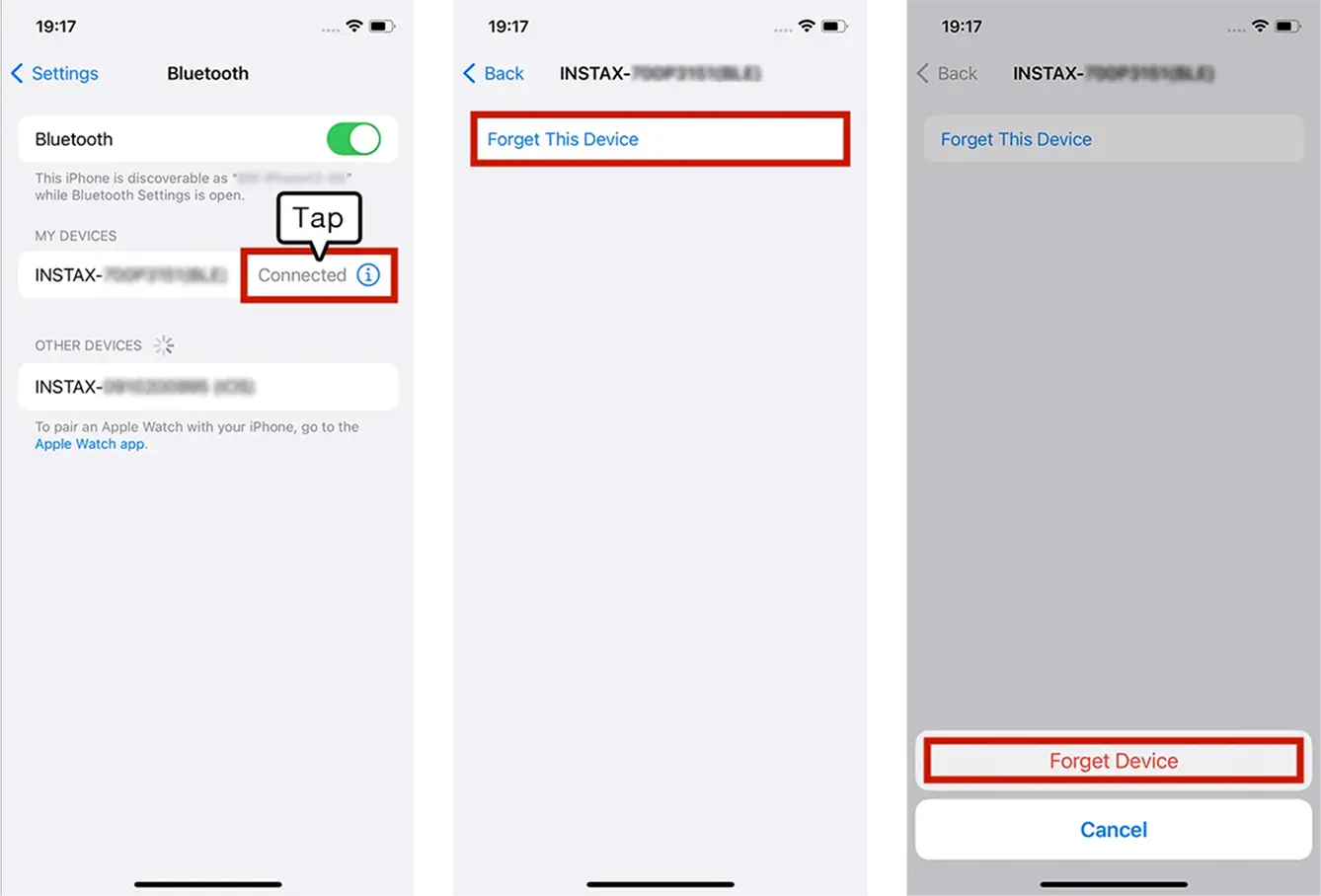
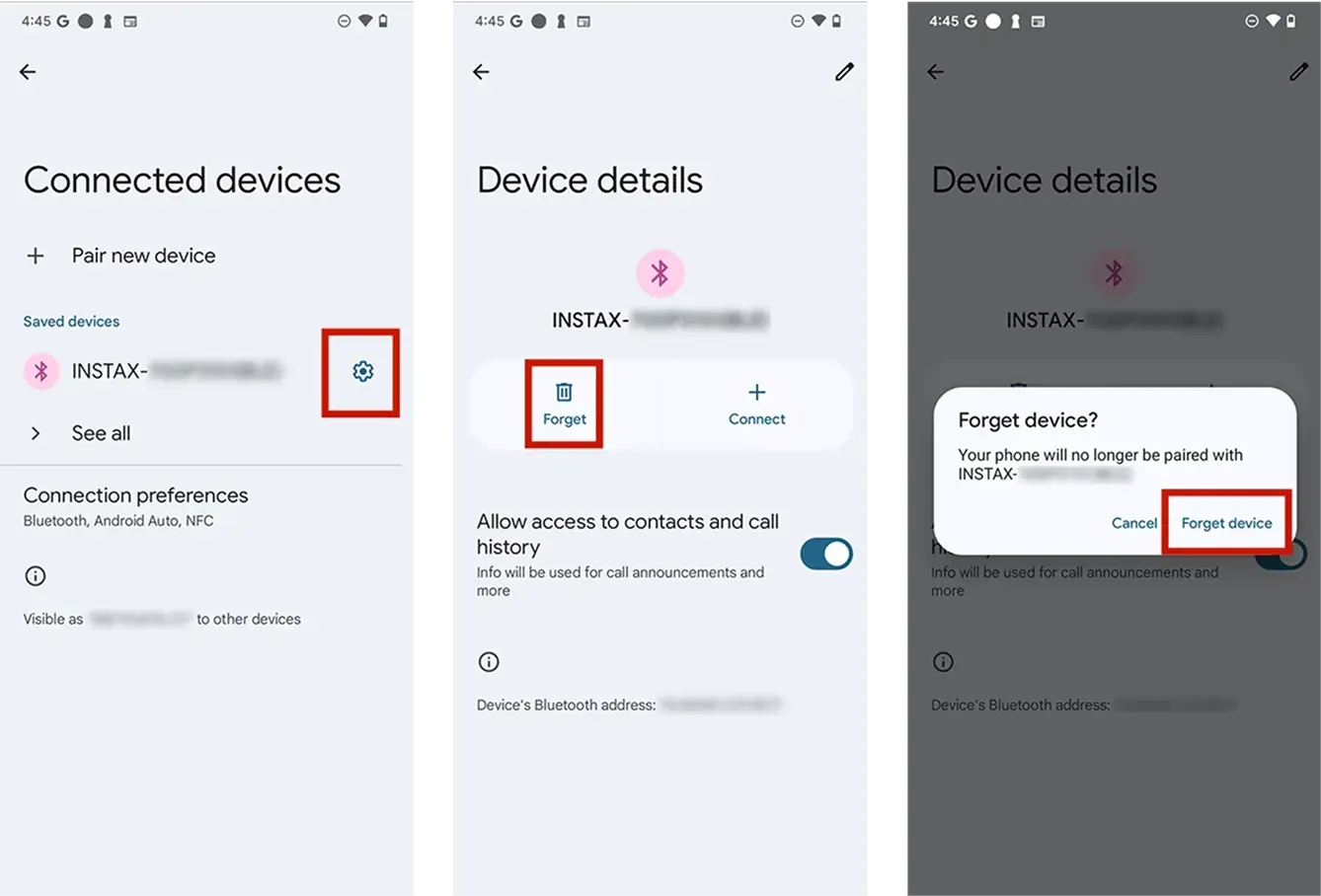
- 1) Abre la pantalla de configuración de Bluetooth del smartphone que desees conectar. Comprueba si aparecen impresoras instax Link WIDE™conectadas anteriormente . Las impresoras aparecen como INSTAX-XXXXXXX. Elimina cualquier otra impresora Link que aparezca.
- 2) Reinicia el smartphone que desees conectar.
- 3) Activa el Bluetooth desde los ajustes del smartphone (si el Bluetooth ya está activado, desactívalo y vuelve a activarlo ).
- 4) Enciende la impresora manteniendo pulsado el botón.
- 5) Abre la aplicación«instax Link WIDE™» en el smartphone, selecciona «Configuración de Bluetooth» en la pantalla de ajustes de la aplicación y, a continuación, pulsa el botón de búsqueda.
Ahora ya puedes emparejar la impresora con la aplicación «instax LinkWIDE™ ».
Ejemplo: con iOS 17
Ejemplo: con Android 14
-
Uno. Para conectar otro smartphone, debes desemparejar el smartphone que está actualmente conectado.
-
La ubicación debe estar habilitada para poder conectarse a la impresora a través de Bluetooth.
-
Si las ventanas emergentes aparecen dos veces, selecciona “emparejar” en ambas ventanas.
-
Una vez conectada la impresora, comprueba el estado de la actualización de la versión mediante la opción «Comprobar actualización de la versión de la impresora» en los ajustes de la aplicación.
-
1)
Abre la aplicación instax Link WIDE™ y pulsa el icono de «» situado en la esquina superior derecha.
- 2) Aparecerá la pantalla del menú de ajustes. Pulsa «Comprobar actualización de la versión de la impresora» en la pestaña «Ajustes de la impresora» para comprobarlo.
-
1)
Abre la aplicación instax Link WIDE™ y pulsa el icono de «
-
-
1)
Inicia la aplicación «instax Link WIDE™» y pulsa el icono de configuración situado en la esquina superior derecha.
-
2)
Una vez en la pantalla del menú de configuración, accede a la pestaña «Configuración de la impresora» y, a continuación, pulsa «Comprobar actualizaciones de firmware».
(Asegúrate de que la impresora esté conectada al realizar este paso.) - 3) Si hay una nueva actualización de firmware disponible, sigue las instrucciones que aparecen en pantalla para actualizarla.
-
1)
Inicia la aplicación «instax Link WIDE™» y pulsa el icono
-
【Extensiones compatibles】
Admite archivos de vídeo creados con dispositivos iOS/Android (no compatible con vídeo HDR de Android).
【Tiempo de grabación】
Tres minutos o menos -
Consulta la tabla siguiente.
Indicación Estado LED azul (parpadeando) El firmware se está actualizando LED azul claro y rosa (intermitente) Reimpresión LED amarillo (estático: la impresora se apagará en 3 segundos) • No se puede cargar
• Batería bajaLED amarillo (parpadeando) • Se ha producido un error de expulsión de la película -
・Para comprobar el nivel de carga de la batería pulsa el botón de función del lateral mientras está encendida.
Indicación Nivel de la batería Parpadea una vez en verde Bajo Parpadea dos veces en verde Medio Parpadea tres veces en verde Alto Si tu impresora está conectada a la aplicación «instax Link WIDE™», también puedes comprobar el nivel de batería desde la aplicación.
-
Las siguientes funciones están disponibles:
・Reimpresión: puedes volver a imprimir la imagen que acabas de imprimir.
Mantén pulsado el botón de función durante unos 2 segundos."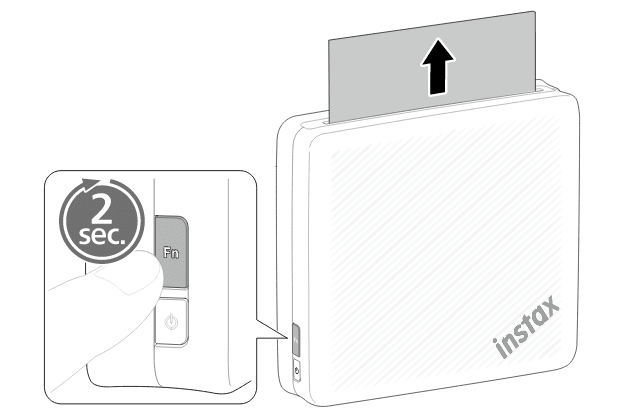
-
No hay ninguna imagen para reimprimir. Las imágenes disponibles para reimprimir se eliminan cuando la impresora se apaga.
-
- ・ Fotos en las que el sujeto está claramente separado del fondo
- ・ Fotos que no sean extremadamente altas o anchas (fotos con una relación de aspecto inferior a 16:9)
- ・ Fotos de alta resolución (512 x 512 píxeles o más)
Ten en cuenta que es posible que los siguientes tipos de fotos no se recorten correctamente:
- ・ Fotos en las que resulte difícil determinar qué recortar (el sujeto principal no está claro / destacan otros elementos)
- ・ Fotografías en las que la forma del sujeto no es totalmente visible (demasiado pequeño, cortado por el borde del encuadre o demasiado primer plano para ver el sujeto completo)
- ・ Fotografías con varios sujetos muy próximos entre sí o superpuestos (difíciles de separar)
- ・ Fotografías con mala calidad de imagen debido a desenfoque, movimiento, oscuridad o ruido
- ・ Fotografías en las que el sujeto y el fondo tienen colores o texturas similares
- ・ Imágenes con fondo transparente (imágenes con fondo transparente)
-
-
1)
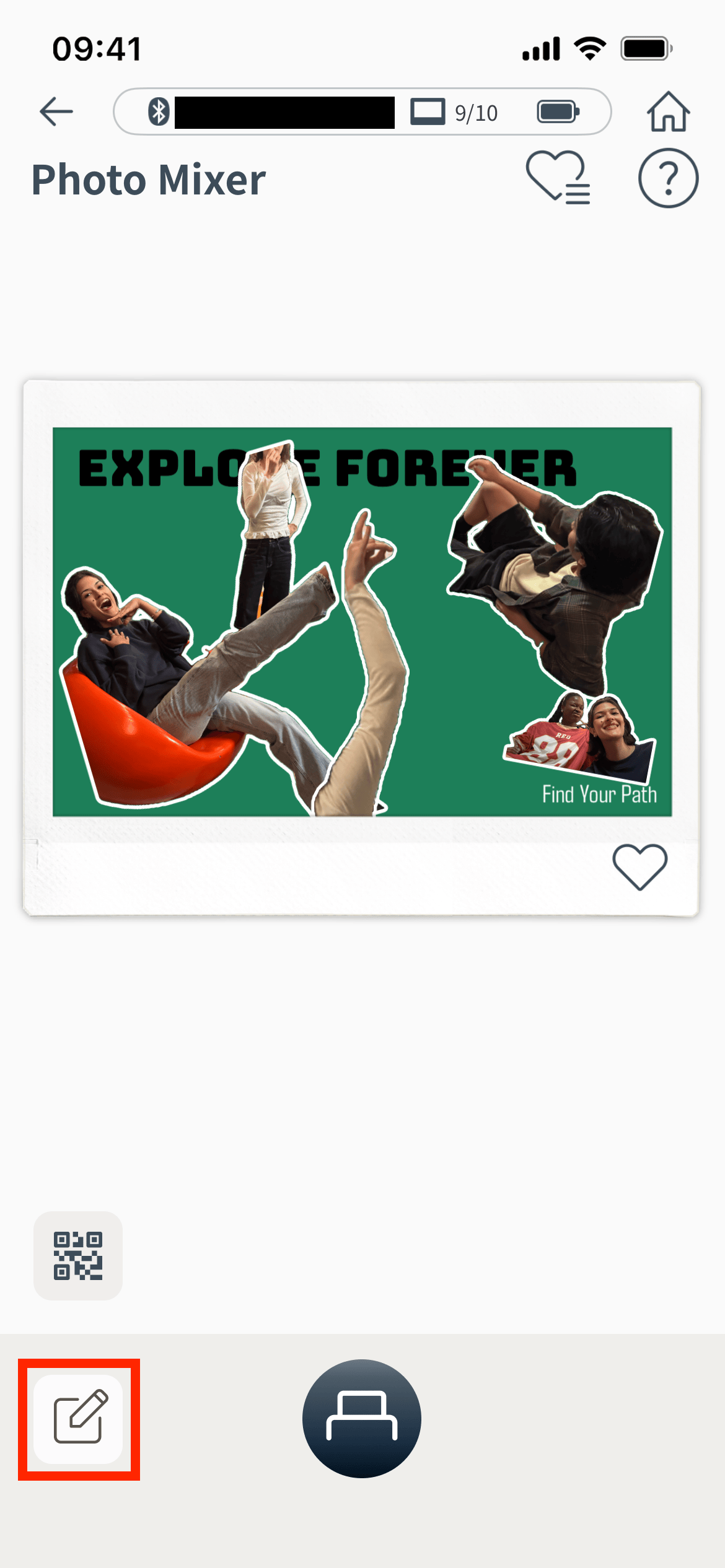
Toca el botón «Editar» o una imagen para entrar en el «Modo de edición».
-
2)
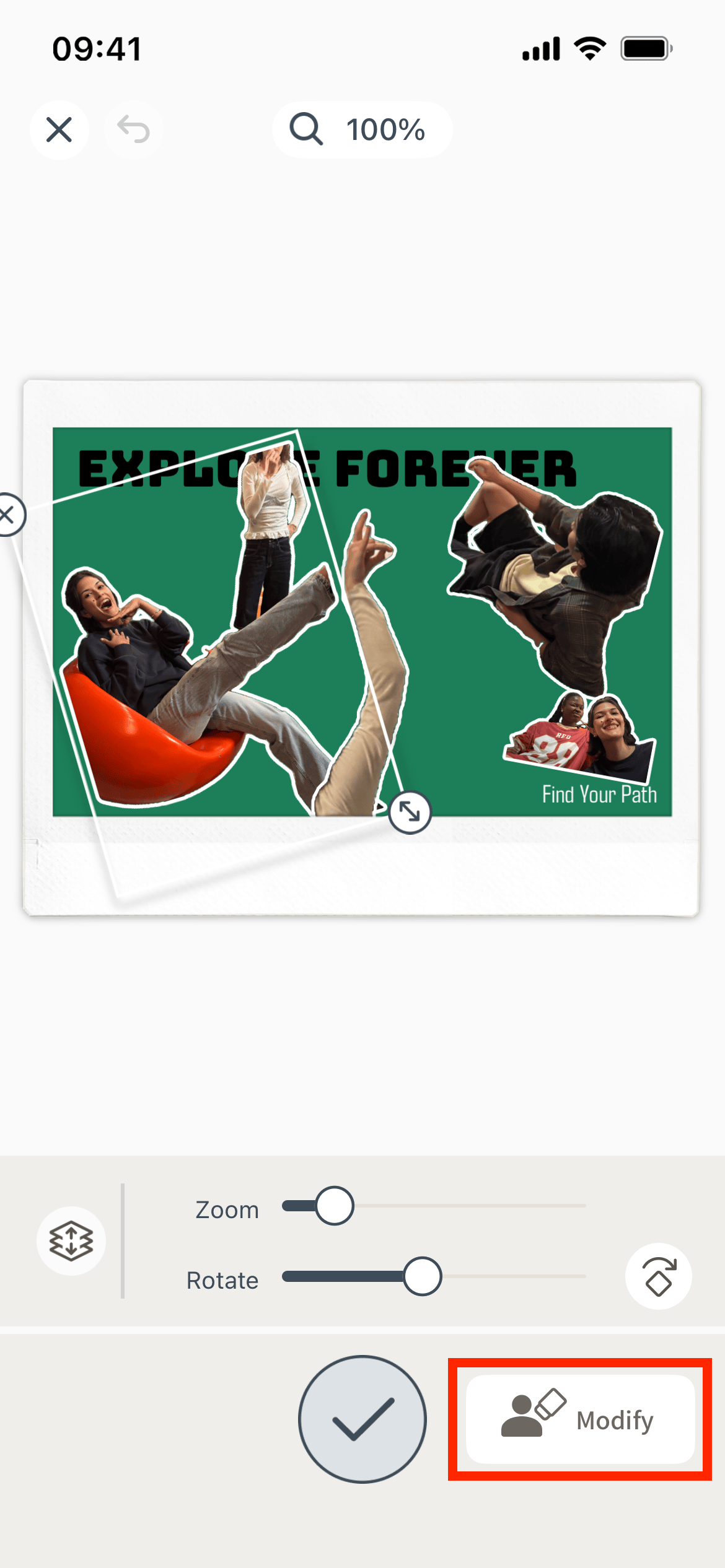
Toca la imagen que quieras recortar y, a continuación, toca el botón «Modificar» situado en la esquina inferior derecha.
-
3)
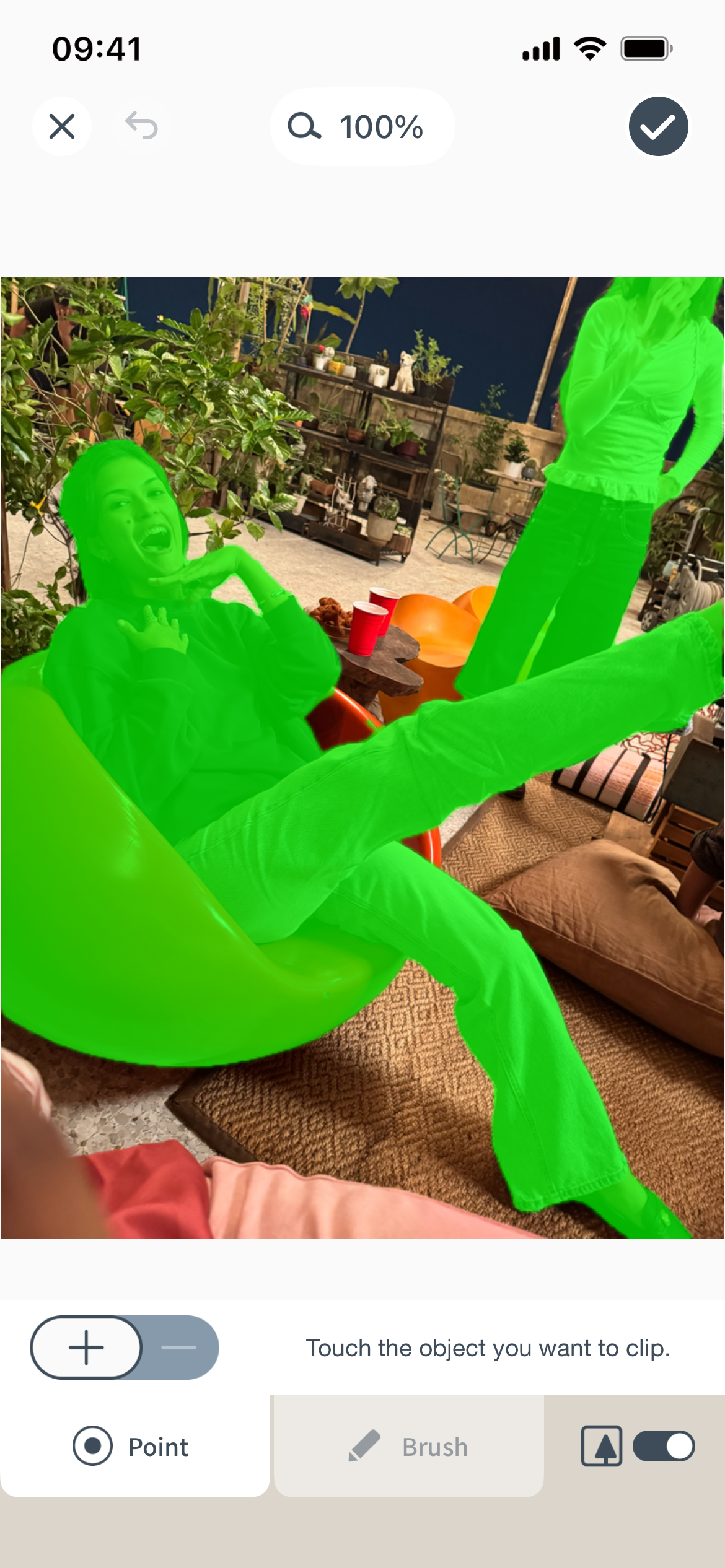
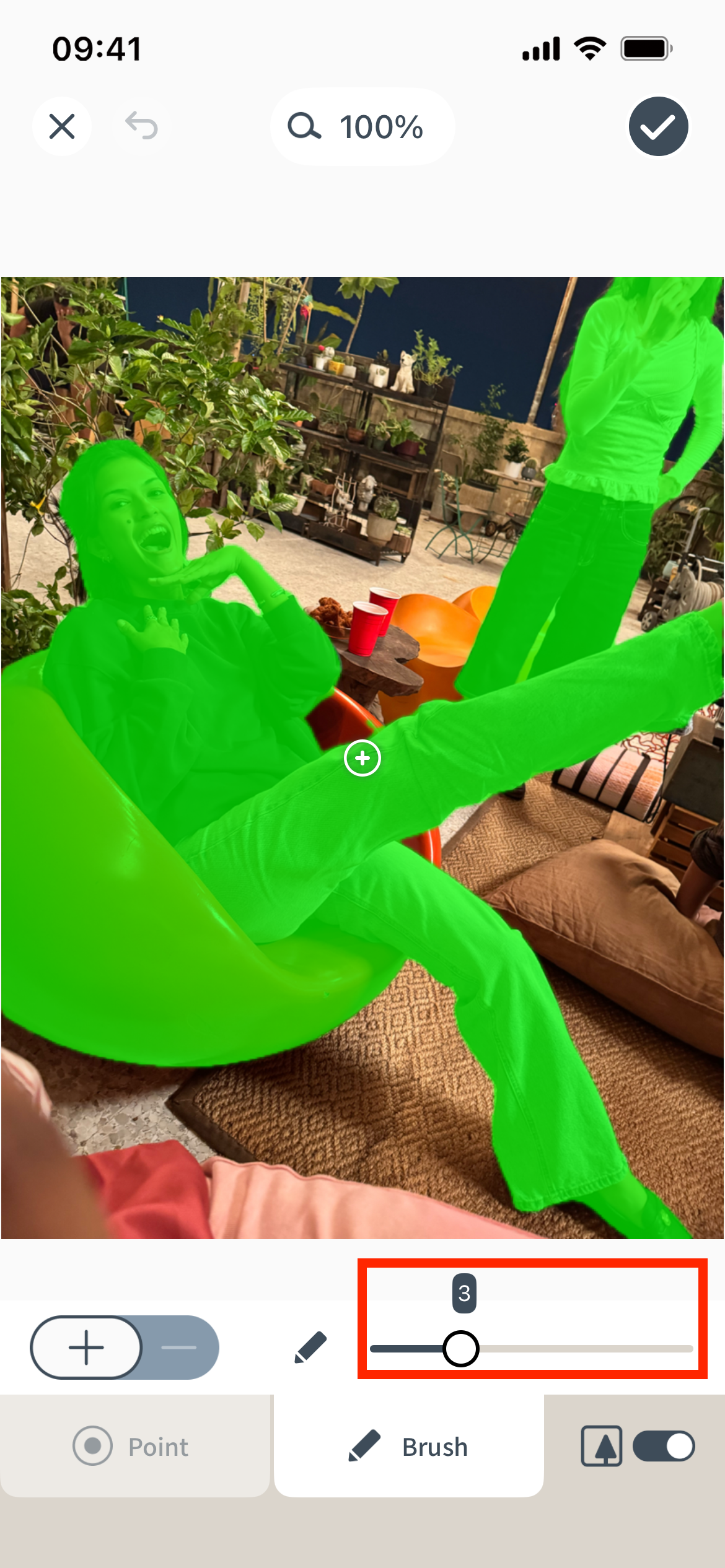
El área que la aplicación recortará automáticamente aparece resaltada en verde.
-
4)
Para añadir un área de recorte, coloca el interruptor en «+».
Para eliminar un área de recorte, coloca el interruptor en «-».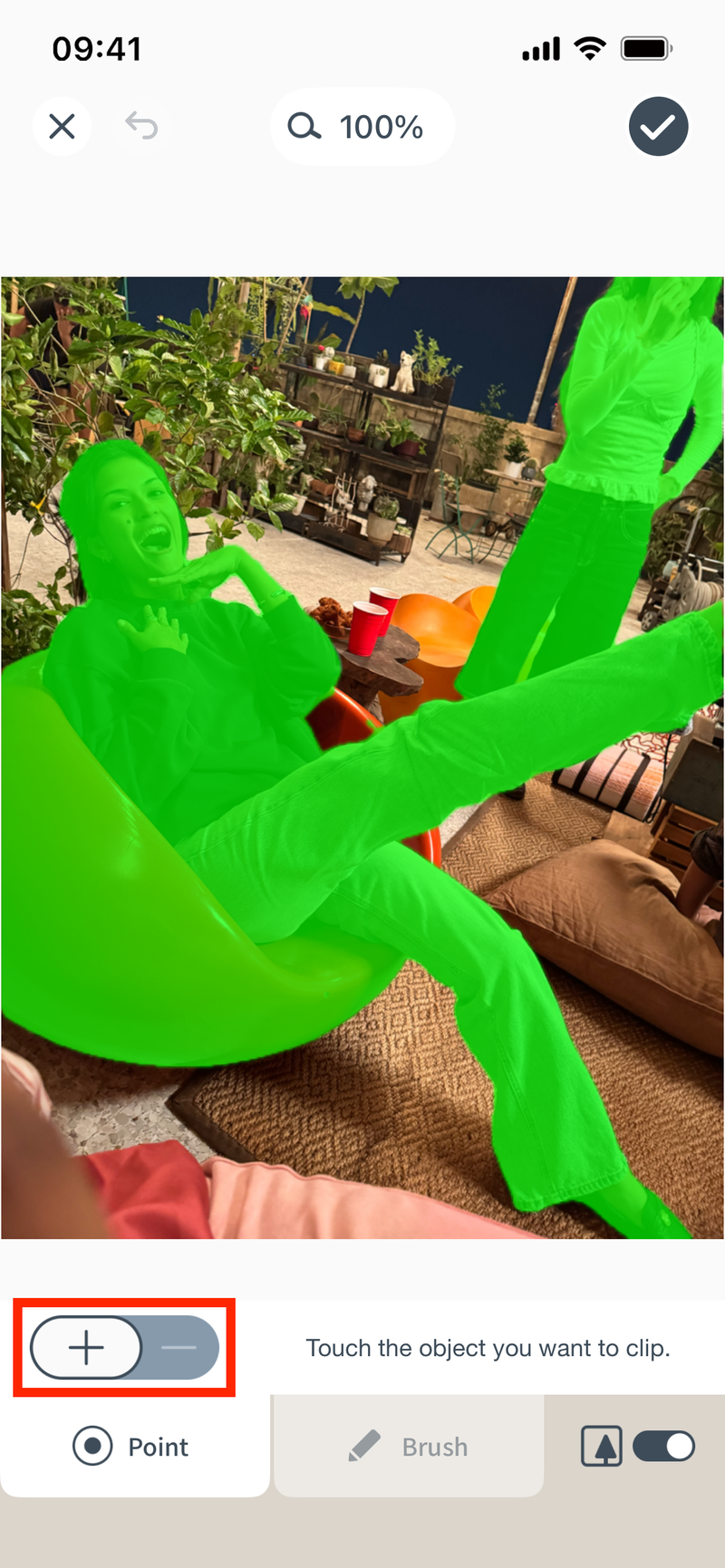
-
5)
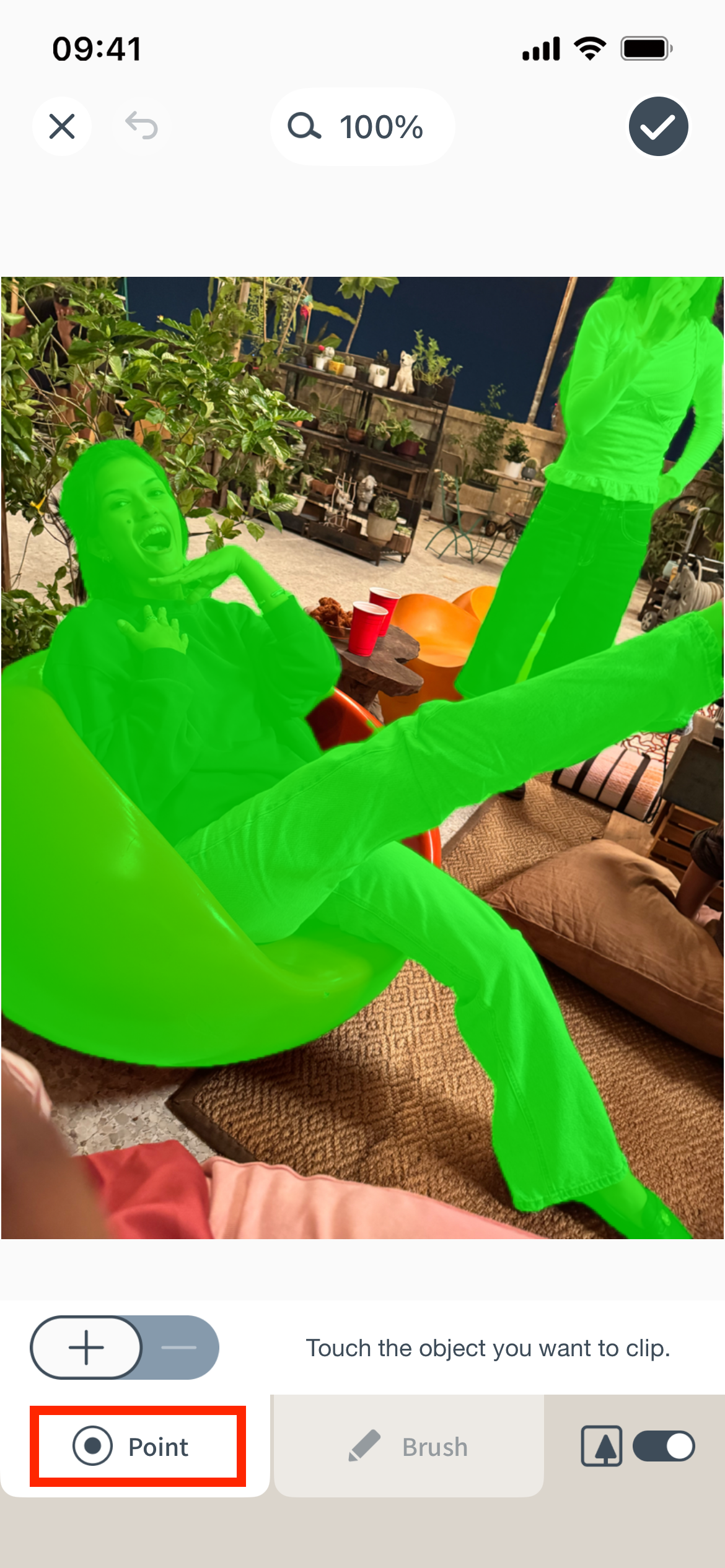
Pulsa el botón «Punto» y, a continuación, toca el área que deseas recortar para seleccionarla (añadir o eliminar).
-
6)
Pulsa el botón «Lápiz» y, a continuación, traza con el dedo el área que deseas recortar para seleccionarla (añadir o eliminar). También puedes ajustar el grosor de la línea.
-
7)
Utiliza el botón«
 » para mostrar solo las imágenes que hayas seleccionado para recortar.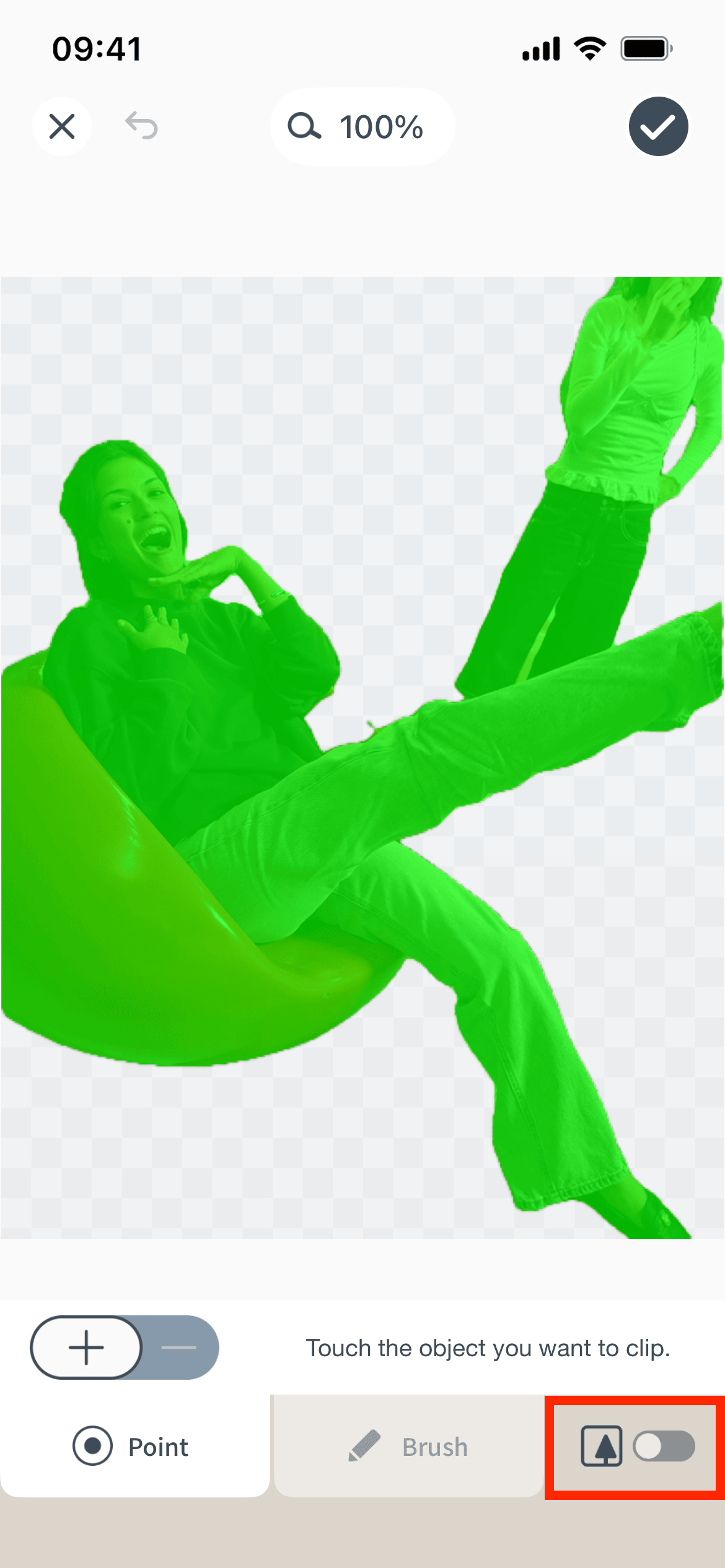
-
8)
Pulsa elbotón «
 » para retroceder un paso y realizar correcciones (función Deshacer).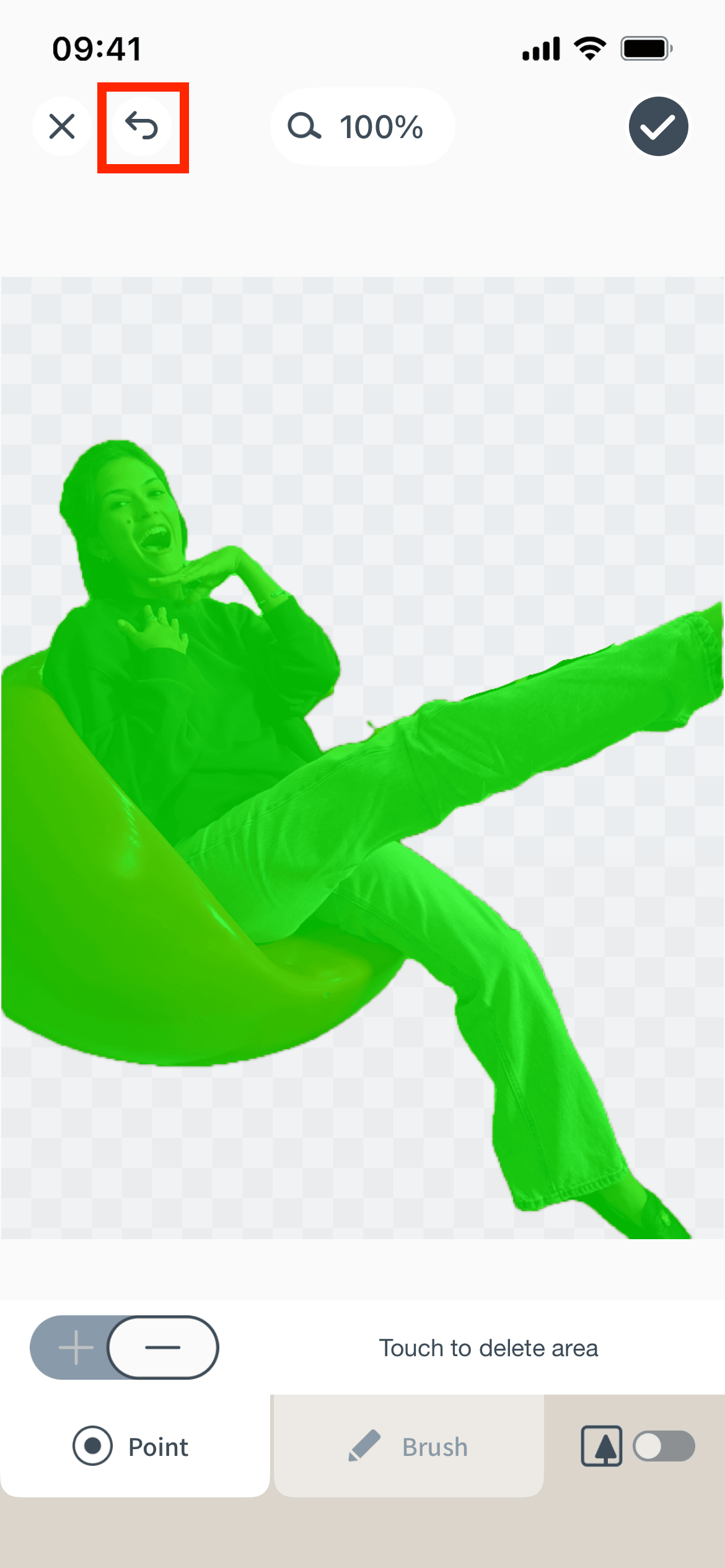
-
9)
Cuando hayas terminado, pulsa el botón «
 » situado en la esquina superior derecha.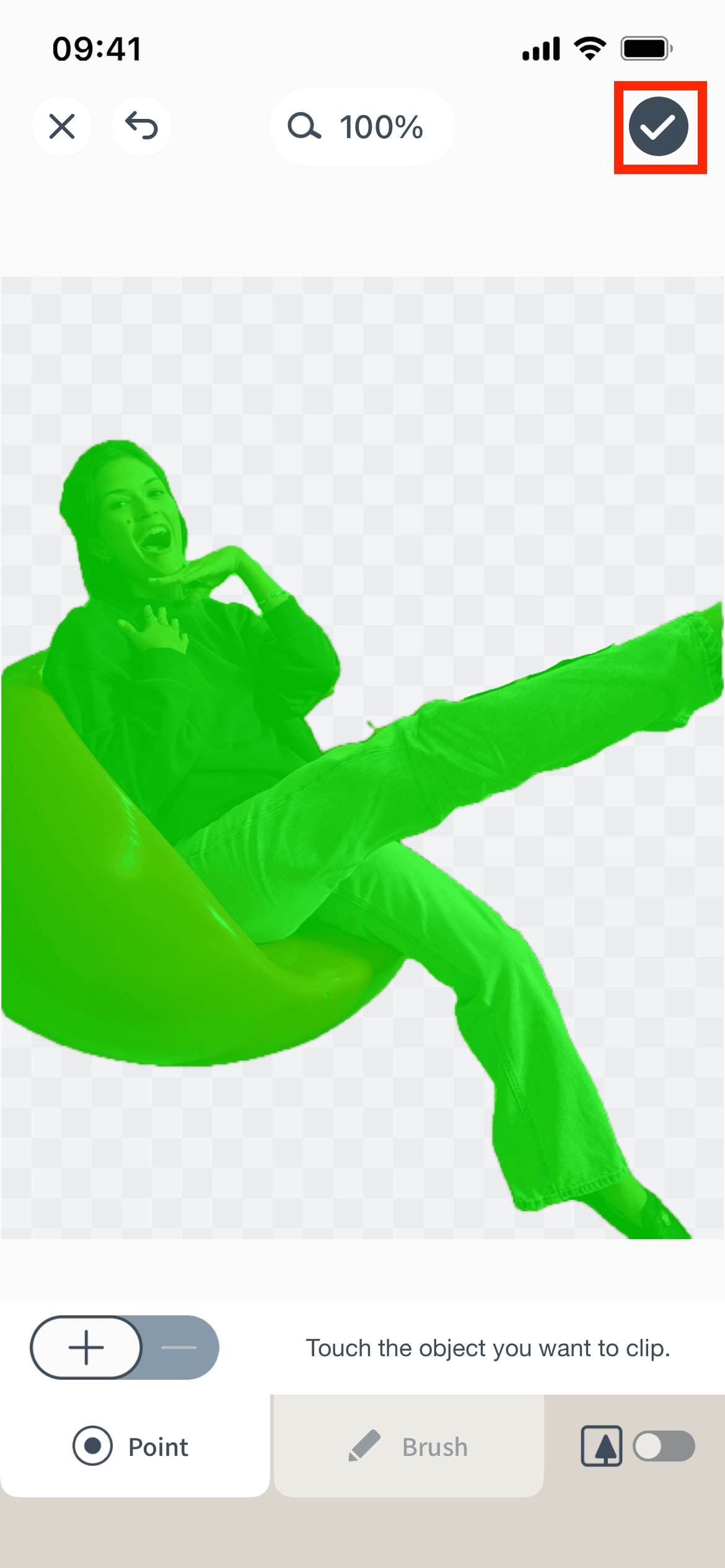
-
1)
-
Los datos de un código QR creado con "instax Sound Print™" o "Imprimir con mensaje" son accesibles durante dos años. Durante esos dos años, los datos también pueden guardarse en el smartphone.
Los códigos QR de "Imprimir con WEB" e "Imprimir con el mapa" no tienen límite porque esos datos enlazan con sitios web existentes y no requieren acceso a nuestro servidor. -
Hasta cinco líneas y 100 caracteres.
-
Hasta dos veces en cualquiera de ambos casos.
-
Sigue el procedimiento indicado a continuación.
- 1) Abre la aplicación instax Link WIDE™ y pulsa el icono de ajustes en la parte superior derecha.
- 2) En la pantalla del menú de ajustes, pulsa “Ajustes de descarga de instax Sound Print™/Imprimir con mensaje”.
- 3) Selecciona Permitir o No permitir.
-
Sigue estos sencillos pasos:
- 1) En primer lugar, asegúrate de que tienes la última versión de la aplicación instax Link WIDE™.
- 2) En el smartphone desde el que vas a transferir los datos, abre la aplicación y selecciona «Ajustes» → «Ajustes de transferencia del historial de impresión» → «Copia de seguridad de los datos».
- 3) Una vez completada la copia de seguridad, aparecerá un código QR necesario para restaurar los datos. También puede guardar el código QR en el carrete de su dispositivo.
- 4) En el nuevo smartphone, abra la aplicacióninstax Link WIDE™ y seleccione «Ajustes» → «Ajustes de transferencia del historial de impresión» → «Restaurar datos». A continuación, elige entre «Escanear código QR» o «Importar desde el carrete» y sigue las instrucciones para completar la restauración de los datos.
*Realiza los pasos 1 a 4 en un plazo de 48 horas. Si han transcurrido 48 horas, tendrás que volver a iniciar el proceso desde el paso 1.
-
・A continuación se enumeran los modelos compatibles.
https://www.instax.com/link_print/es/-
・
Si utilizas «Xapp», sigue los pasos que se indican a continuación.
1: Transfiere la imagen que quieras imprimir desde tu cámara digital y guárdala en tu smartphone.
2: Abre la aplicación «instax Link WIDE™», carga la imagen guardada e imprímela. -
・
Si utilizas «X-half», consulta este enlace.
https://www.fujifilm-x.com/es-es/products/software/x-half-app/
-
・
Si utilizas «Xapp», sigue los pasos que se indican a continuación.
-
Sigue las leyes y normativas del país en el que vayas a desechar el producto. Si tienes alguna duda, consulta el manual online que figura a continuación o ponte en contacto con nuestro servicio de asistencia.https://www.instax.com/link_wide_2/es/support/manuals/
-
Dado que se trata de aplicaciones específicas, no pueden utilizarse con otras aplicaciones.