


Questions fréquentes
-
L'utilisation de ce produit nécessite l'application pour smartphone « instax Link WIDE™ » (version 2.0.0 ou ultérieure). Veuillez vérifier la disponibilité et la compatibilité de l'application sur les sites de téléchargement (iOS, Android), car celle-ci peut ne pas être accessible selon le système d'exploitation de votre smartphone.
-
Vous devez recharger votre instax Link WIDE 2™ avant de l'utiliser pour la première fois. Chargez-la pendant environ deux heures pour vous assurer que la batterie est pleine avant de l'utiliser.
-
Le bouton d’alimentation se trouve sur le côté inférieur de l’imprimante et est signalé par un symbole d’alimentation.
Maintenez le bouton d’alimentation enfoncé pendant environ 1 seconde pour allumer ou éteindre l’appareil.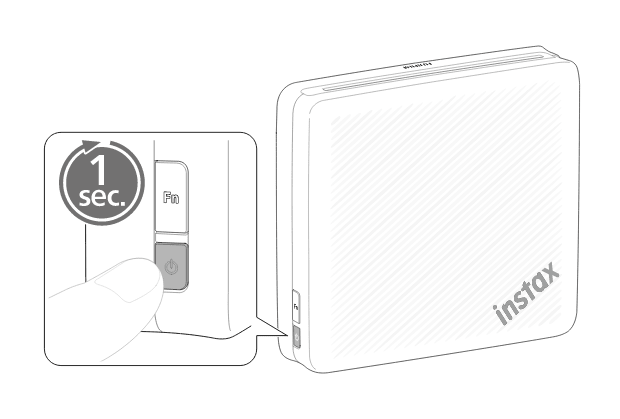
-
Suivez la procédure ci-dessous.
-
1:
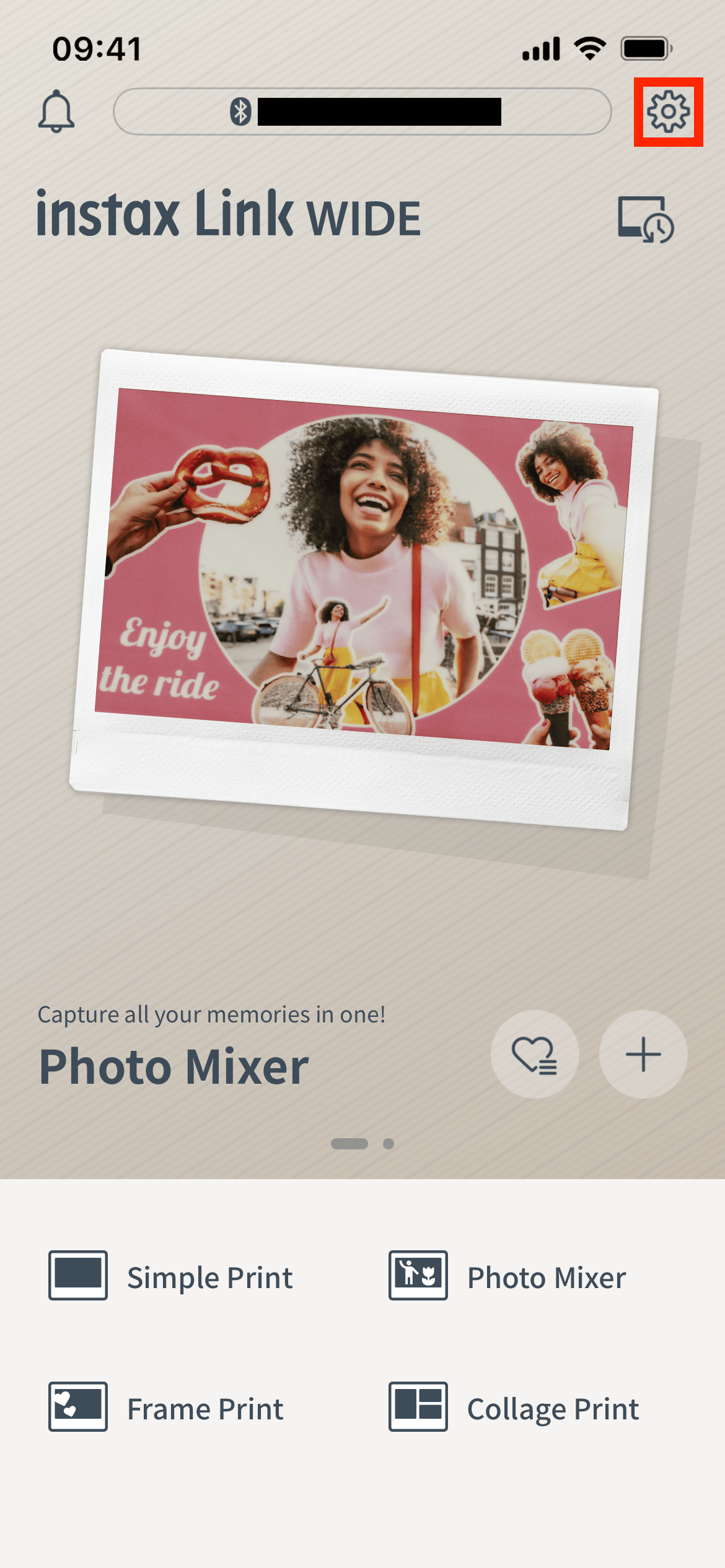
Lancez l’application instax Link WIDE™ et appuyez sur l’icône des réglages, en haut à droite.“
 ”.
”.
-
2:
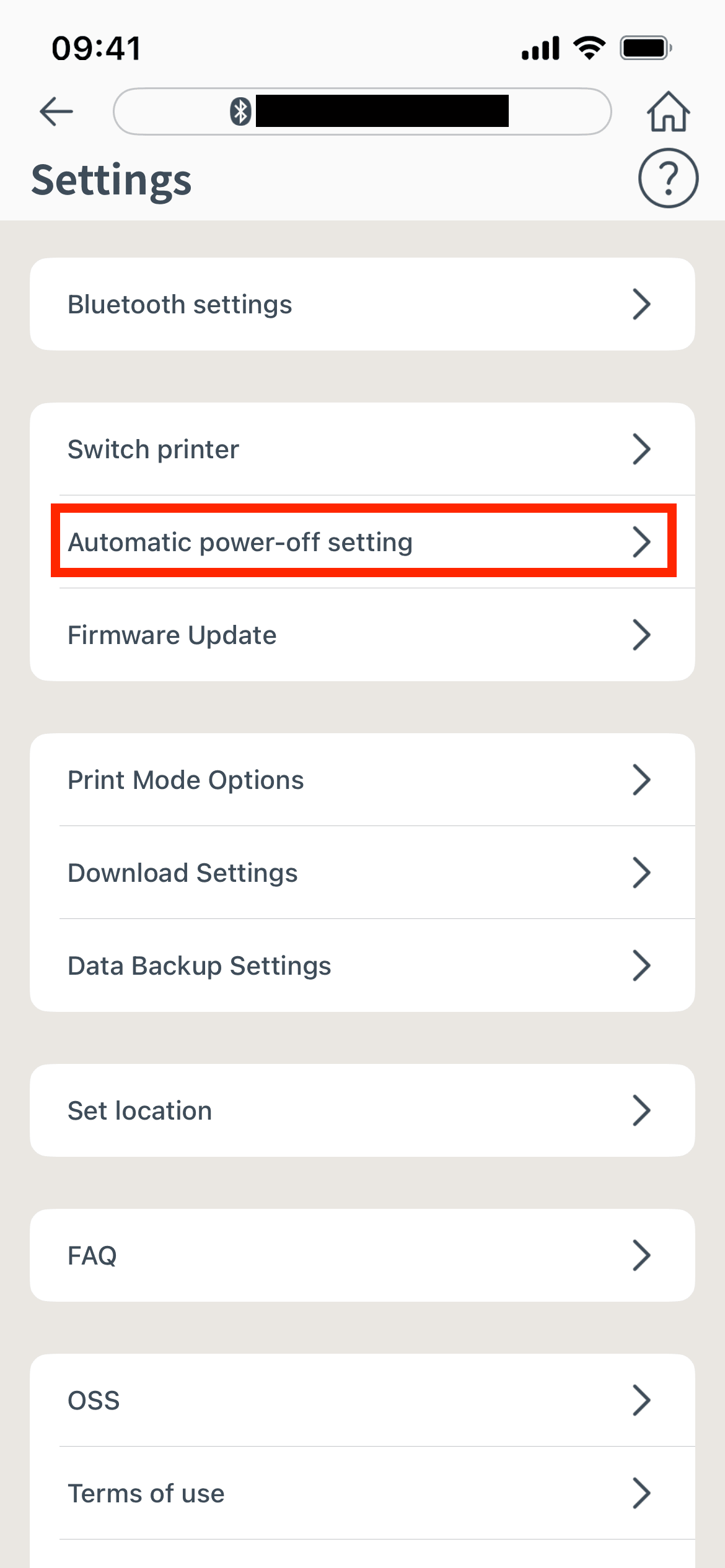
Une fois que vous êtes sur l'écran du menu des réglages, appuyez sur « Paramètres de téléchargement d’instax Sound Print™ / Message caché ».
-
3:
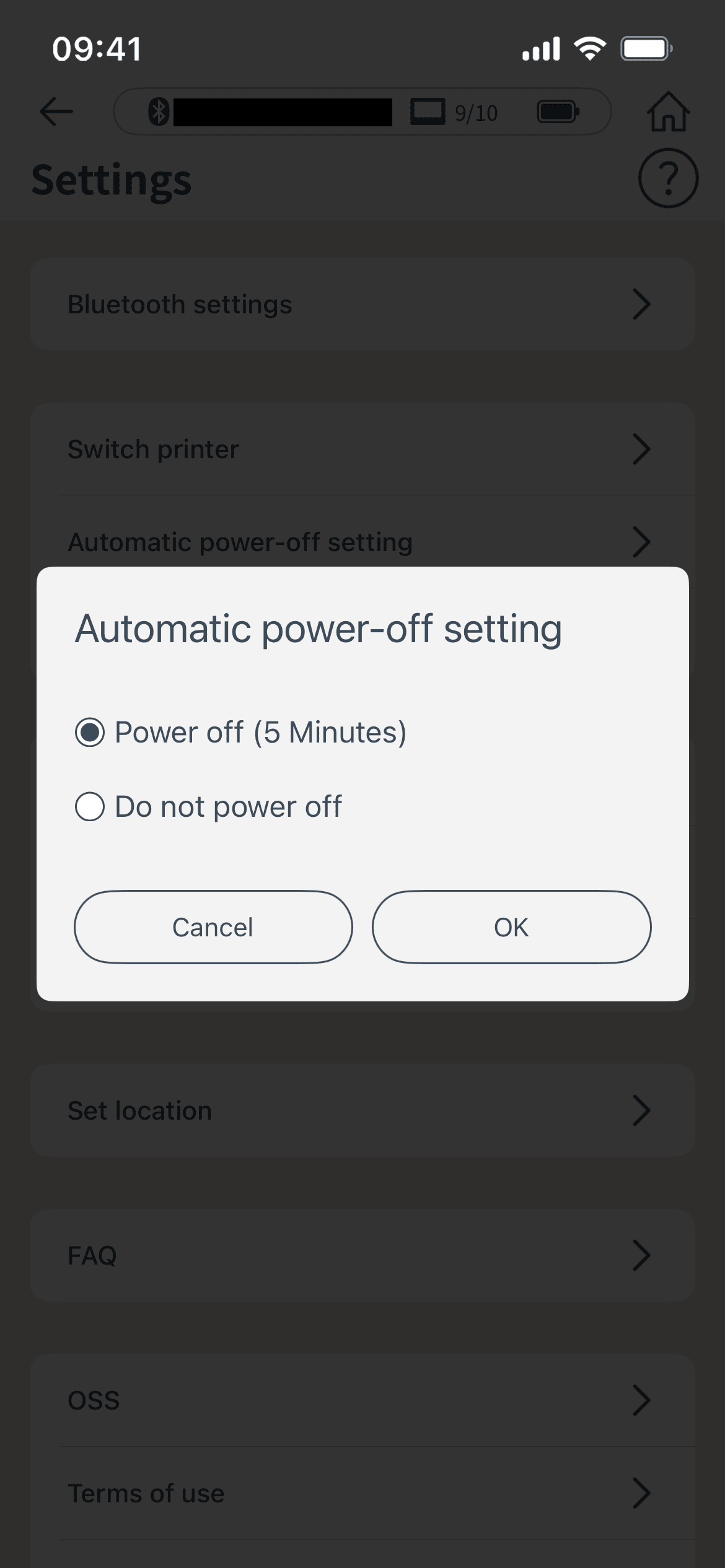
Choisissez d’éteindre ou non l’imprimante automatiquement.
-
1:
-
Le système d'exploitation de votre smartphone demandera les autorisations suivantes lorsque l'application 「instax Link WIDE™」sera ouverte pour la première fois après son installation ou sa mise à jour.
Certaines ou toutes les fonctions de l'application peuvent être indisponibles si ces autorisations ne sont pas accordées. Vérifiez vos paramètres actuels et ajustez-les si nécessaire.Pour les utilisateurs d’iPhone :
- 1) Appuyez sur le bouton « Réglages » sur l’écran d’accueil.
- 2) Faites défiler l'écran jusqu'à l'icône « Link WIDE » et tapez sur l'icône.
- 3) Vérifiez que les autorisations « Photos », « Bluetooth » et « Appareil photo » sont définies comme indiqué ci-dessous.
iOS17-26 iOS16 Autorisation « Photos » Sélectionnez « Accès complet ». Sélectionnez « Toutes les Photos » Autorisations « Bluetooth » Faites glisser à droite Faites glisser à droite Autorisations « Appareil photo » Faites glisser à droite Faites glisser à droite Pour les utilisateurs d’Android :
- 1) Appuyez sur le bouton « Paramètres » sur l’écran d’accueil.
-
2)
Android 11 ou version antérieure: Appuyez sur « Applications et notifications ».
Android 12 ou version ultérieure: Appuyez sur « Applications ». - 3) Appuyez sur « Afficher toutes les applications ».
- 4) Faites défiler l'écran jusqu'à l'icône « Link WIDE » et tapez sur l'icône.
- 5) Appuyez sur « Autorisations ».
- 6) Vérifiez que les autorisations « Appareil photo », « Photos et vidéos »,« Fichiers et médias »,« Stockage » et « Localisation » sont définies comme indiqué ci-dessous.
AndroidOS13-17 AndroidOS12 Autorisations « Appareil photo » Sélectionnez « Autoriser uniquement pendant l'utilisation de l'application » Sélectionnez « Autoriser uniquement pendant l'utilisation de l'application » Autorisations « Microphone » Sélectionnez « Autoriser uniquement pendant l'utilisation de l'application » Sélectionnez « Autoriser uniquement pendant l'utilisation de l'application » Autorisations « Emplacement » Sélectionnez « Autoriser uniquement pendant l'utilisation de l'application » et faites glisser « Utiliser ma position précise » vers la droite Sélectionnez « Autoriser uniquement pendant l'utilisation de l'application » et faites glisser « Utiliser ma position précise » vers la droite Autorisation « Photos et vidéos » Sélectionnez « Toujours tout autoriser » - Autorisation « Fichiers et médias » - Sélectionnez « Autoriser uniquement l'accès » Autorisations « Stockage » - - « Permissions » Appareils à proximité Sélectionnez « Autoriser » Sélectionnez « Autoriser » -
Suivez la procédure ci-dessous.
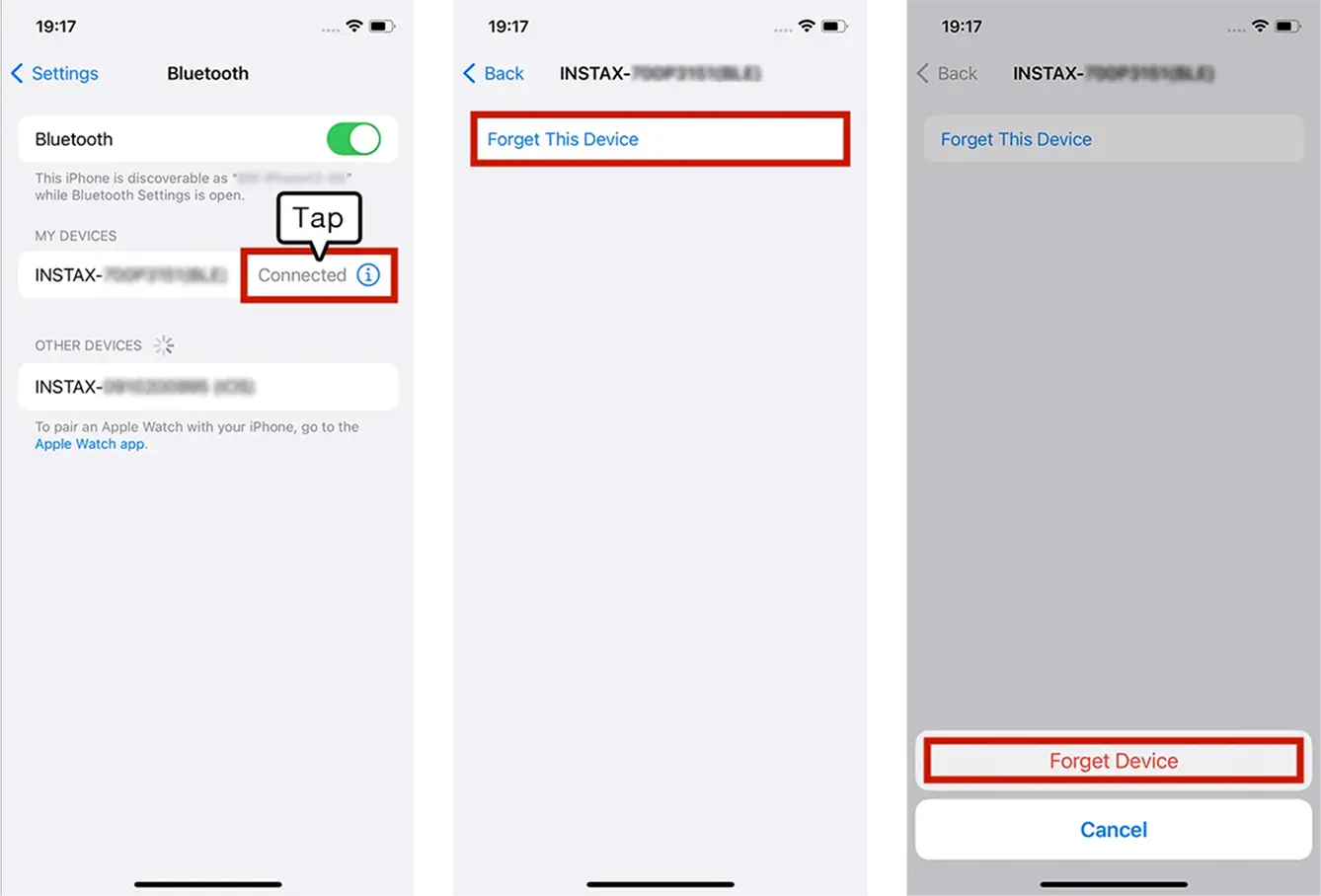
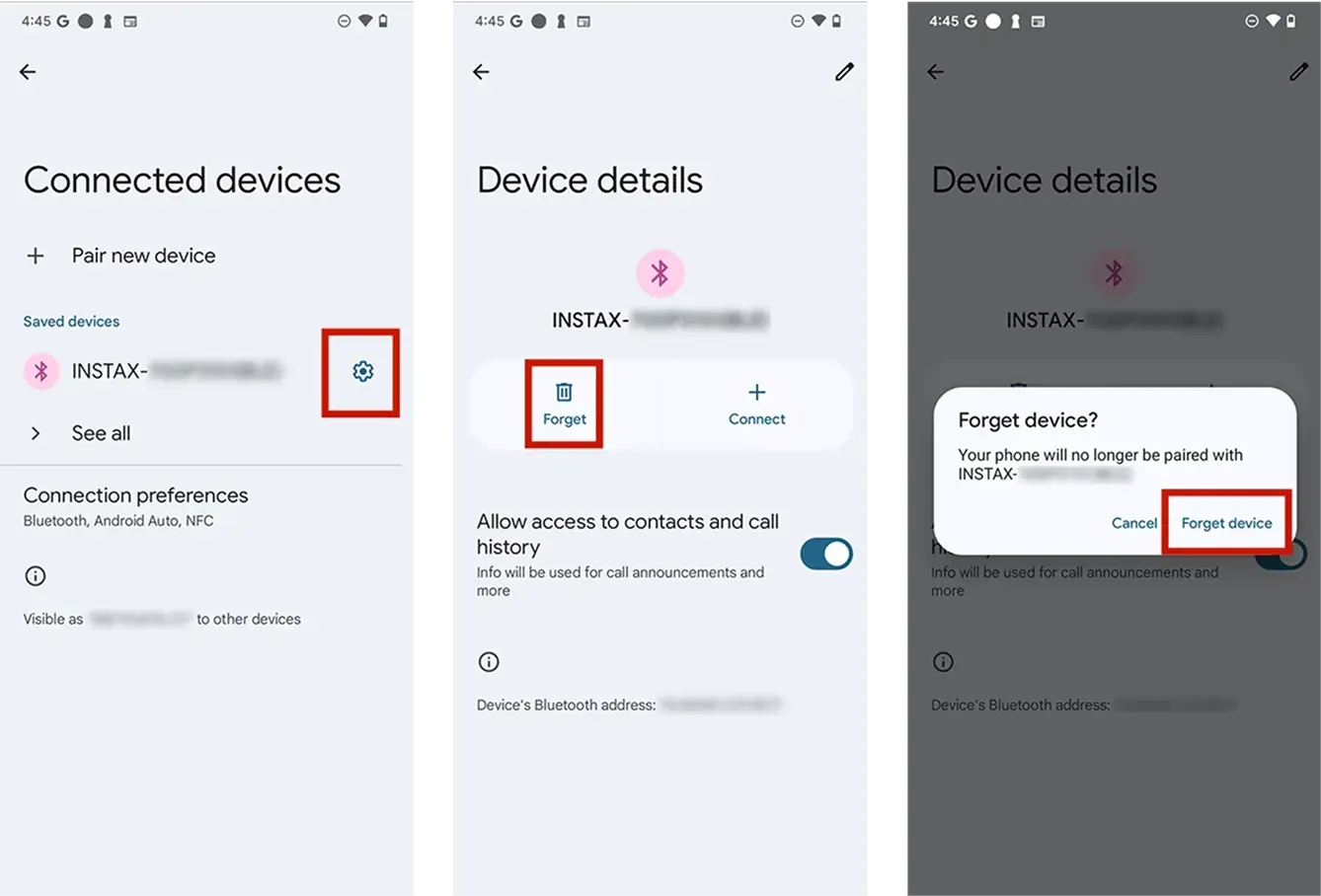
- 1) Ouvrez l’écran des paramètres Bluetooth du smartphone que vous souhaitez connecter. Vérifiez si des imprimantes instax Link WIDE™précédemment connectées s’affichent. Les imprimantes s’affichent sous la forme INSTAX-XXXXXXX. Supprimez toutes les autres imprimantes Link qui s’affichent.
- 2) Redémarrez le smartphone que vous souhaitez connecter.
- 3) Activez le Bluetooth via les paramètres du smartphone (si le Bluetooth est déjà activé, désactivez-le puis réactivez-le).
- 4) Allumez l’imprimante en maintenant le bouton enfoncé.
- 5) Ouvrez l’application « instax Link WIDE™ sur le smartphone, sélectionnez les paramètres Bluetooth dans l’écran des paramètres de l’application, puis appuyez sur le bouton de recherche.
L’imprimante peut désormais être appairée avec l’application instax LinkWIDE™ »."
Exemple) Avec iOS 17
Exemple) Avec Android 14
-
Un. Pour connecter un autre smartphone, vous devrez annuler le jumelage du smartphone actuellement connecté.
-
L'emplacement doit être activé pour pouvoir se connecter à l'imprimante via Bluetooth.
-
Si des fenêtres contextuelles apparaissent deux fois, sélectionnez « jumeler » dans les deux fenêtres.
-
Une fois l'imprimante connectée, vérifiez l'état de la mise à jour de la version via l'option « Vérifier la mise à jour de la version de l'imprimante » dans les paramètres de l'application.
-
1)
Lancez l'application instax Link WIDE™ et appuyez sur l'icône située dans le coin supérieur droit.
- 2) L'écran du menu des paramètres s'affiche. Appuyez sur « Vérifier la mise à jour de la version de l'imprimante » dans l'onglet « Paramètres de l'imprimante » pour effectuer la vérification.
-
1)
Lancez l'application instax Link WIDE™ et appuyez sur l'icône
-
-
1)
Lancez l’application « instax Link WIDE™ » et appuyez sur l’icône « » en haut à droite.
-
2)
Une fois dans le menu des paramètres, accédez à l’onglet « Paramètres de l’imprimante », puis appuyez sur « Vérifier les mises à jour du firmware ».
(Assurez-vous que votre imprimante est connectée lorsque vous effectuez cette étape.) - 3) Si une nouvelle mise à jour du firmware est disponible, suivez les instructions à l’écran pour effectuer la mise à jour.
-
1)
Lancez l’application « instax Link WIDE™ » et appuyez sur l’icône «
-
【Extensions prises en charge】
Prend en charge les fichiers vidéo pris avec des appareils iOS / Android (non compatible avec la vidéo HDR Android).
【Temps de prise de vue】
Trois minutes ou moins -
Consultez le tableau ci-dessous.
Indication État LED bleue (clignotant) Le firmware est en cours de
mise à jourLED bleu clair et rose (pulsation) Réimpression LED jaune (statique -
l'imprimante s'éteint en 3
secondes)• Ne peut pas être chargée
• Batterie faibleLED jaune (clignotant) • Une erreur d’éjection du film
s’est produite -
・Vérifiez le niveau de la batterie en appuyant sur le bouton de fonction situé sur le côté lorsque l’appareil est sous tension.
Indication Niveau de la batterie lignote en vert une fois Faible Clignote en vert deux fois Moyen Clignote en vert trois fois Élevé Si votre imprimante est connectée à l’application « instax Link WIDE™ », vous pouvez également vérifier le niveau de la batterie depuis l’application.
-
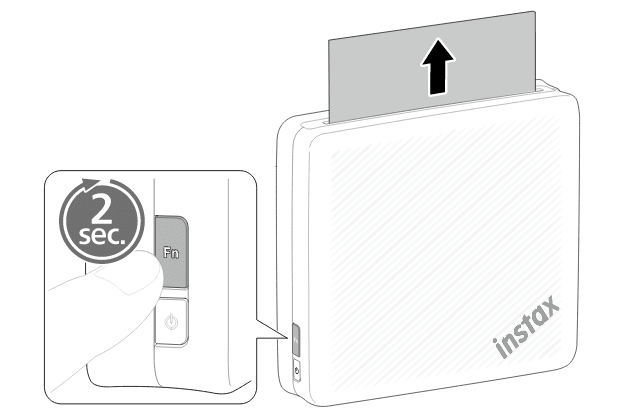
Pour réimprimer une image que vous venez d'imprimer, il vous suffit d'appuyer sur le bouton de fonction et de le maintenir enfoncé pendant environ 2 secondes.
-
Il n'y a pas d'images de réimpression. Les images de réimpression sont supprimées lorsque l'appareil est mis hors tension.
-
- ・ Photos sur lesquelles le sujet est clairement séparé de l’arrière-plan
- ・ Photos qui ne sont pas extrêmement hautes ou larges (photos dont le format est inférieur à 16:9)
- ・ Photos en haute résolution (512 x 512 pixels ou plus)
Veuillez noter que les types de photos suivants risquent de ne pas être recadrés correctement :
- ・ Photos pour lesquelles il est difficile de déterminer ce qu’il faut recadrer (le sujet principal n’est pas clairement identifiable / d’autres éléments ressortent)
- ・ Photos sur lesquelles la forme du sujet n’est pas entièrement visible (sujet trop petit / coupé au bord du cadre / gros plan ne permettant pas de voir le sujet dans son intégralité)
- ・ Photos comportant plusieurs sujets proches les uns des autres ou se chevauchant (difficiles à distinguer)
- ・ Photos de mauvaise qualité en raison d’un flou, d’un flou de mouvement, d’une image trop sombre ou de bruit
- ・ Photos sur lesquelles le sujet et l’arrière-plan présentent des couleurs ou des textures similaires
- ・ Image transparente (image dont l'arrière-plan est transparent)
-
-
1)
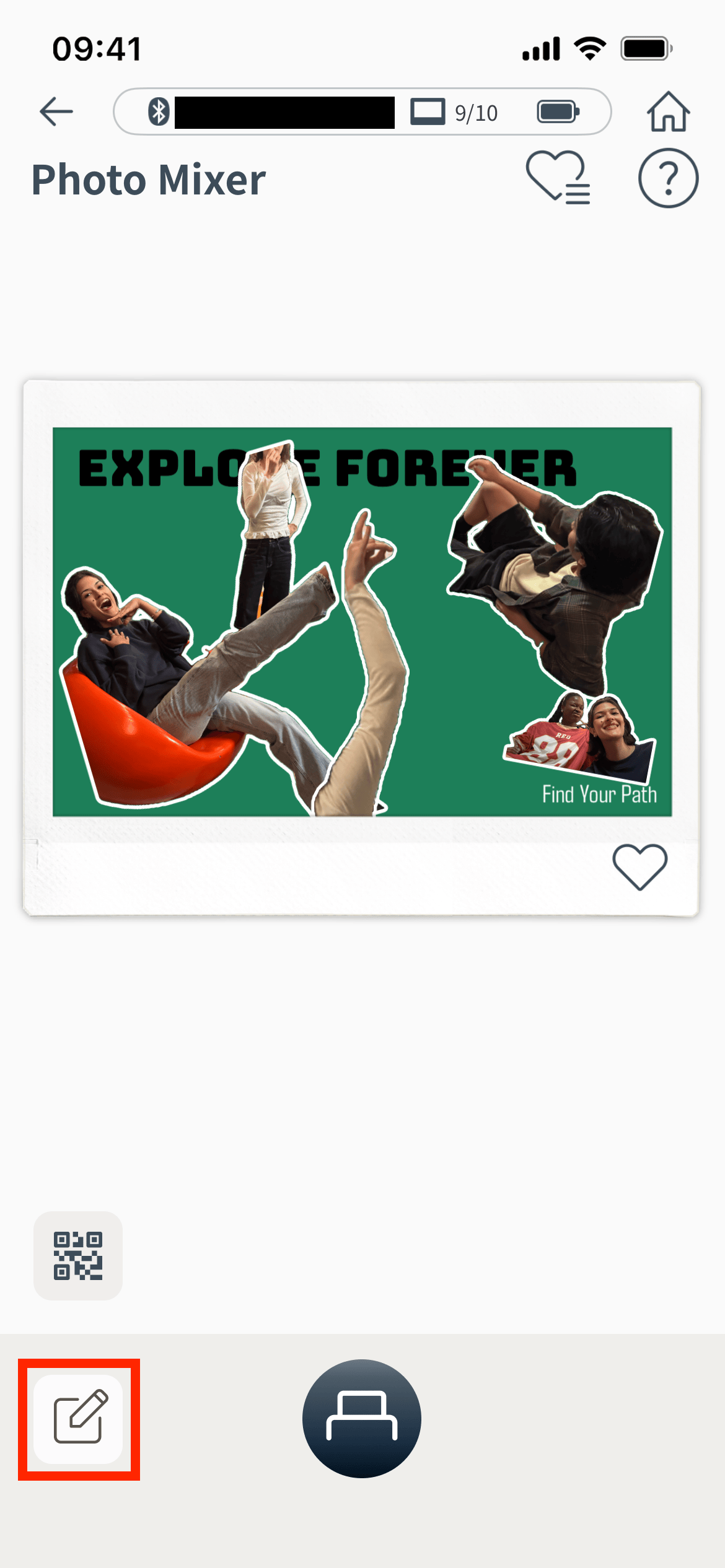
Appuyez sur le bouton « Edit » ou sur une image pour passer en « mode édition ».
-
2)
Appuyez sur l’image que vous souhaitez recadrer, puis appuyez sur le bouton « Correction » situé dans le coin inférieur droit.
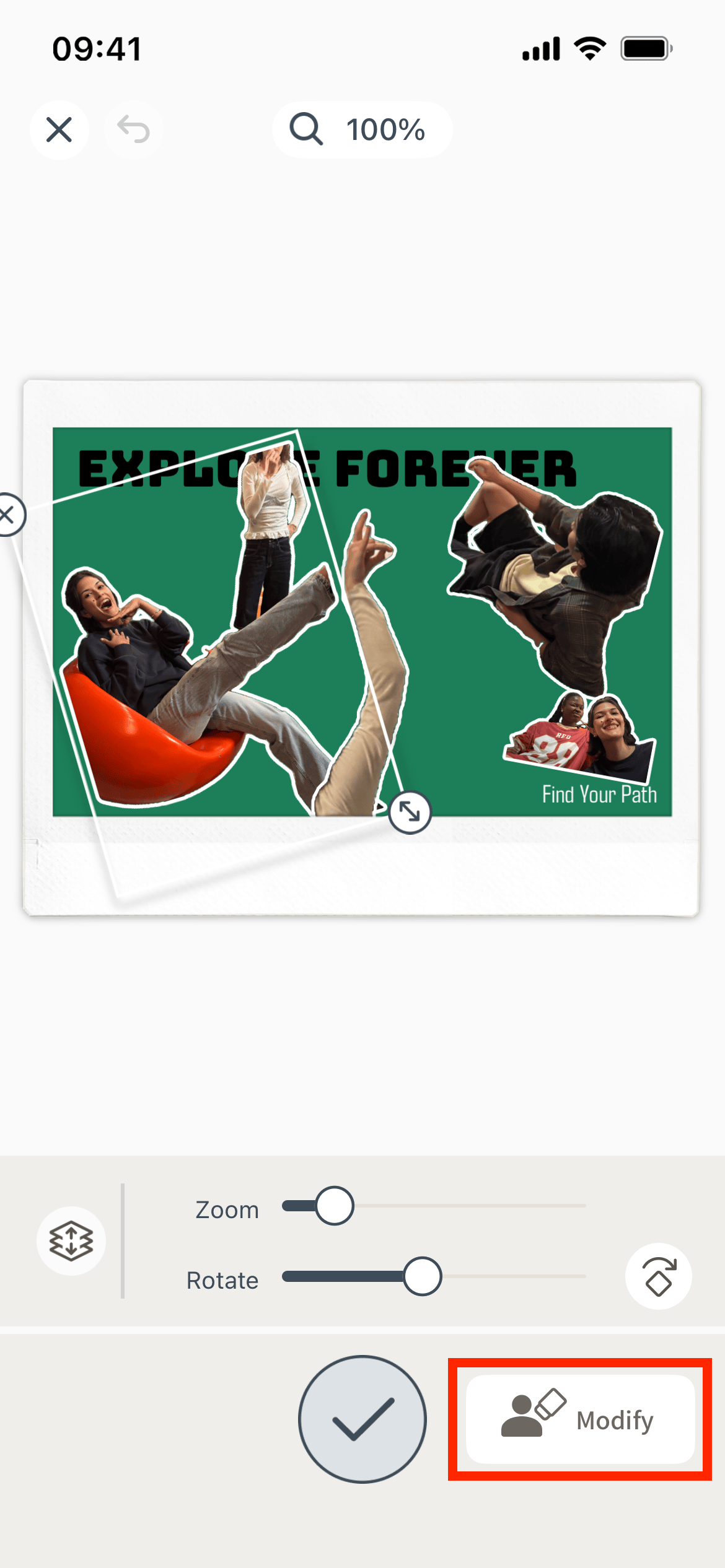
-
3)
La zone qui sera automatiquement recadrée par l’application est surlignée en vert.
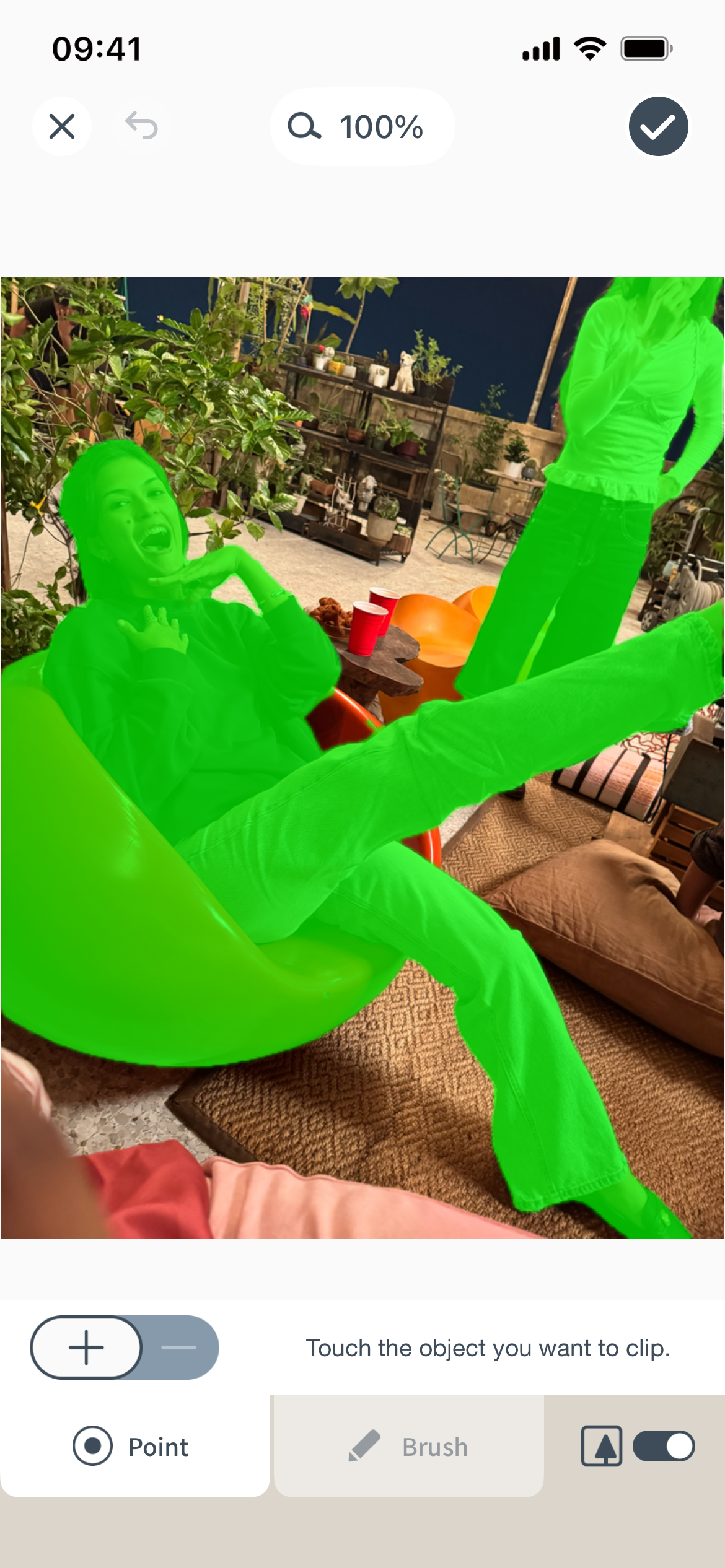
-
4)
Pour ajouter une zone de recadrage, réglez le commutateur sur « + ».
Pour supprimer une zone de recadrage, réglez le commutateur sur « - ».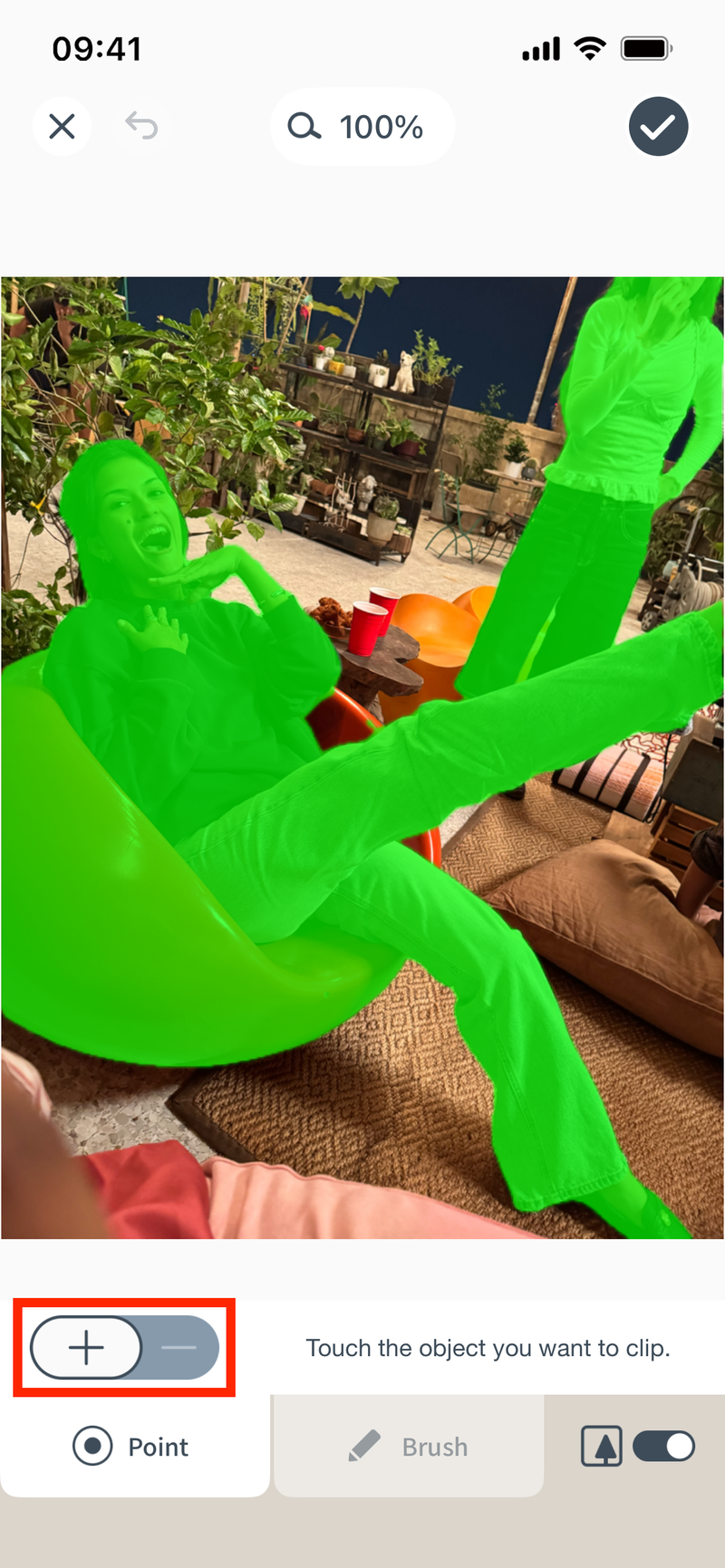
-
5)
Appuyez sur le bouton « Point », puis touchez la zone que vous souhaitez recadrer pour la sélectionner (ajouter ou supprimer).
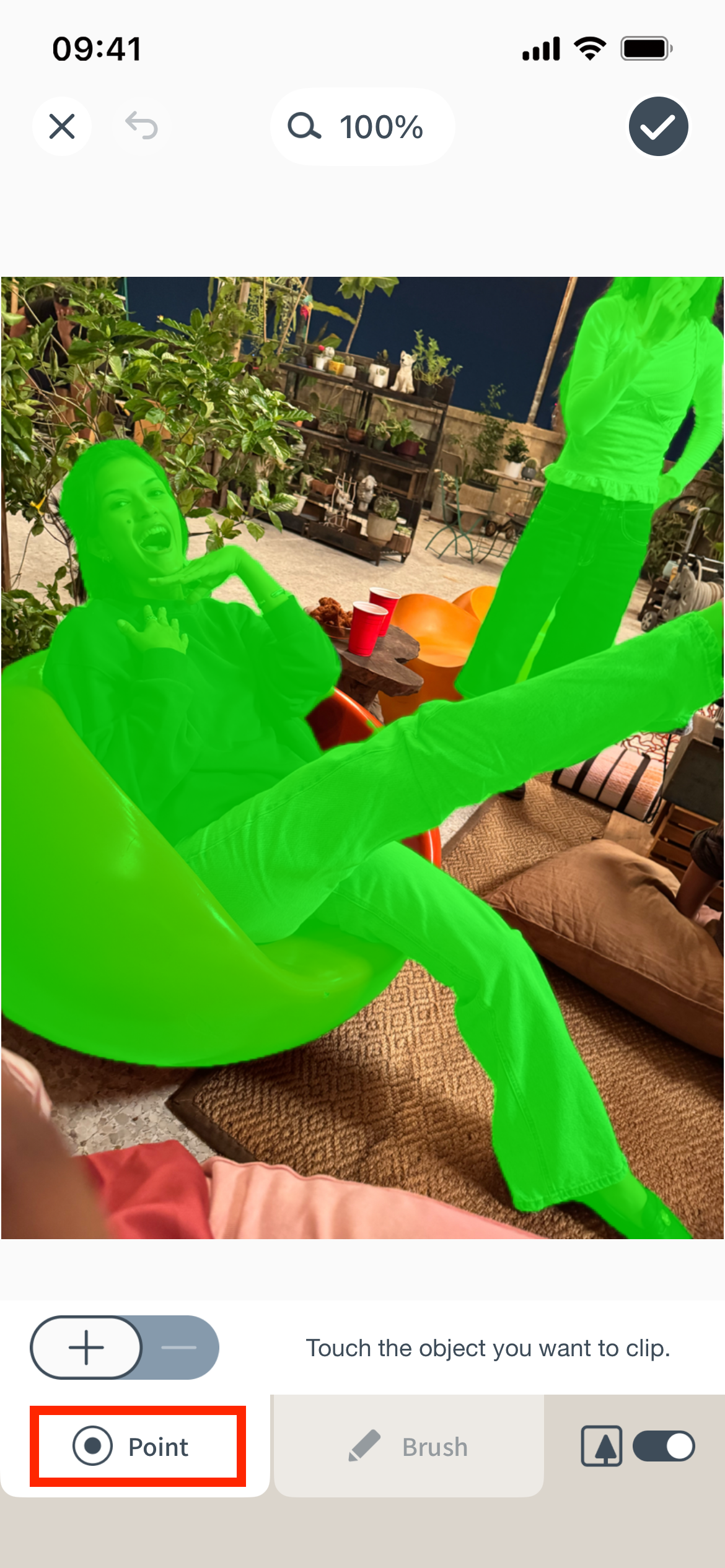
-
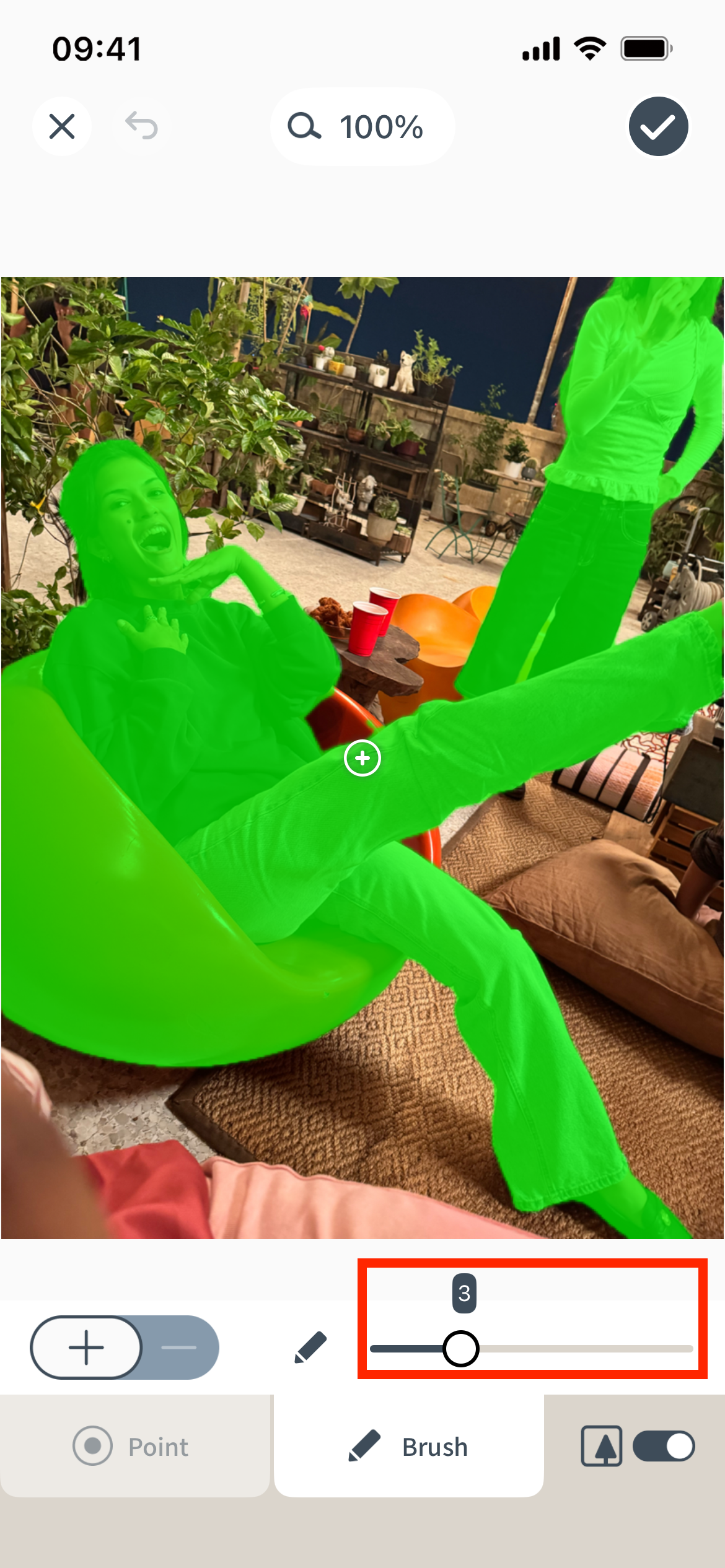
6)
Appuyez sur le bouton « Brosse », puis tracez du doigt le contour de la zone que vous souhaitez recadrer pour la sélectionner (ajouter ou supprimer). Vous pouvez également ajuster l’épaisseur du trait.
-
7)
Utilisez le bouton«
 » pour afficher uniquement les images que vous avez sélectionnées pour le recadrage.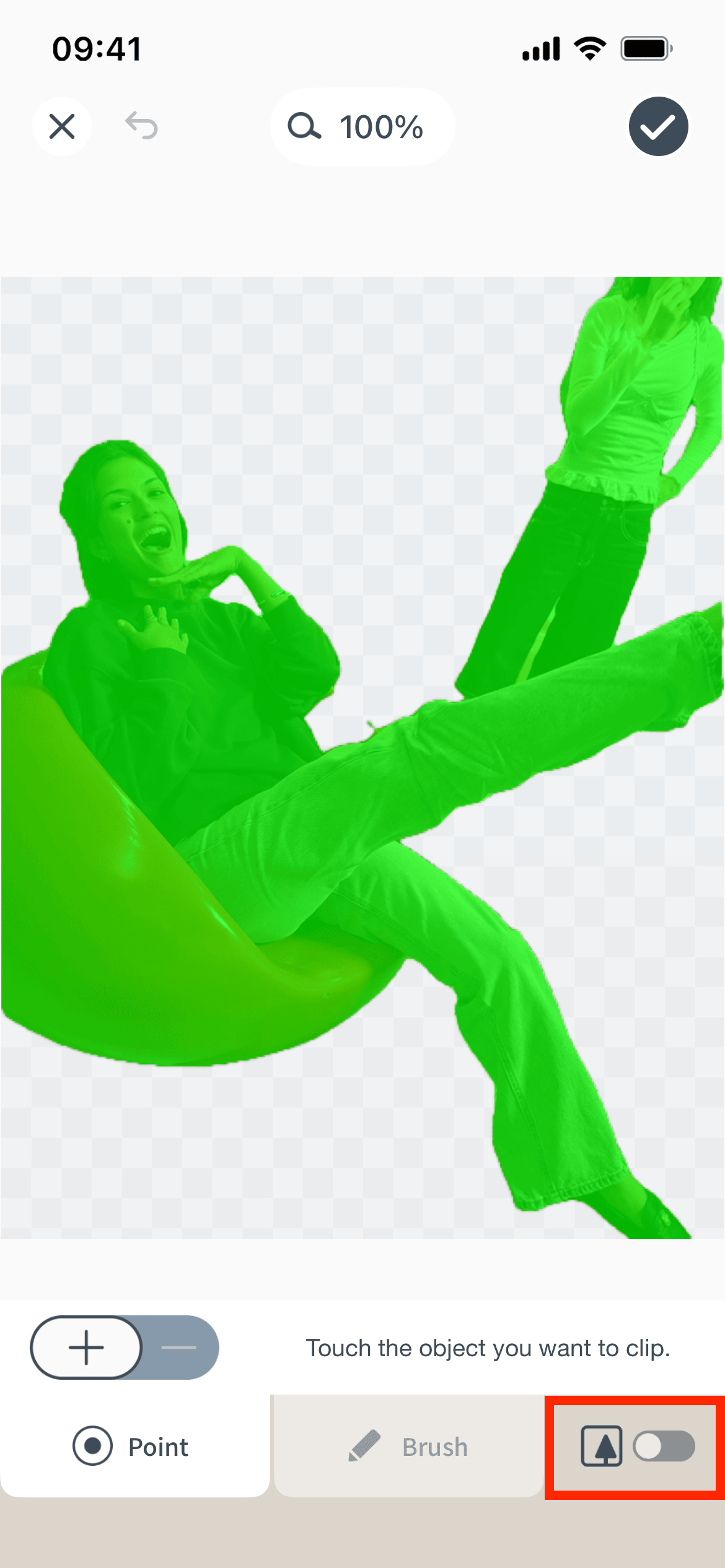
-
8)
Appuyez sur lebouton «
 » pour revenir en arrière d’une étape et effectuer des corrections (fonction Annuler).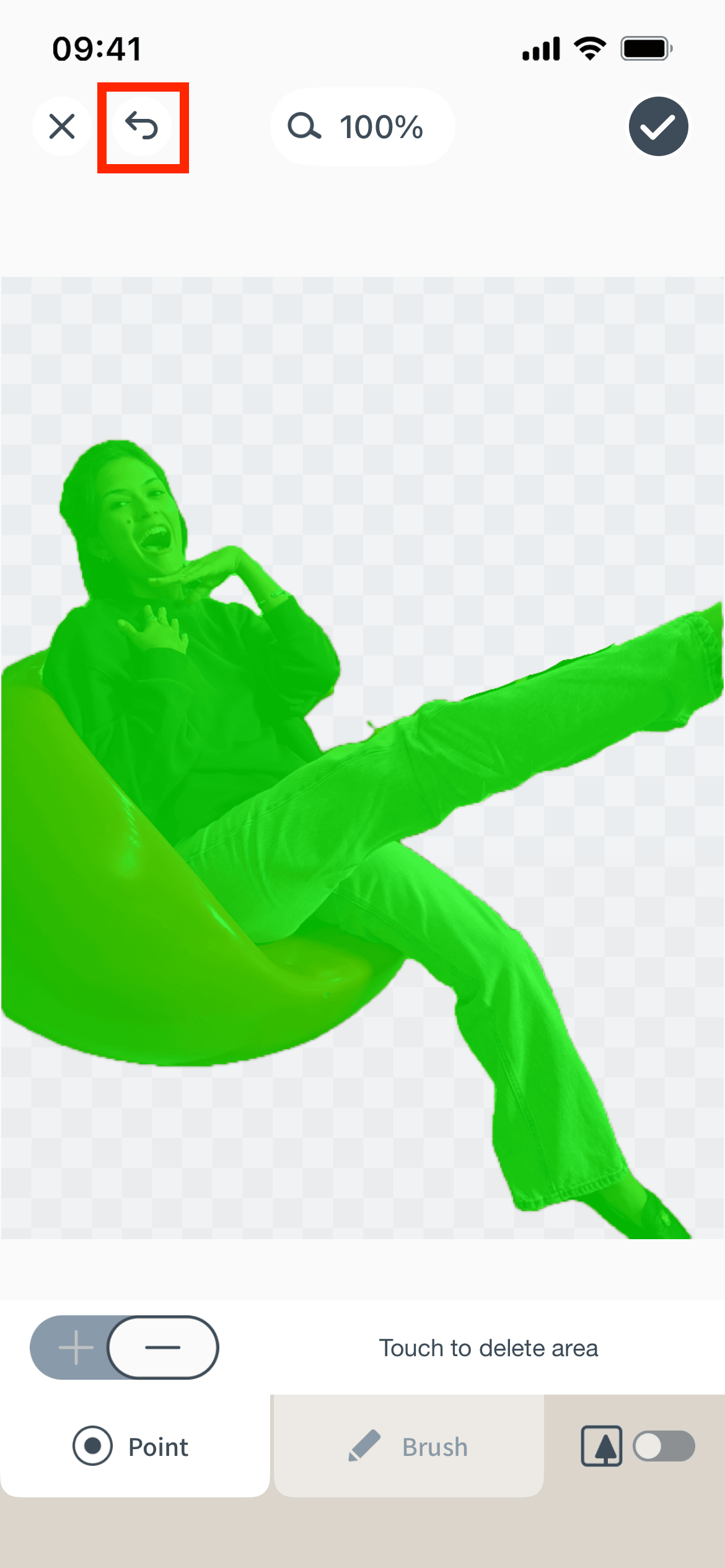
-
9)
Lorsque vous avez terminé, appuyez sur le bouton «
 » situé dans le coin supérieur droit.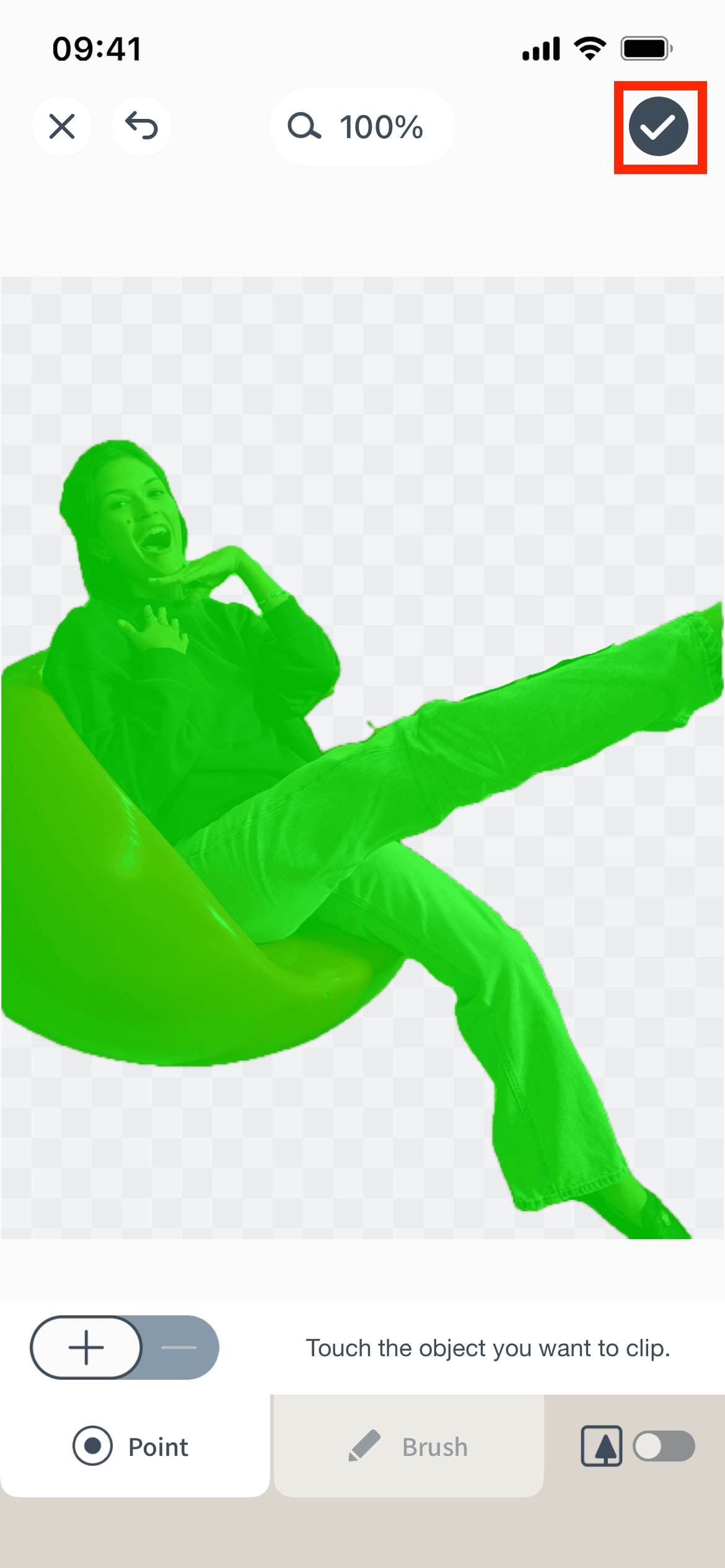
-
1)
-
Les données d'un code QR réalisé avec « instax Sound Print™ » ou « Message caché » sont accessibles pendant deux ans. Pendant ces deux années, vous pouvez également enregistrer les données sur votre smartphone.
Il n'y a pas de limite pour les codes QR « Lien vers un site Web » et « Détails sur l'emplacement », car ces données renvoient à des sites Web existants et ne nécessitent pas d'accès à notre serveur. -
Jusqu'à cinq lignes et 100 caractères.
-
Jusqu'à deux fois pour l'un ou l'autre.
-
Suivez la procédure ci-dessous.
- 1) Lancez l'application instax Link WIDE™ et appuyez sur l'icône des réglages, en haut à droite.
- 2) Une fois que vous êtes sur l'écran du menu des réglages, appuyez sur « Paramètres de téléchargement d’instax Sound Print™ / Message caché ».
- 3) Sélectionnez « autoriser » ou « ne pas autoriser ».
-
Suivez ces étapes simples :
- 1) Tout d’abord, assurez-vous de disposer de la dernière version de l’application instax Link WIDE™.
- 2) Sur le smartphone à partir duquel vous transférez les données, ouvrez l’application et sélectionnez « Paramètres » → « Paramètres de transfert de l’historique d’impression » → « Sauvegarder les données ».
- 3) Une fois la sauvegarde terminée, un code QR nécessaire à la restauration des données s’affichera. Vous pouvez également enregistrer ce code QR dans la pellicule de votre appareil.
- 4) Sur le nouveau smartphone, ouvrez l’application instax Link WIDE™ et sélectionnez « Paramètres » → « Paramètres de transfert de l’historique d’impression » → « Restaurer les données ». Choisissez ensuite « Scanner le code QR » ou « Importer depuis la pellicule », puis suivez les instructions pour terminer la restauration des données.
*Veuillez effectuer les étapes 1 à 4 dans les 48 heures. Si ce délai est dépassé, vous devrez recommencer la procédure depuis l’étape 1.
-
・La liste des modèles compatibles est disponible ci-dessous.
https://www.instax.com/link_print/fr/-
・
Si vous utilisez « Xapp », veuillez suivre les étapes ci-dessous.
1 : Transférez l’image que vous souhaitez imprimer depuis votre appareil photo numérique et enregistrez-la sur votre smartphone.
2 : Lancez l’application « instax Link WIDE™ », chargez l’image enregistrée, puis imprimez-la. -
・
Si vous utilisez « X-half », veuillez consulter ce lien.
https://www.fujifilm-x.com/fr-fr/products/software/x-half-app/
-
・
Si vous utilisez « Xapp », veuillez suivre les étapes ci-dessous.
-
Veuillez respecter les lois et réglementations en vigueur dans le pays où vous mettez le produit au rebut. Si vous avez des questions, veuillez consulter le manuel en ligne ci-dessous ou contacter notre service d'assistance.https://www.instax.com/link_wide_2/fr/support/manuals/
-
Comme il s'agit d'applications dédiées, elles ne peuvent pas être utilisées avec d'autres applications.