


Domande frequenti
-
L'utilizzo di questo prodotto richiede l'app per smartphone instax Link WIDE™ (versione 2.0.0 o successiva). Verificare la disponibilità e la compatibilità sugli store per il download dell'app (iOS, Android), poiché l'app potrebbe non essere accessibile a seconda del sistema operativo dello smartphone.
-
Devi caricare instax Link WIDE 2™ prima di utilizzarla per la prima volta. Prima dell'uso, carica il dispositivo per circa due ore per assicurarti che la batteria sia completamente carica.
-
Il pulsante di alimentazione si trova nella parte inferiore sul lato della stampante ed è contrassegnato da un simbolo di accensione.
Tenere premuto il pulsante di alimentazione per circa 1 secondo per accendere o spegnere il dispositivo.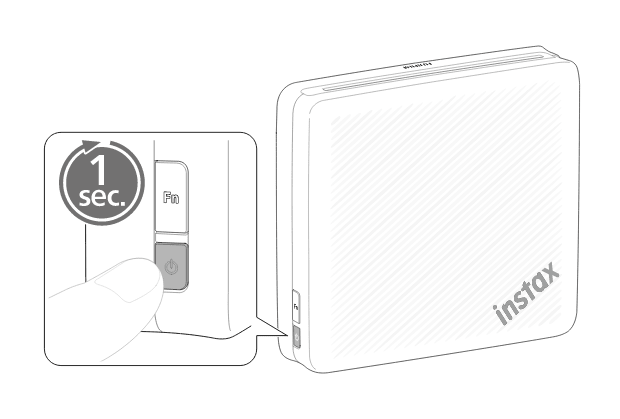
-
Seguire le istruzioni riportate di seguito
-
1:
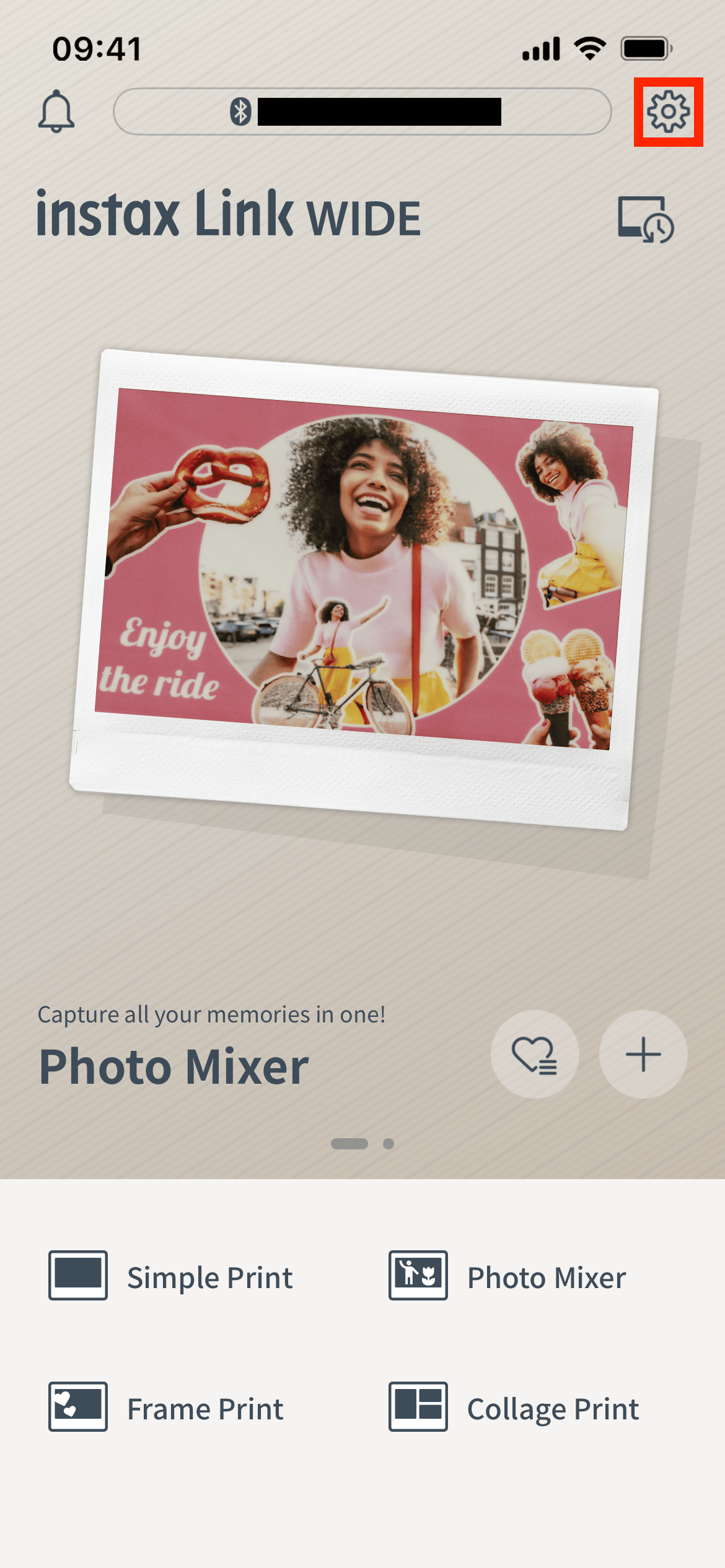
Avvia l'app instax Link WIDE™ e tocca l'icona delle impostazioni in alto a destra.
 ”.
”.
-
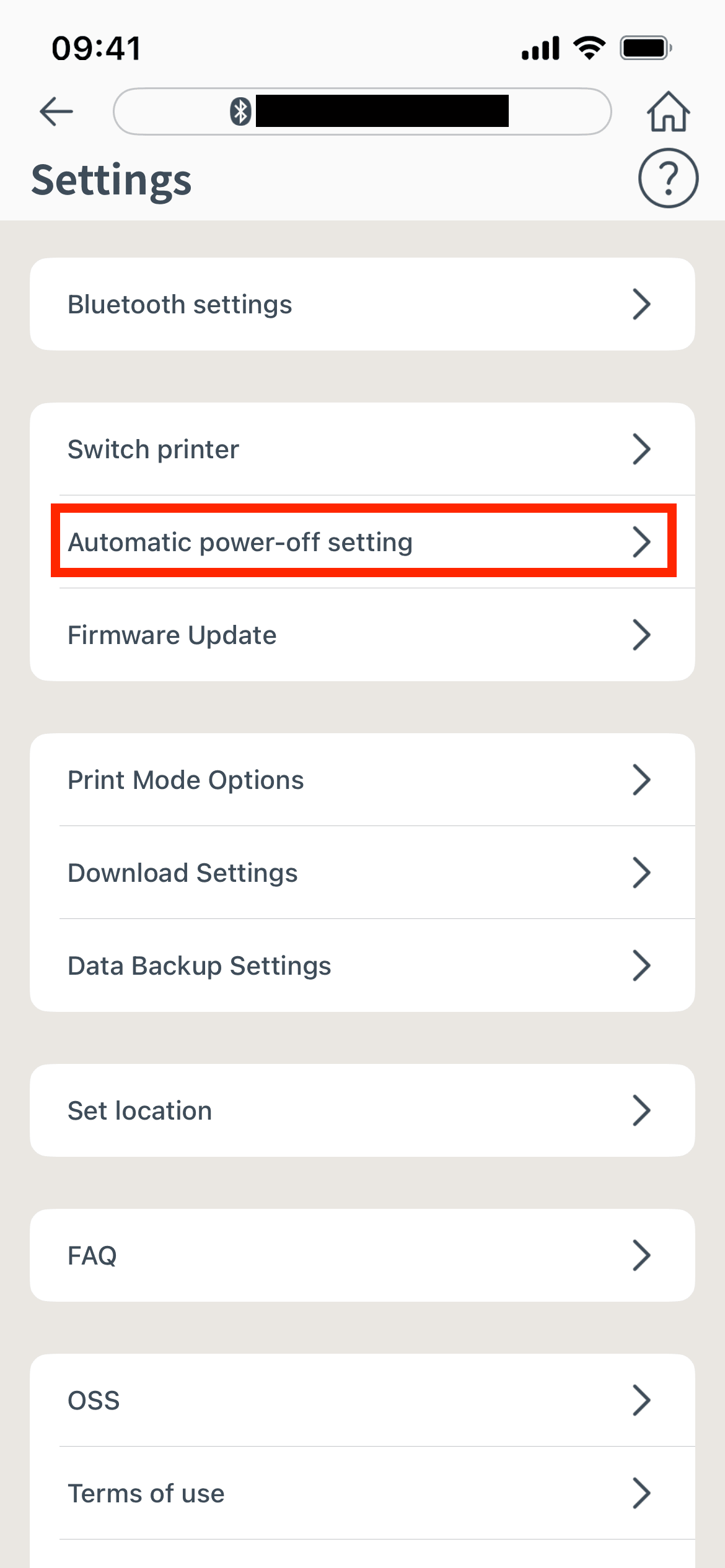
2:
Una volta nella schermata del menu delle impostazioni, tocca "Registrazione audio / Impostazioni download messaggio nascosto".
-
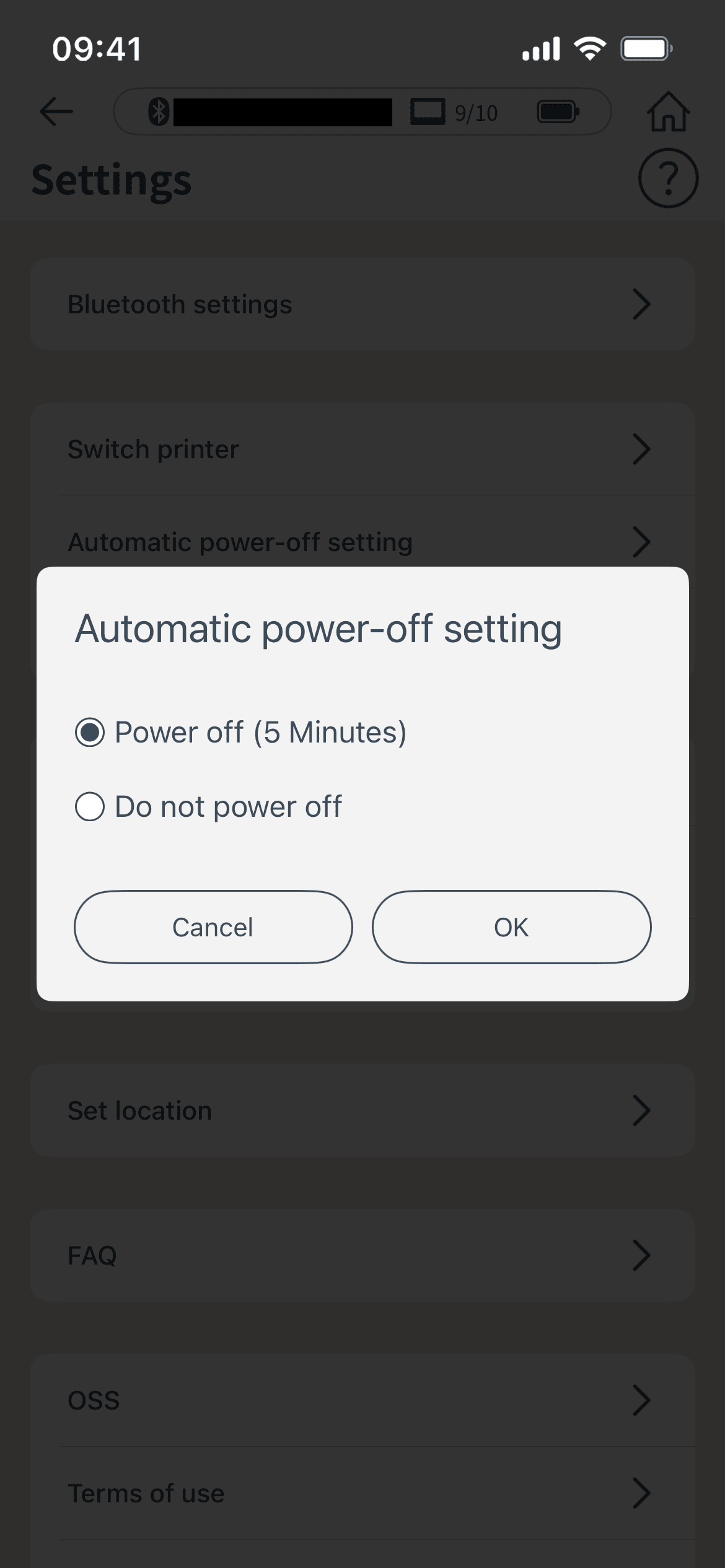
3:
Seleziona se spegnere o meno la stampante automaticamente.
-
1:
-
Il sistema operativo dello smartphone richiederà le seguenti autorizzazioni quando l'app 「instax Link WIDE™」 viene aperta per la prima volta dopo l'installazione o l'aggiornamento dell'app.
Alcune o tutte le funzioni dell'app potrebbero non essere disponibili se queste autorizzazioni non vengono concesse. Controlla le impostazioni attuali e modificale secondo necessità.Per gli utenti di iPhone:
- 1) Tocca il pulsante "Impostazioni" nella schermata iniziale.
- 2) Scorri fino all'icona "Link WIDE" e tocca l'icona.
- 3) Verifica che le autorizzazioni "Foto", "Bluetooth" e "Fotocamera" siano impostate come indicato di seguito.
iOS17-26 iOS16 Autorizzazioni "Foto" Seleziona "Accesso completo" Seleziona "Tutte le foto" Autorizzazioni "Bluetooth" Scorrere a destra Scorrere a destra Autorizzazioni "Fotocamera" Scorrere a destra Scorrere a destra Per gli utenti Android:
- 1) Tocca il pulsante "Impostazioni" nella schermata iniziale.
-
2)
Android 11 o versioni precedenti: Tocca "App e notifiche".
Android 12 o versioni successive: Tocca "App". - 3) Tocca "Visualizza tutte le app".
- 4) Scorri fino all'icona "Link WIDE" e tocca l'icona.
- 5) Tocca "Autorizzazioni".
- 6) Verifica che le autorizzazioni "Fotocamera", "Foto e video", "File e media", "Archiviazione" e "Posizione" siano impostate come indicato di seguito.
AndroidOS13-17 AndroidOS12 Autorizzazioni "Fotocamera" Selezionare "Consenti solo mentre l'app è in uso" Selezionare "Consenti solo mentre l'app è in uso" Autorizzazioni "Microfono" Selezionare "Consenti solo mentre l'app è in uso" Selezionare "Consenti solo mentre l'app è in uso" Autorizzazioni "Posizione" Seleziona "Consenti solo mentre l'app è in uso" e fai scorrere "Usa posizione precisa" verso destra Seleziona "Consenti solo mentre l'app è in uso" e fai scorrere "Usa posizione precisa" verso destra Autorizzazioni "Foto e video" Selezionare "Consenti sempre tutto" - Autorizzazioni "File e media" - Selezionare "Consenti solo l'accesso" Autorizzazioni "Archiviazione" - - Autorizzazioni "Dispositivi nelle vicinanze" Selezionare “Consenti sempre tutto” Selezionare “Consenti sempre tutto” -
Seguire le istruzioni riportate di seguito
- 1) Apri la schermata delle impostazioni Bluetooth dello smartphone che desideri collegare. Verifica se sono visualizzate stampanti instax Link WIDE™ collegate in precedenza . Le stampanti sono visualizzate come INSTAX-XXXXXXX. Elimina eventuali altre stampanti Link visualizzate.
- 2) Riavvia lo smartphone che desideri connettere.
- 3) Attiva il Bluetooth dalle impostazioni dello smartphone (se il Bluetooth è già attivo, disattivalo e riattivalo).
- 4) Accendi la stampante tenendo premuto il pulsante.
- 5) Apri l’app instax Link WIDE™ sullo smartphone, seleziona le impostazioni Bluetooth dalla schermata delle impostazioni dell’app, quindi premi il pulsante di ricerca.
Ora è possibile accoppiare la stampante con l’app instax Link WIDE ™.
Esempio) Con iOS17
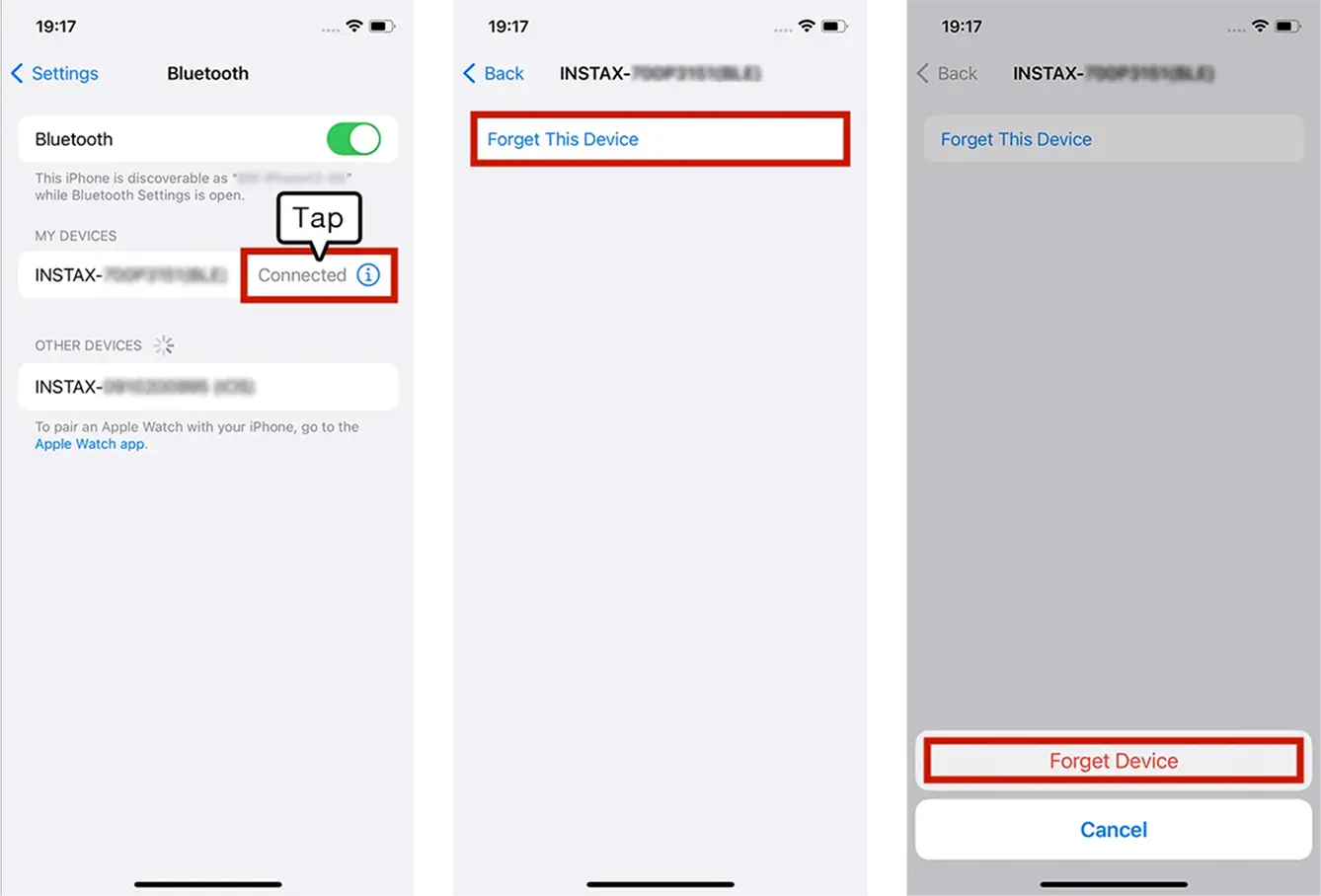
Esempio) Con Android 14
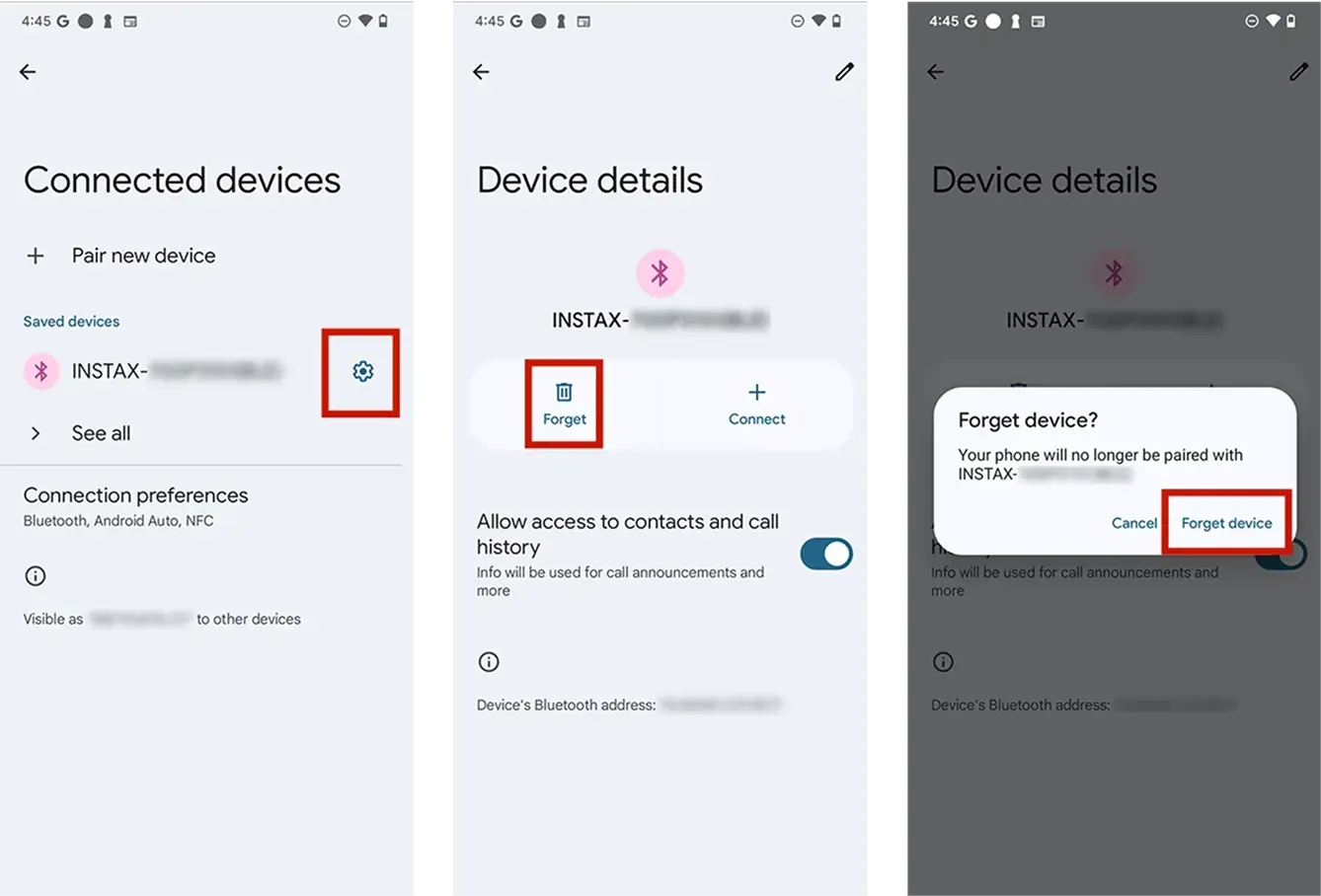
-
È possibile connettere un solo smartphone alla volta. Per connettere un altro smartphone, annullare prima l'abbinamento dei dispositivi precedenti.
-
La localizzazione deve essere abilitata per connettersi alla stampante tramite Bluetooth.
-
Se le finestre pop-up appaiono due volte, seleziona "abbina" in entrambe le finestre.
-
Dopo aver collegato la stampante, verifica lo stato dell’aggiornamento della versione tramite l’opzione “Verifica aggiornamento versione stampante” nelle impostazioni dell’app.
-
1)
Avvia l’app instax Link WIDE™ e tocca l’icona “” nell’angolo in alto a destra.
- 2) Verrà visualizzata la schermata del menu delle impostazioni. Tocca “Verifica aggiornamento versione stampante” nella scheda “Impostazioni stampante” per verificare.
-
1)
Avvia l’app instax Link WIDE™ e tocca l’icona “
-
-
1)
Avvia l’app instax Link WIDE™ e tocca l’icona delle impostazioni in alto a destra.
-
2)
Una volta nella schermata del menu delle impostazioni, accedi alla scheda “Impostazioni della stampante”, quindi tocca “Verifica aggiornamenti firmware”.
(Assicurati che la stampante sia collegata quando esegui questo passaggio.) - 3) Se è disponibile un nuovo aggiornamento del firmware, segui le istruzioni sullo schermo per eseguire l’aggiornamento.
-
1)
Avvia l’app instax Link WIDE™ e tocca l’icona
-
【Estensioni supportate】
Supporta i file video ripresi con dispositivi iOS / Android (non compatibile con i video HDR di Android).
【Durata del video】
Tre minuti o meno -
Fai riferimento alla tabella seguente.
Indicazione Stato LED blu (lampeggiante) Il firmware è in fase di aggiornamento LED azzurro e rosa (pulsante) Ristampa in corso LED giallo (statico - la stampante si spegne entro 3 secondi) • Impossibile caricare
• Batteria scaricaLED giallo (lampeggiante) • Si è verificato un errore di espulsione pellicola -
・Verifica il livello della batteria premendo il pulsante funzione sul lato mentre l'alimentazione è accesa.
Indicação Livello della batteria Lampeggia una volta in verde Basso Lampeggia due volte in verde Medio Lampeggia tre volte in verde Alto Se la stampante è collegata all’app «instax Link WIDE™», è possibile controllare il livello della batteria anche dall’app.
-
È possibile ristampare un'immagine appena stampata semplicemente tenendo premuto il pulsante funzione per circa 2 secondi.
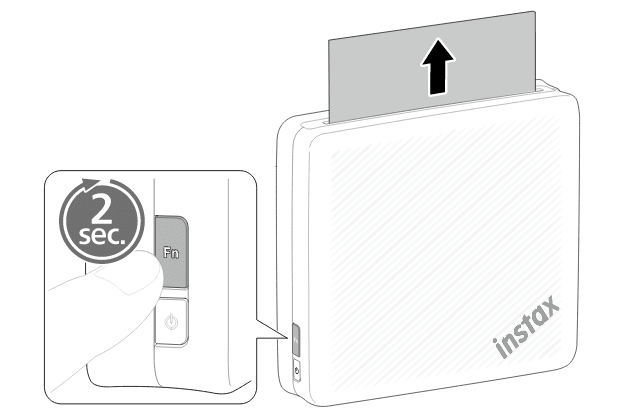
-
Non ci sono immagini da ristampare. Le immagini di ristampa vengono eliminate quando spegni la macchina.
-
- ・ Foto in cui il soggetto è chiaramente separato dallo sfondo
- ・ Foto che non siano eccessivamente alte o larghe (foto più strette di 16:9)
- ・ Foto ad alta risoluzione (512x512 pixel o più)
Tieni presente che i seguenti tipi di foto potrebbero non essere ritagliati correttamente:
- ・ Foto in cui è difficile determinare cosa ritagliare (il soggetto principale non è chiaro / risaltano altri elementi)
- ・ Foto in cui la forma del soggetto non è completamente visibile (troppo piccolo / tagliato ai bordi dell’inquadratura / troppo ravvicinato per vedere il soggetto per intero)
- ・ Foto con più soggetti vicini tra loro o sovrapposti (difficili da separare)
- ・ Foto con scarsa qualità dell’immagine a causa di sfocatura, effetto mosso, oscurità o rumore
- ・ Foto in cui il soggetto e lo sfondo hanno colori o texture simili
- ・ Immagini trasparenti (immagini con sfondo trasparente)
-
-
1)
Tocca il pulsante “Modifica” o un’immagine per accedere alla “Modalità Modifica”.
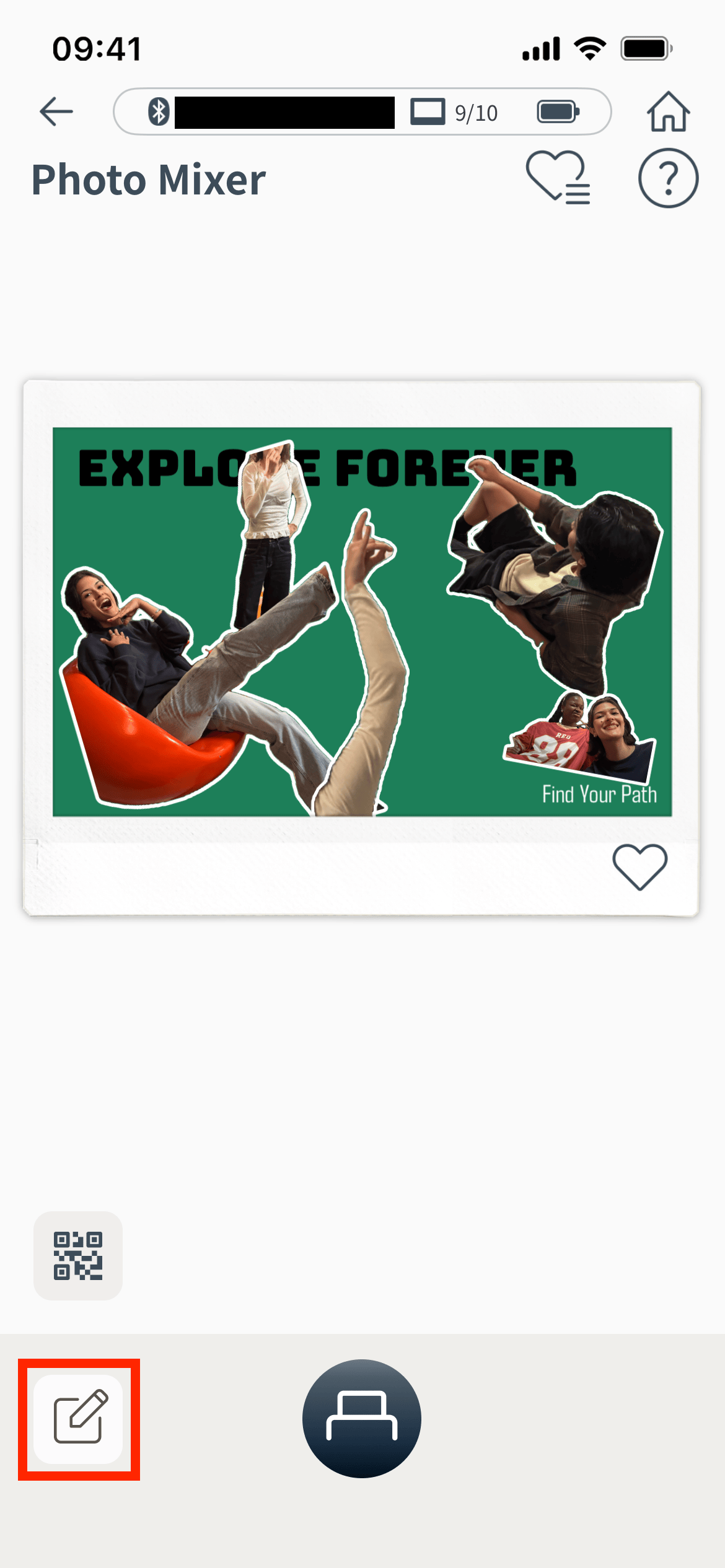
-
2)
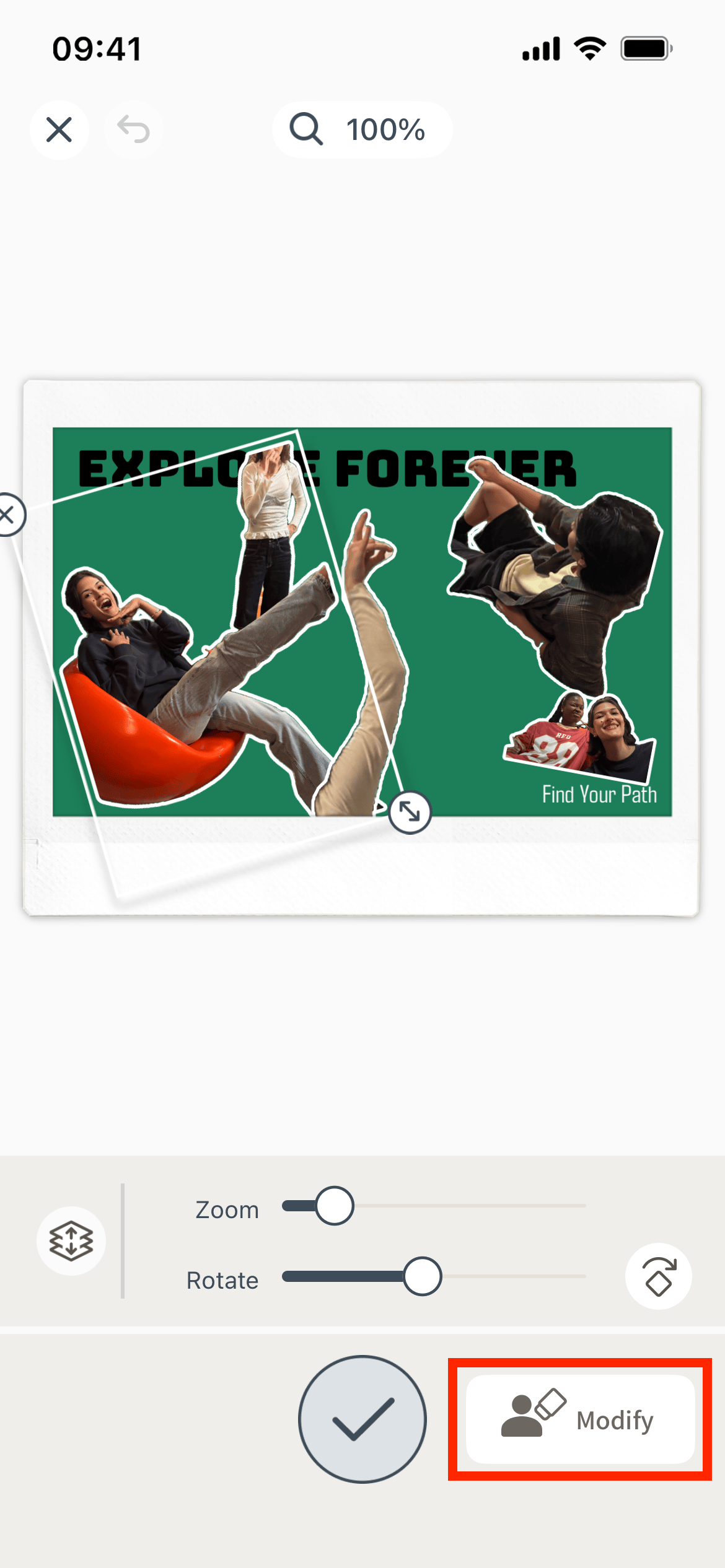
Tocca l’immagine che desideri ritagliare, quindi tocca il pulsante “Modifica” nell’angolo in basso a destra.
-
3)
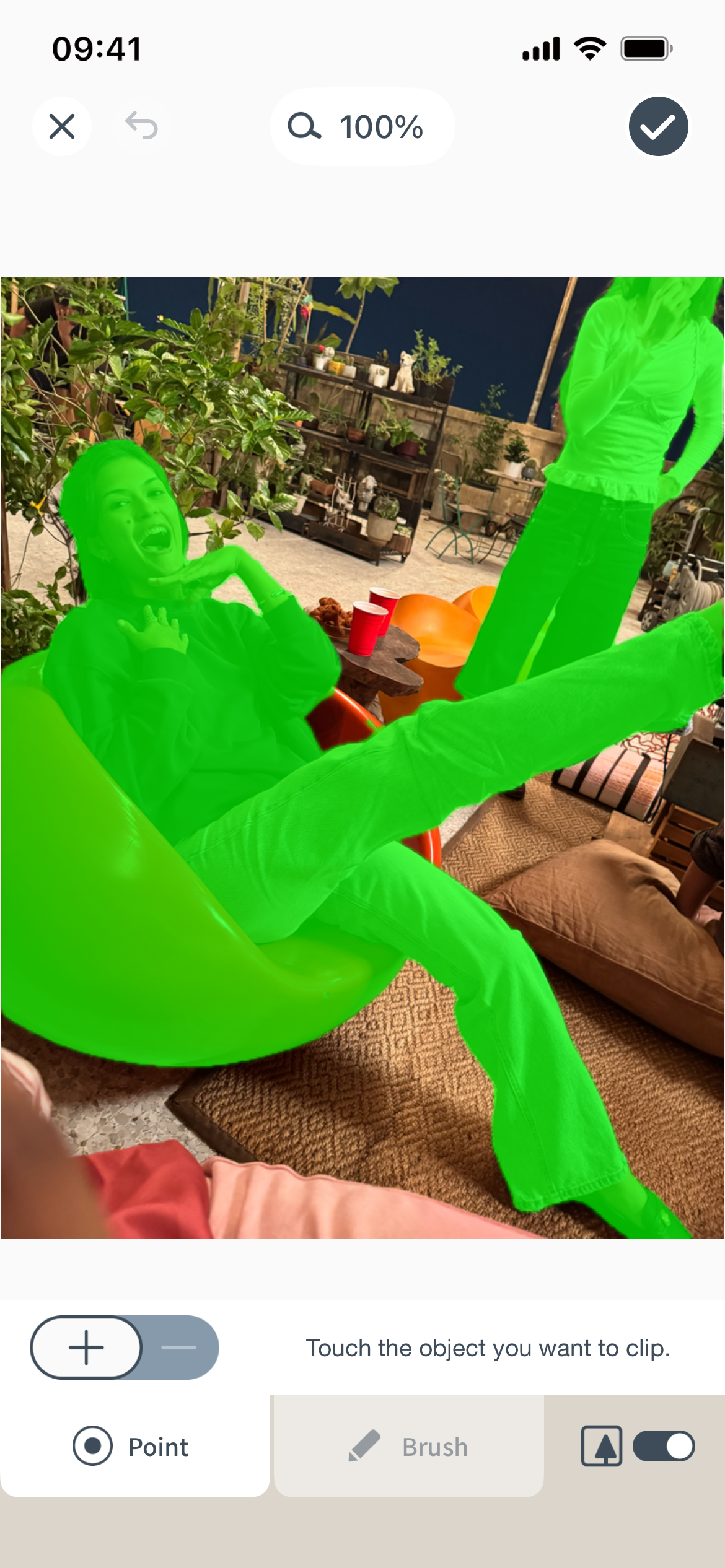
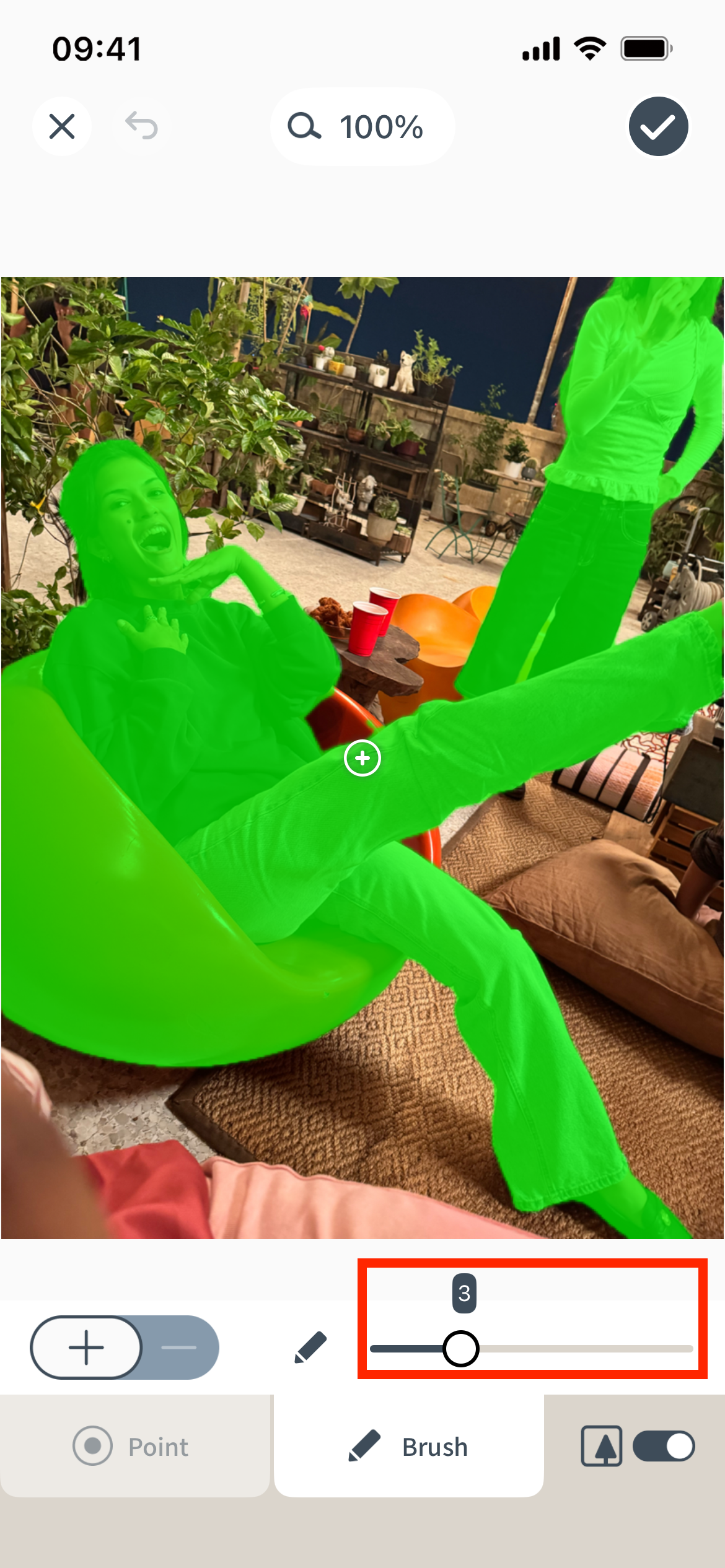
L’area che verrà ritagliata automaticamente dall’app è evidenziata in verde.
-
4)
Per aggiungere un’area di ritaglio, imposta l’interruttore su “+”.
Per rimuovere un’area di ritaglio, imposta l’interruttore su “-”.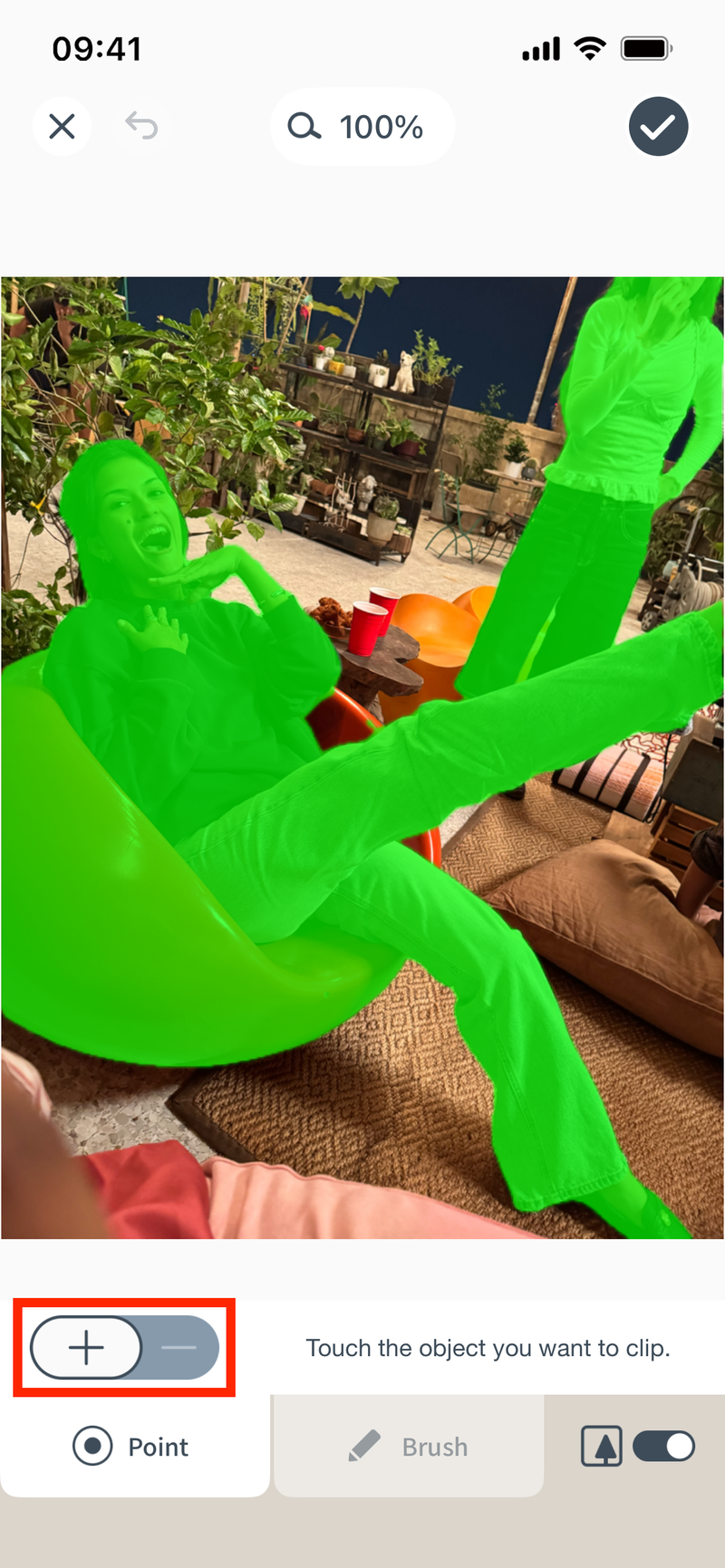
-
5)
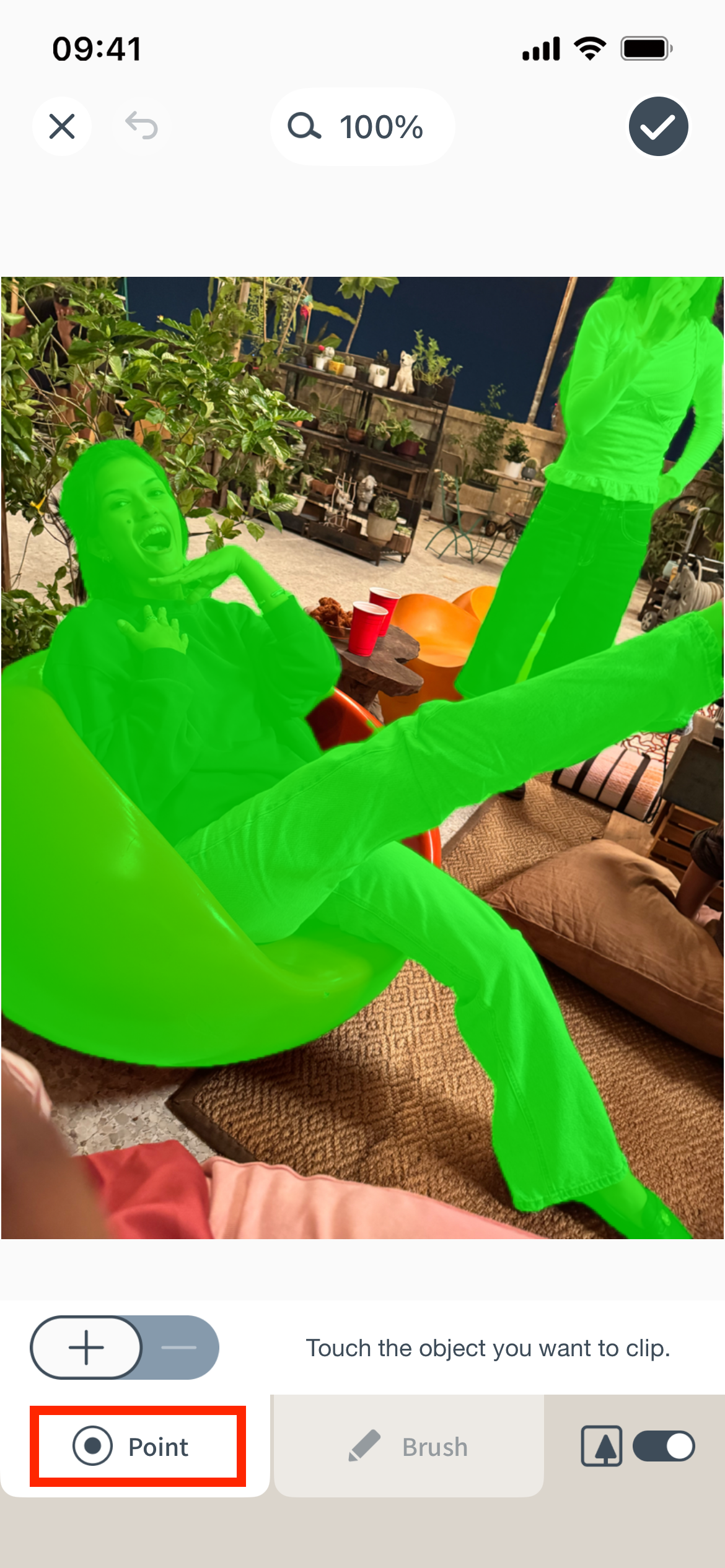
Tocca il pulsante “Punto”, quindi tocca l’area che desideri ritagliare per selezionarla (aggiungere o rimuovere).
-
6)
Tocca il pulsante “Pennello”, quindi traccia con il dito l’area che desideri ritagliare per selezionarla (aggiungere o rimuovere). Puoi anche regolare lo spessore della linea.
-
7)
Utilizza il pulsante “
 ” per visualizzare solo le immagini che hai selezionato per il ritaglio.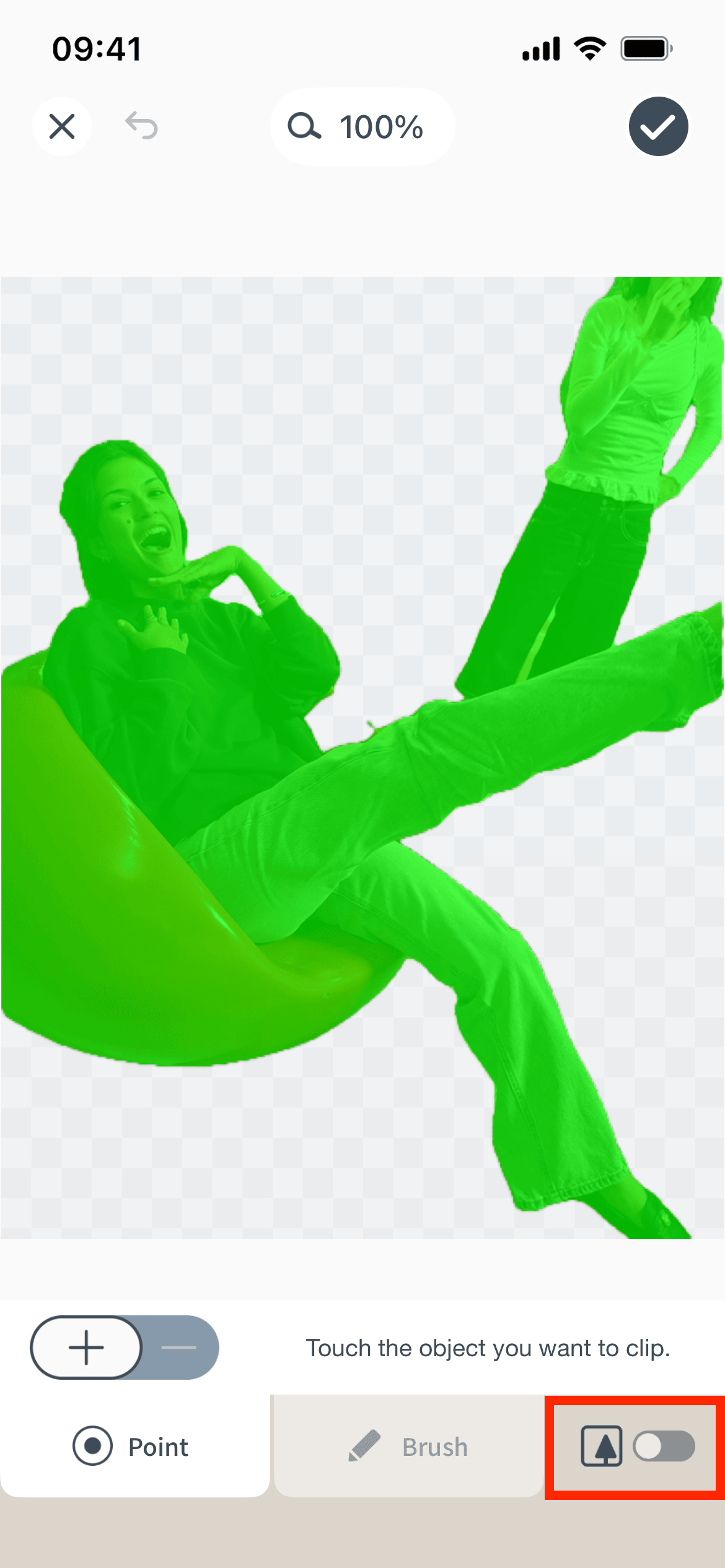
-
8)
Tocca il pulsante “
 ” per tornare indietro di un passo e apportare correzioni (funzione Annulla).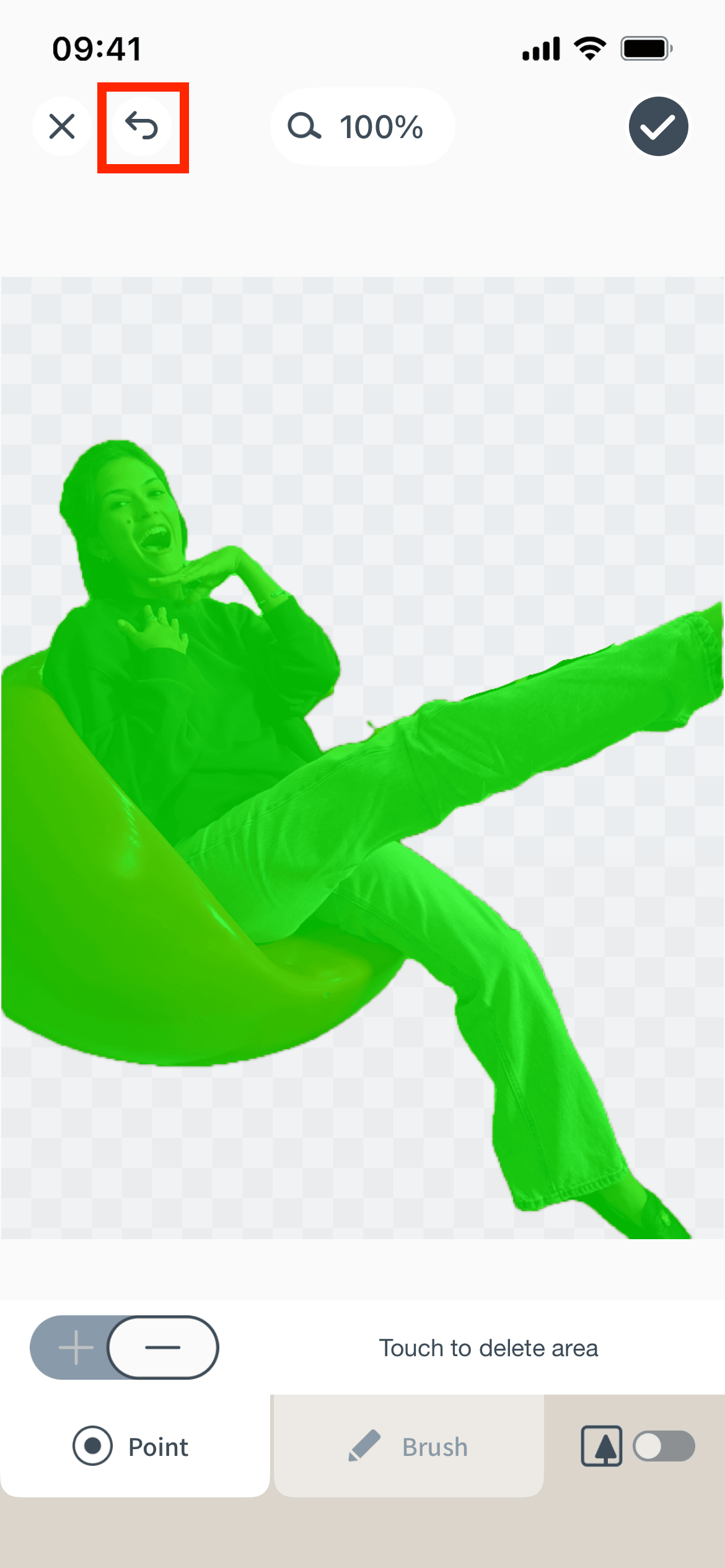
-
9)
Al termine, tocca il pulsante “
 ” nell’angolo in alto a destra.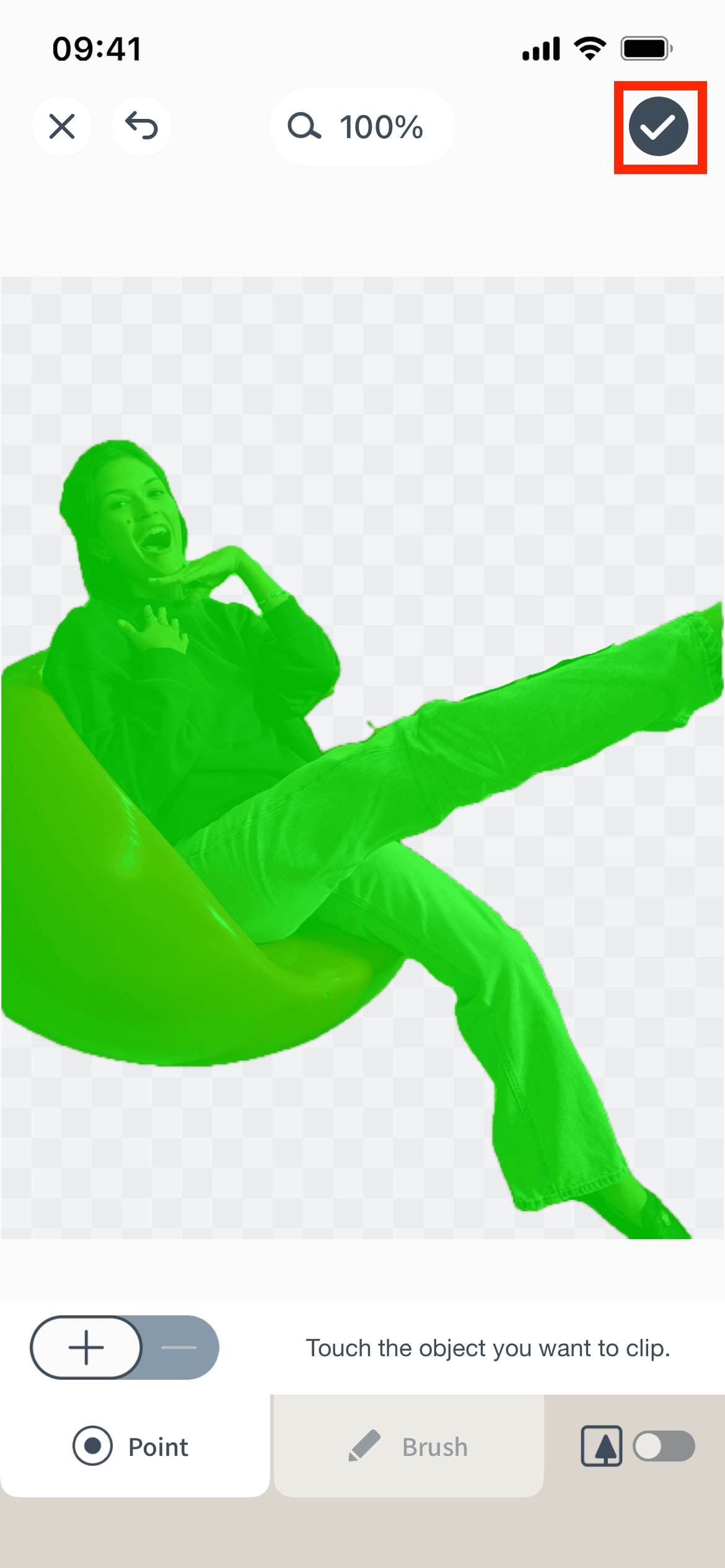
-
1)
-
I dati contenuti in un QR code creato con le funzioni “instax Sound Print™” o “Messaggio nascosto” sono accessibili per due anni. Durante questi due anni, è anche possibile salvare i dati sul proprio smartphone.
Non vi sono limiti per i codici QR delle funzioni “Link a un sito web” e “Stampa posizione”, poiché tali dati rimandano a siti web esistenti e non richiedono l'accesso al nostro server. -
Fino a cinque righe e 100 caratteri.
-
Fino a due volte per ciascuna delle due opzioni.
-
Segui la procedura riportata di seguito.
- 1) Avvia l’app instax Link WIDE™ e tocca l’icona delle impostazioni in alto a destra.
- 2) Una volta nella schermata del menu delle impostazioni, tocca "Registrazione audio / Impostazioni download messaggio nascosto".
- 3) Seleziona “Consenti” o “Non consentire”.
-
Segui questi semplici passaggi:
- 1) Innanzitutto, assicurati di avere l’ultima versione dell’app instax Link WIDE™.
- 2) Sullo smartphone da cui stai trasferendo i dati, apri l’app e seleziona “Impostazioni” → “Impostazioni trasferimento cronologia di stampa” → “Backup dati”.
- 3) Una volta completato il backup, verrà visualizzato un codice QR necessario per ripristinare i dati. È anche possibile salvare il codice QR nella galleria del dispositivo.
- 4) Sul nuovo smartphone, apri l’app instax Link WIDE™ e seleziona “Impostazioni” → “Impostazioni trasferimento cronologia di stampa” → “Ripristina dati”. Quindi, scegli “Scansiona codice QR” o “Importa dal Rullino fotografico” e segui le istruzioni per completare il ripristino dei dati.
*Completa i passaggi da 1 a 4 entro 48 ore. Se sono trascorse 48 ore, dovrai ricominciare la procedura dal passaggio 1.
-
・I modelli compatibili sono elencati di seguito.
https://www.instax.com/link_print/it/-
・
Se si utilizza “XApp”, seguire i passaggi riportati di seguito.
1: Trasferire l’immagine che si desidera stampare dalla fotocamera digitale e salvarla sullo smartphone.
2: Avvia l’app “instax Link WIDE™”, carica l’immagine salvata e stampala. -
・
Se utilizzi “X-half”, consulta questo link.
https://www.fujifilm-x.com/it-it/products/software/x-half-app/
-
・
Se si utilizza “XApp”, seguire i passaggi riportati di seguito.
-
Si prega di attenersi alle leggi e alle normative del Paese in cui si procede allo smaltimento del prodotto. In caso di domande, si prega di consultare il manuale online riportato di seguito o di contattare il nostro centro di assistenza.https://www.instax.com/link_wide_2/it/support/manuals/
-
Trattandosi di app dedicate, non è possibile utilizzarle con altri dispositivi.