


Perguntas Frequentes
-
O uso deste produto requer o download gratuito da aplicação para smartphone instax Link WIDE™ (versão 2.0.0 ou superior). Verifica os sites de download de aplicações (iOS, Android) quanto à disponibilidade e compatibilidade, pois a aplicação pode não estar acessível dependendo do sistema operacional do teu smartphone.
-
Deves carregar a tua instax Link WIDE 2™ antes de a usar pela primeira vez. Carrega-a durante cerca de duas horas para garantir que a bateria se encontra completa antes de a utilizares.
-
O botão de energia encontra-se na parte inferior da lateral da impressora, indicado por um símbolo de energia.
Mantém pressionado o botão de energia durante cerca de 1 segundo para ligar ou desligar.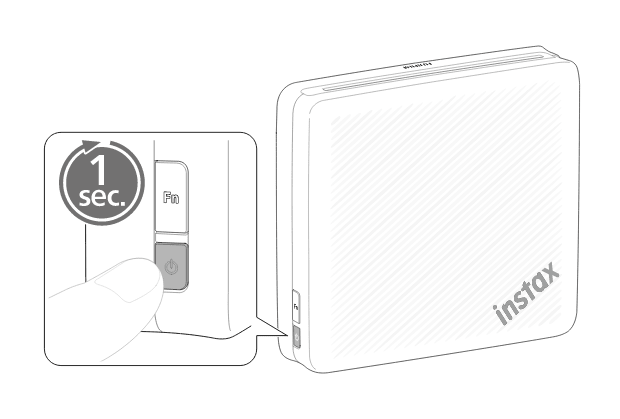
-
Segue o procedimento abaixo.
-
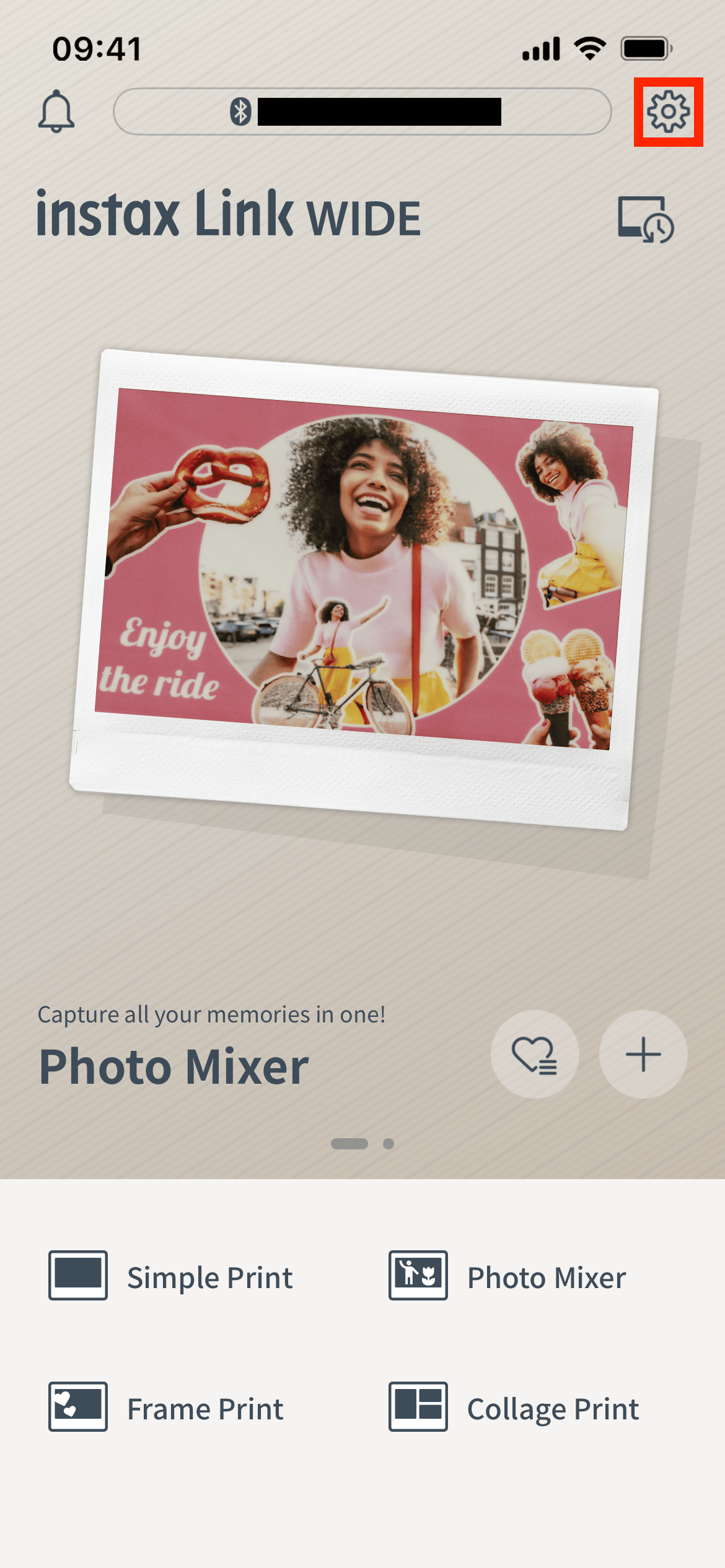
1:
Inicia a aplicação instax Link WIDE™ e toca no ícone de configuração no canto superior direito“
 ”.
”.
-
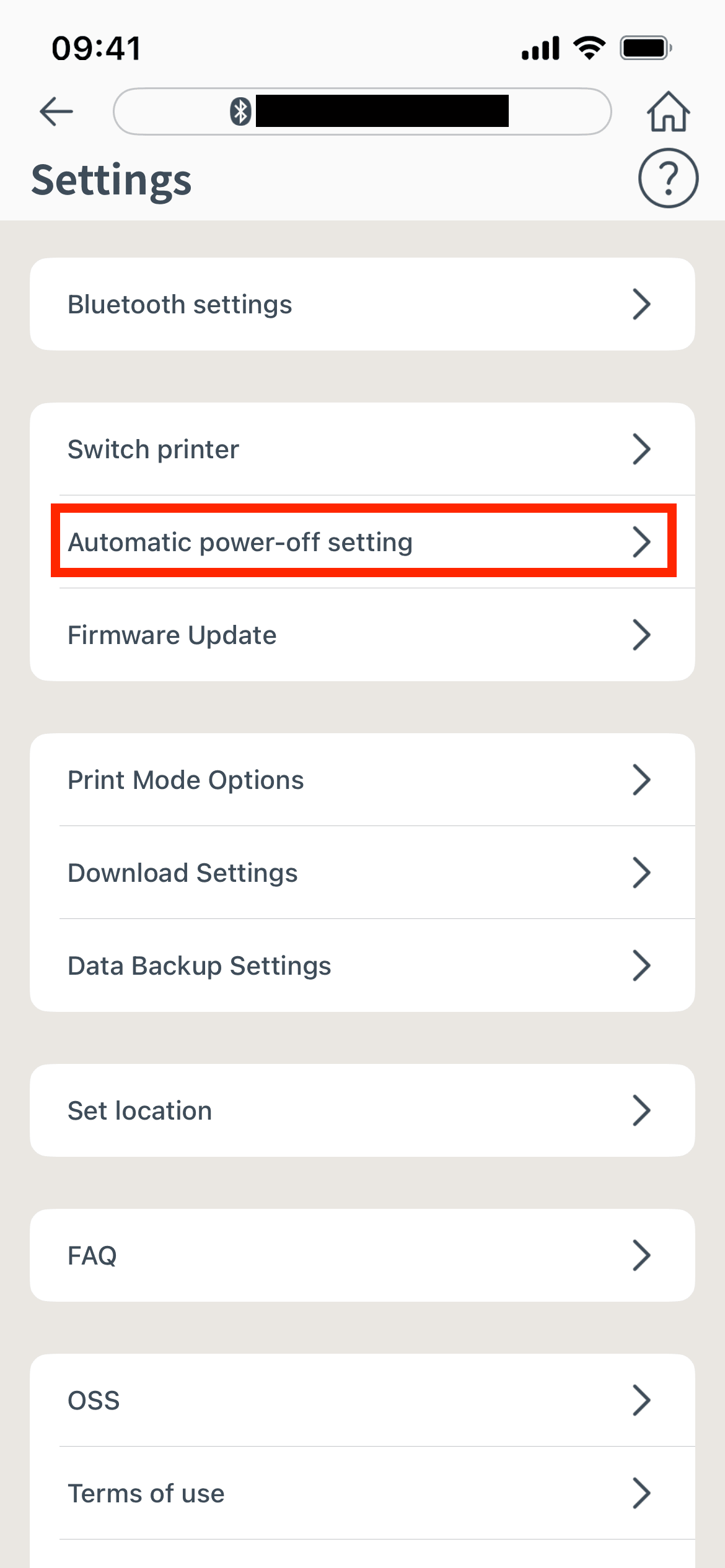
2:
Quando estiveres na tela do menu de configuração, toca em "Configuração de download de instax Sound Print™ / Mensagem Oculta".
-
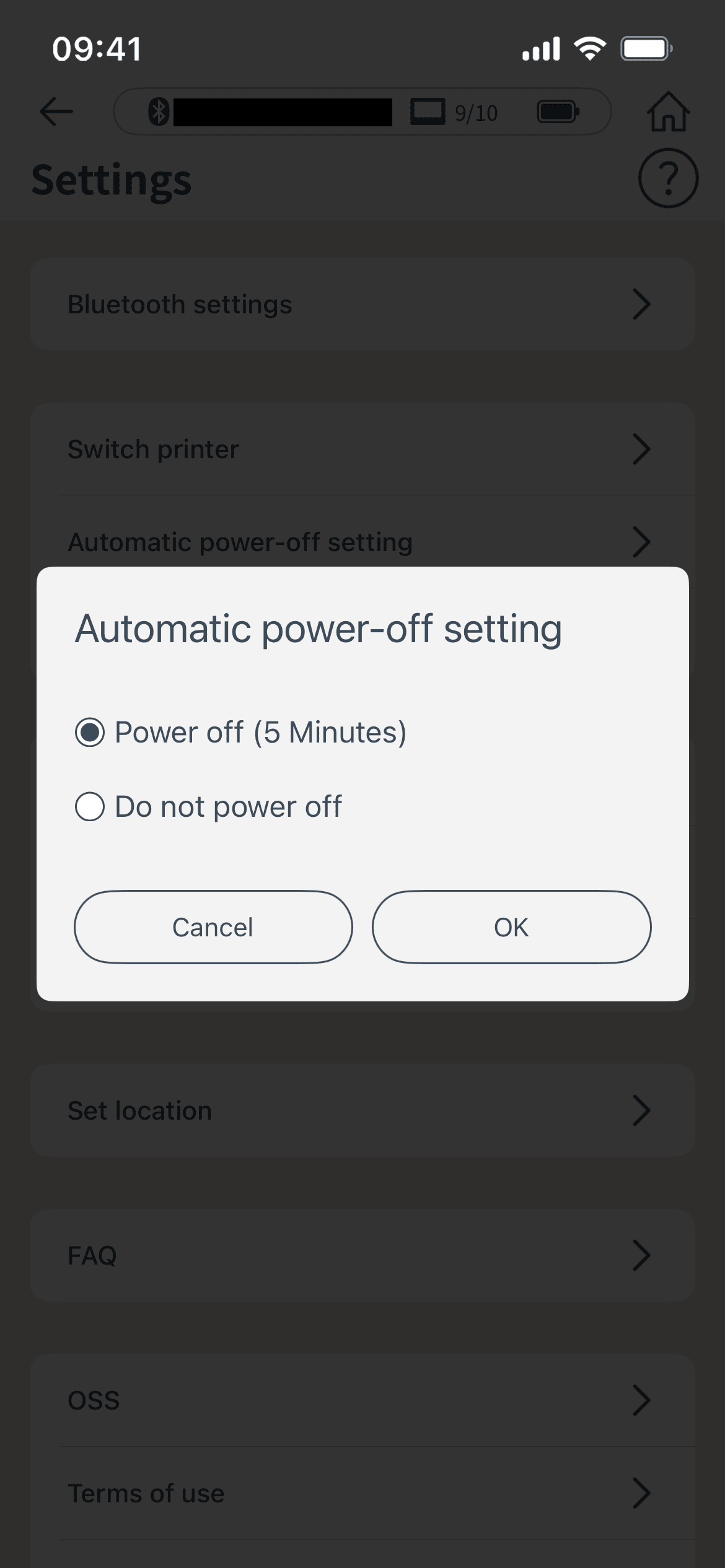
3:
Seleciona se desejas ou não desligar a impressora automaticamente.
-
1:
-
O sistema operativo do teu smartphone irá solicitar as seguintes permissões quando a aplicação「instax Link WIDE™」for aberta pela primeira vez após instalação ou atualização.
Algumas ou todas as funções da aplicação podem ficar indisponíveis, caso estas permissões não sejam concedidas. verifica as tuas definições atuais e ajusta-as conforme necessário.Para utilizadores iPhone:
- 1) Toca no botão "Configurações" no ecrã inicial.
- 2) Desliza no ecrão para baixo até ao ícone "Link WIDE" e clica no ícone.
- 3) Certifica-te de que as permissões para "Fotos", "Bluetooth" e "Câmara" se encontram definidas conforme abaixo.
iOS17-26 iOS16 Permissões de “Fotos” Seleciona "Acesso total" Seleciona "Todas as fotos" Permissões de "Bluetooth" Desliza para a direita Desliza para a direita Permissões de "Câmara" Desliza para a direita Desliza para a direita Para utilizadores Android:
- 1) Toca no botão "Configurar" no ecrã inicial.
-
2)
Android 11 ou anterior: Toca em "Apps e notificações".
Android 12 ou mais recente: Toca em "Apps". - 3) Toca em “Ver todas as apps".
- 4) Desliza no ecrão para baixo até ao ícone "Link WIDE" e clica no ícone.
- 5) Clica em "Permissões".
- 6) Certifica-te de que as permissões de "Câmara", "Fotos e Vídeos", "Ficheiors e suportes", "Armazenamento" e "Localização" se encotram definidas conforme abaixo.
AndroidOS13-17 AndroidOS12 Permissões de "Câmara" Selecione "Permitir apenas durante o uso da app" Selecione "Permitir apenas durante o uso da app" Permissões de "Microfone" Selecione "Permitir apenas durante o uso da app" Selecione "Permitir apenas durante o uso da app" Permissões de "Localização" Seleciona "Permitir apenas durante o uso da app" e desliza para a direita "Usar localização precisa" Seleciona "Permitir apenas durante o uso da app" e desliza para a direita "Usar localização precisa" Permissões de "Fotos e Vídeos" Selecione «Permitir sempre tudo» - Permissões de "Ficheiors e suportes" - Selecione «Permitir apenas o acesso» Permissões de "Armazenamento" - - Permissões "Dispositivos próximos" Selecione "Permitir" Selecione "Permitir" -
Segue o procedimento abaixo.
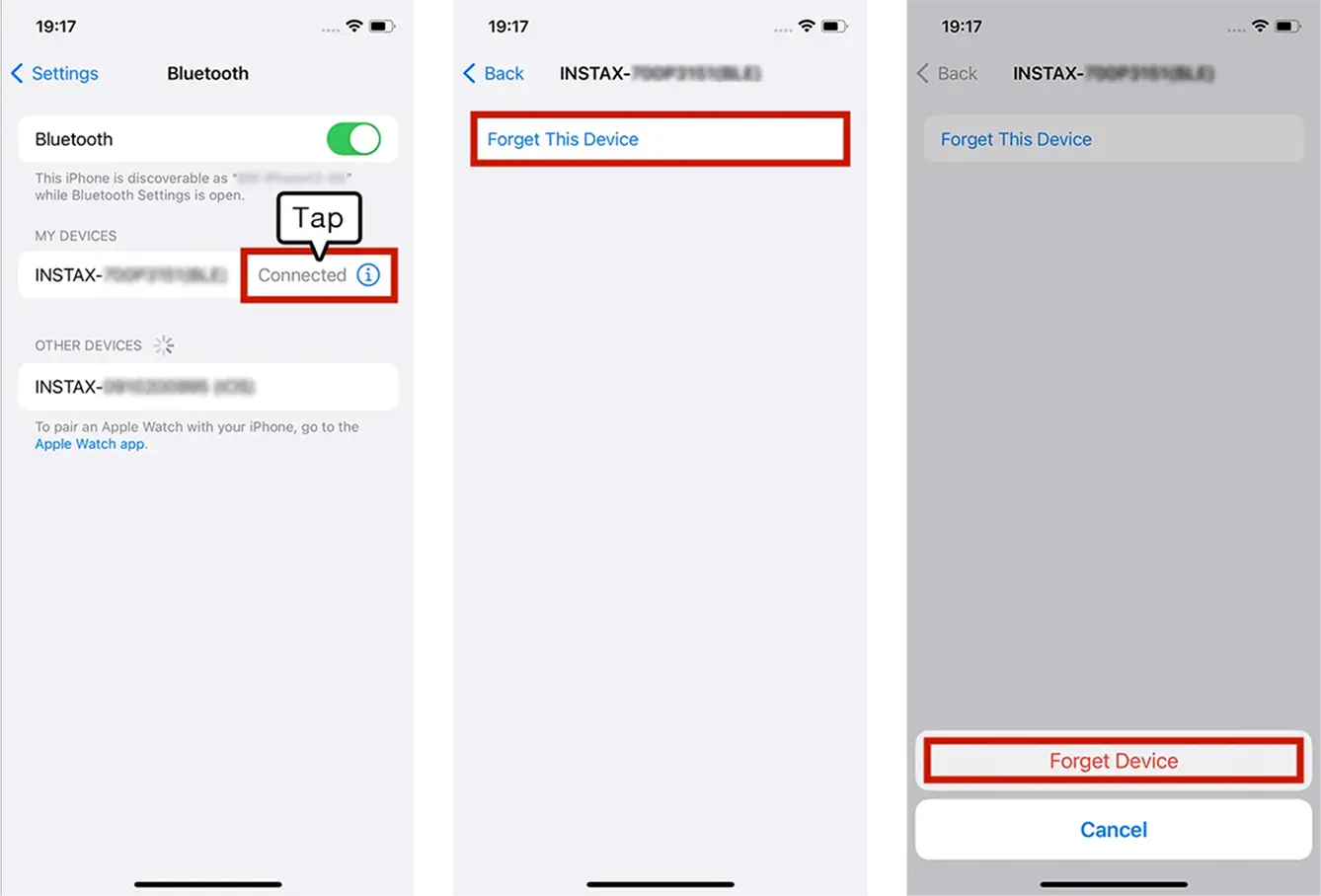
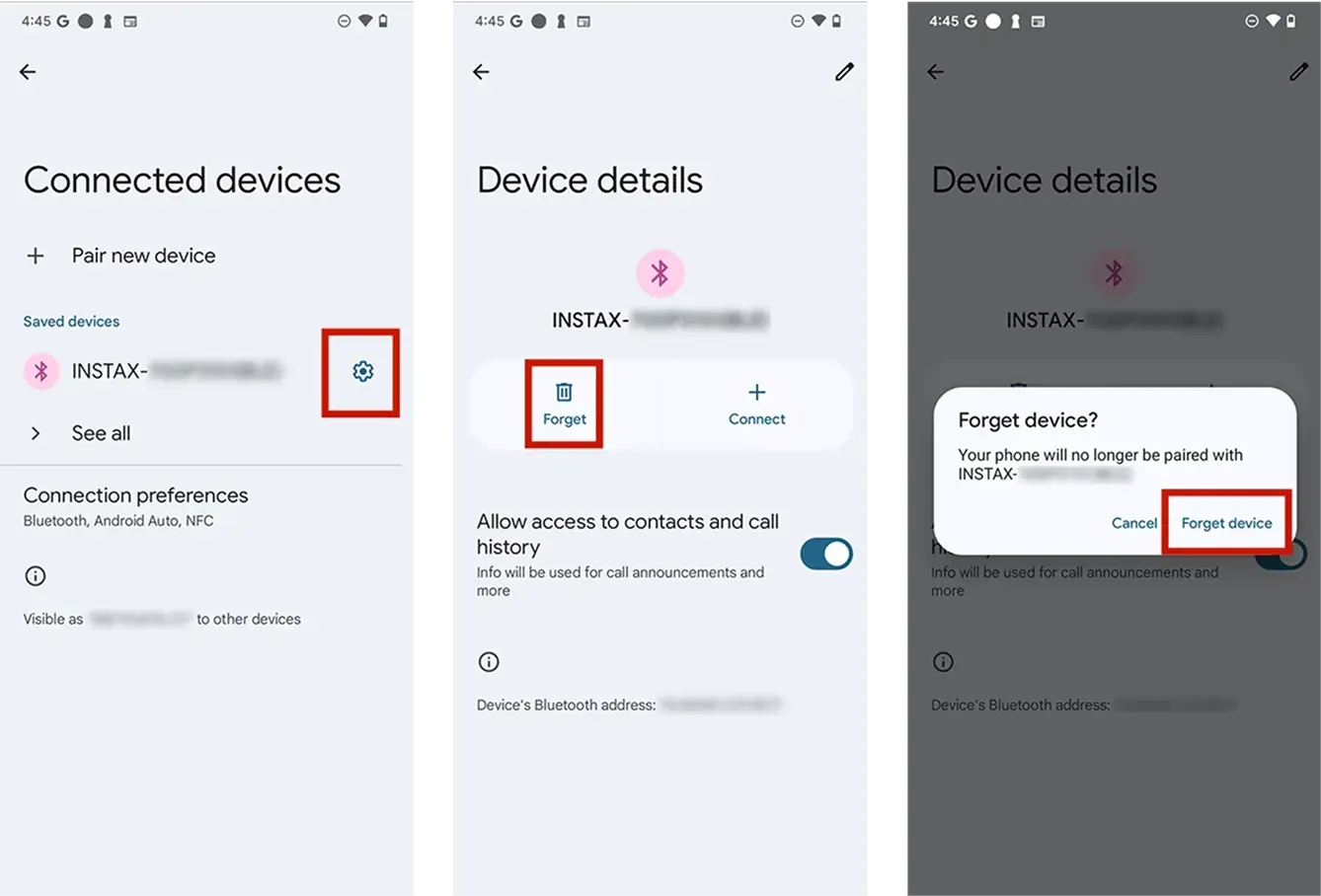
- 1) Abre o ecrã de definições de Bluetooth do smartphone que pretendes ligar. Verifica se são apresentadas impressoras instax Link WIDE™ ligadas anteriormente . As impressoras são apresentadas como INSTAX-XXXXXXX. Elimina quaisquer outras impressoras Link que sejam apresentadas.
- 2) Reinicia o smartphone que pretendes ligar.
- 3) Ativa o Bluetooth através das definições do smartphone (se o Bluetooth já estiver ativado, desativa-o e volta a ativá-lo ).
- 4) Liga a impressora mantendo premido o botão.
- 5) Abre a aplicação«instax Link WIDE™» no smartphone, seleciona as definições de Bluetooth no ecrã de definições da aplicação e, em seguida, prime o botão de pesquisa.
A impressora pode agora ser emparelhada com a aplicação «instax LinkWIDE™ ».
Exemplo: com iOS 17
Exemplo: com Android 14
-
Um. Para conectar outro smartphone tens que desemparelhar o smartphone conectado atualmente.
-
A localização tem estar ativa para poder conectar a impressora via Bluetooth.
-
Caso surjam duas vezes janelas pop-up, seleciona"emparelhar" em ambas.
-
Depois de ligares a impressora, verifica o estado da atualização da versão através da opção «Verificar atualização da versão da impressora» nas definições da aplicação.
-
1)
Abre a aplicação instax Link WIDE™ e toca no ícone no canto superior direito.
- 2) Será apresentado o ecrã do menu de definições. Toca em «Verificar atualização da versão da impressora» no separador «Definições da impressora» para verificar.
-
1)
Abre a aplicação instax Link WIDE™ e toca no ícone
-
-
1)
Inicia a aplicação «instax Link WIDE™» e toca no ícone de definições no canto superior direito.
-
2)
Quando estiveres no ecrã do menu de definições, acede ao separador «Definições da impressora» e, em seguida, toca em «Verificar atualizações de firmware».
(Certifica-te de que a impressora está ligada ao realizar este passo.) - 3) Se estiver disponível uma nova atualização de firmware, segue as instruções no ecrã para efetuares a atualização.
-
1)
Inicia a aplicação «instax Link WIDE™» e toca no ícone
-
【Extensões suportadas】
Suporta ficheiors de vídeo gravados com dispositivos iOS / Android (não compatível com vídeo Android HDR).
【Tempo de gravação】
Três minutos ou menos -
Consulta a tabela abaixo.
Indicação Estado LED azul (a piscar) Firmware a ser atualizado LED azul-claro e rosa (oscilante) A reimprimir LED amarelo (estático - a impressora desligar-se-á em 3 segundos) • Não pode ser carregada
• Bateria baixaLED amarelo (a piscar) • Ocorreu um erro de -
・ Verifica o nível da bateria pressionando o botão de função ao lado com a energia ligada.
Indicação Nível da bateria Pisca uma vez a verde Baixo Pisca duas vezes a verde Médio Pisca três vezes a verde Alto Se a tua impressora estiver ligada à aplicação «instax Link WIDE™», também podes verificar o nível da bateria a partir da aplicação.
-
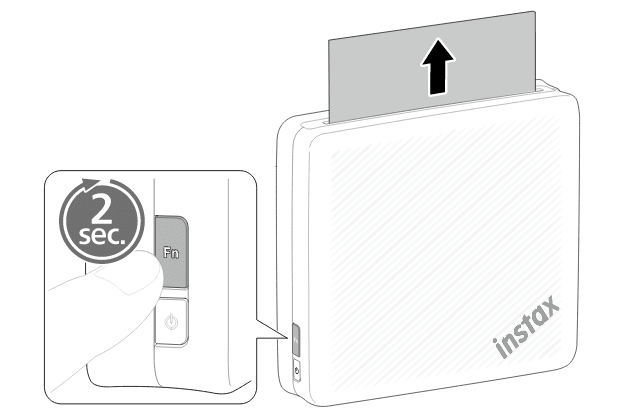
Podes voltar a imprimir uma imagem que acabaste de imprimir, bastando para isso manteres premido o botão de função durante cerca de 2 segundos.
-
Não existem imagens para reimpressão. As imagens para reimpressão são eliminadas quando a energia é desligada.
-
- ・ Fotografias em que o objeto está claramente separado do fundo
- ・ Fotografias que não sejam extremamente altas ou largas (fotografias com proporção inferior a 16:9)
- ・ Fotografias de alta resolução (512x512 píxeis ou mais)
Tem em atenção que os seguintes tipos de fotografias podem não ser recortadas corretamente:
- ・ Fotografias em que é difícil determinar o que recortar (o objeto principal não é claro / outros elementos destacam-se)
- ・ Fotografias em que a forma do objeto não é totalmente visível (demasiado pequeno / cortado na borda do enquadramento / demasiado em grande plano para ver o objeto na totalidade)
- ・ Fotografias com vários objetos próximos uns dos outros ou sobrepostos (difíceis de separar)
- ・ Fotografias com má qualidade de imagem devido a desfocagem, desfocagem de movimento, escuridão ou ruído
- ・ Fotografias em que o objeto e o fundo têm cores ou texturas semelhantes
- ・ Imagens com fundo transparente (imagens com fundo transparente)
-
-
1)
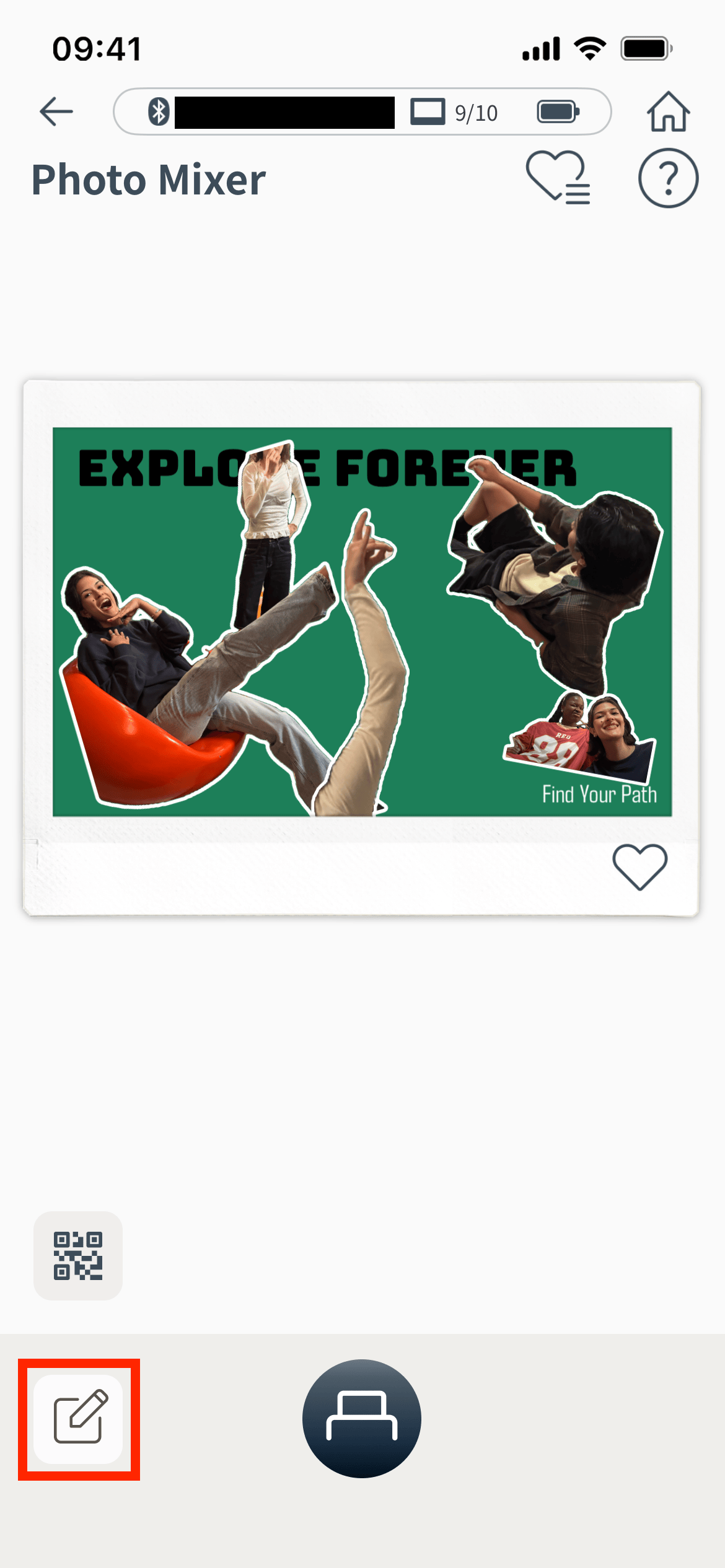
Toca no botão «Edit» ou numa imagem para entrar no «Modo de Edição».
-
2)
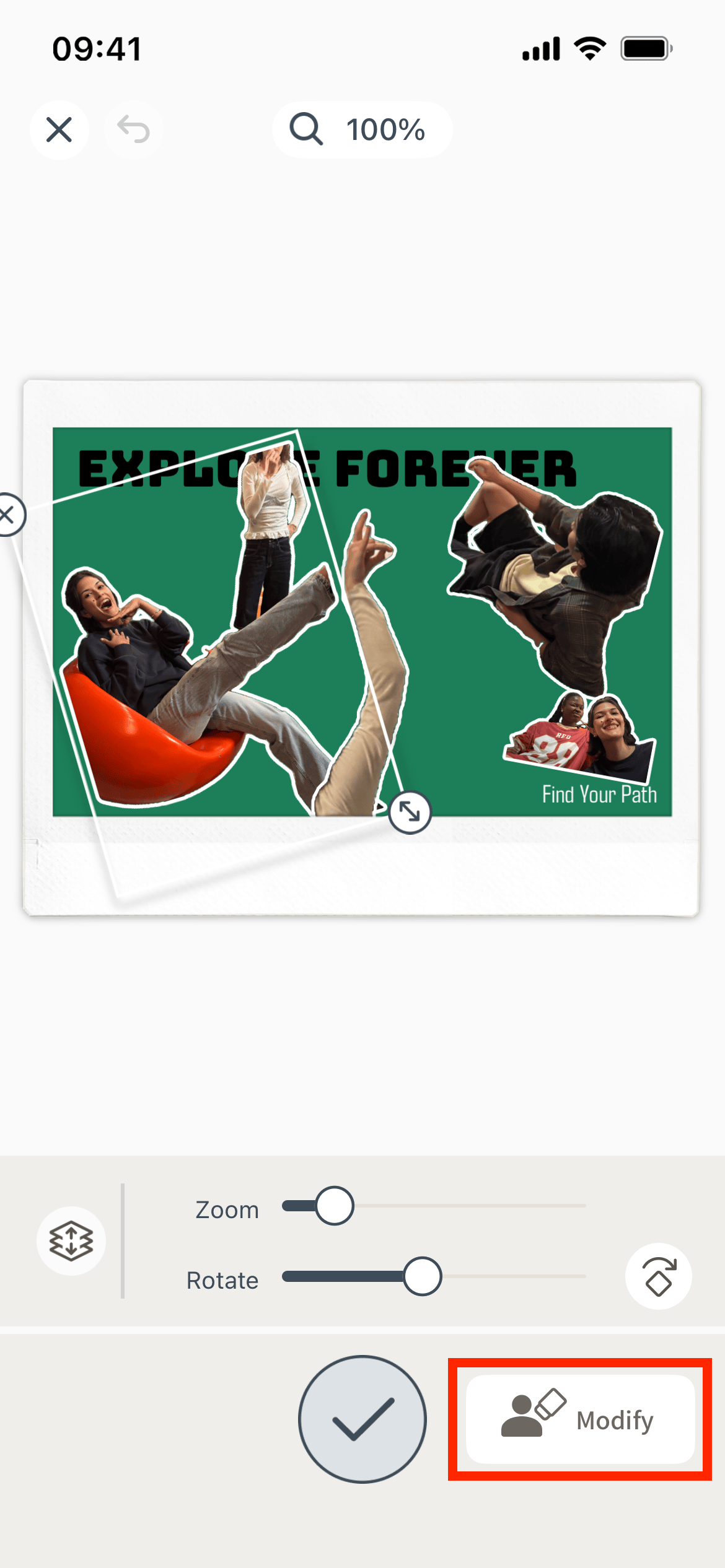
Toca na imagem que pretendes recortar e, em seguida, toca no botão «Modificar» no canto inferior direito.
-
3)
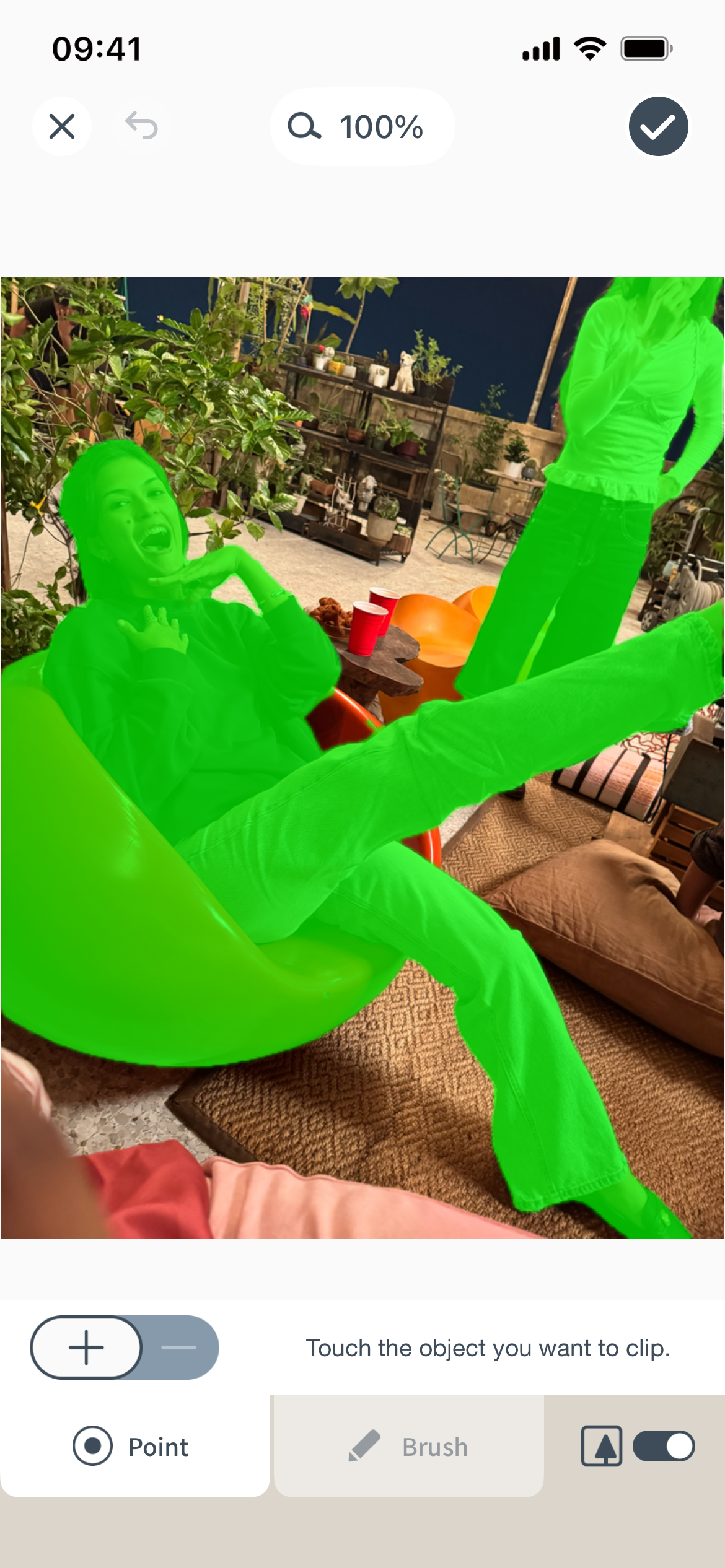
A área que será recortada automaticamente pela aplicação está destacada a verde.
-
4)
Para adicionares uma área de recorte, coloca o botão no «+».
Para remover uma área de recorte, coloque o botão no «-».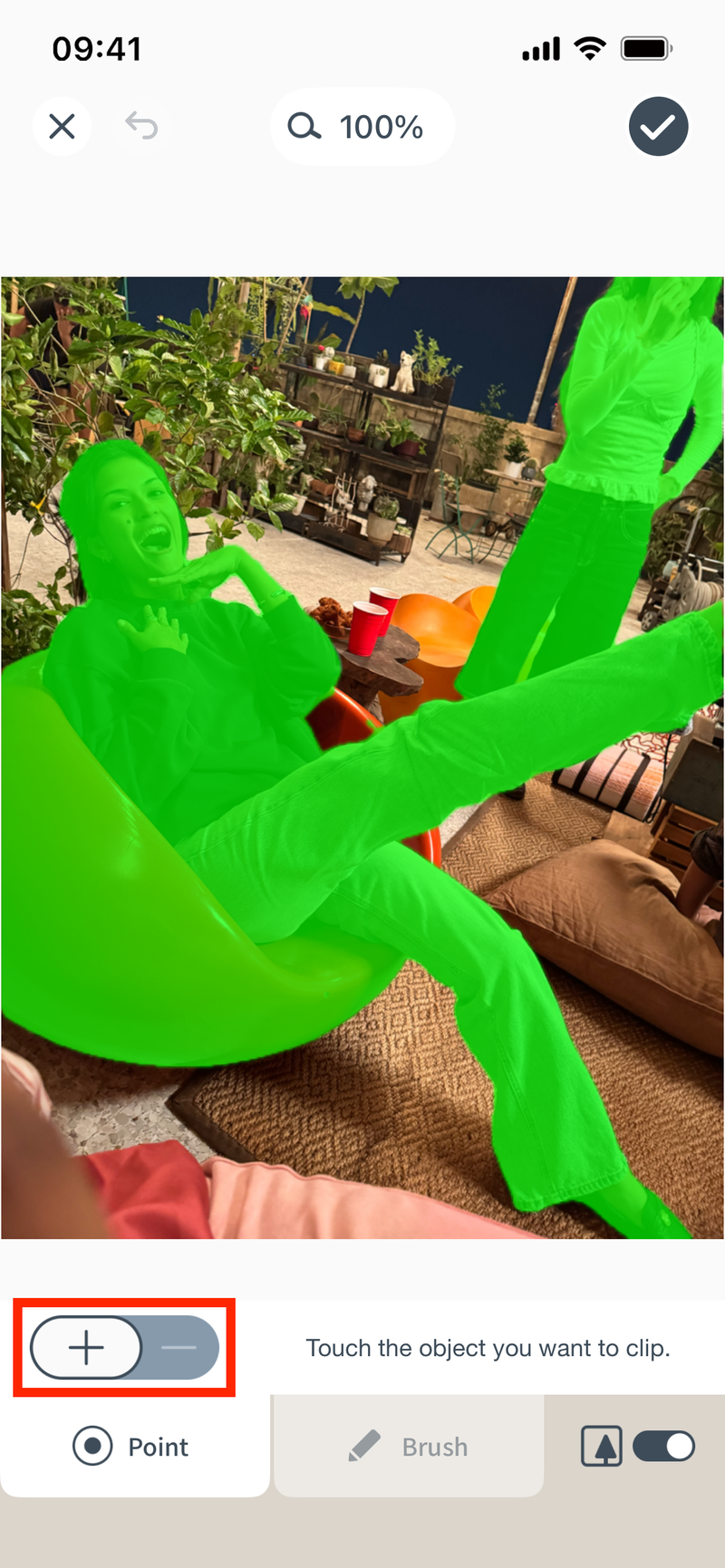
-
5)
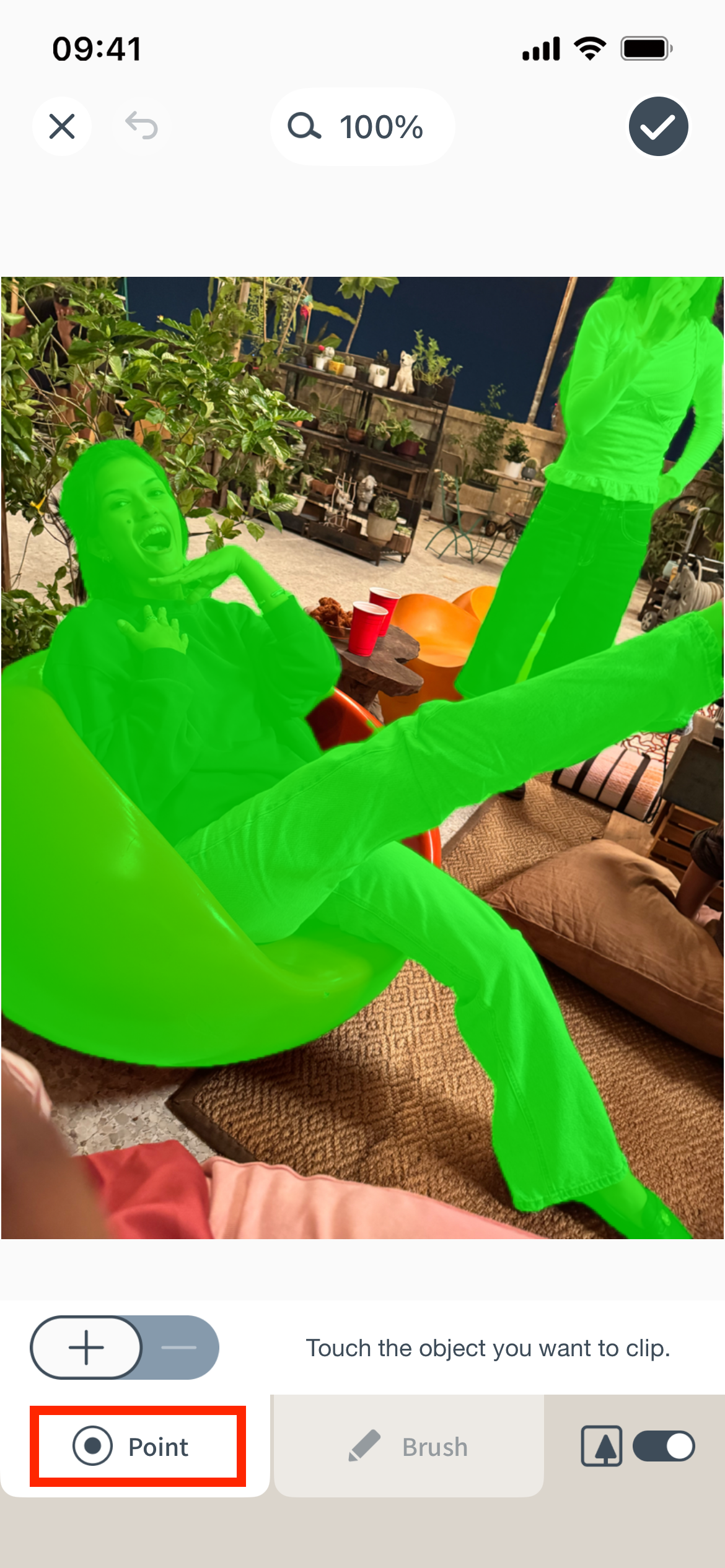
Toca no botão «Ponto» e, em seguida, toca na área que pretendes recortar para a selecionares (adicionar ou remover).
-
6)
Toca no botão «Borracha» e, em seguida, traça com o dedo a área que pretendes recortar para a selecionar (adicionar ou remover). Também podes ajustar a espessura da linha.
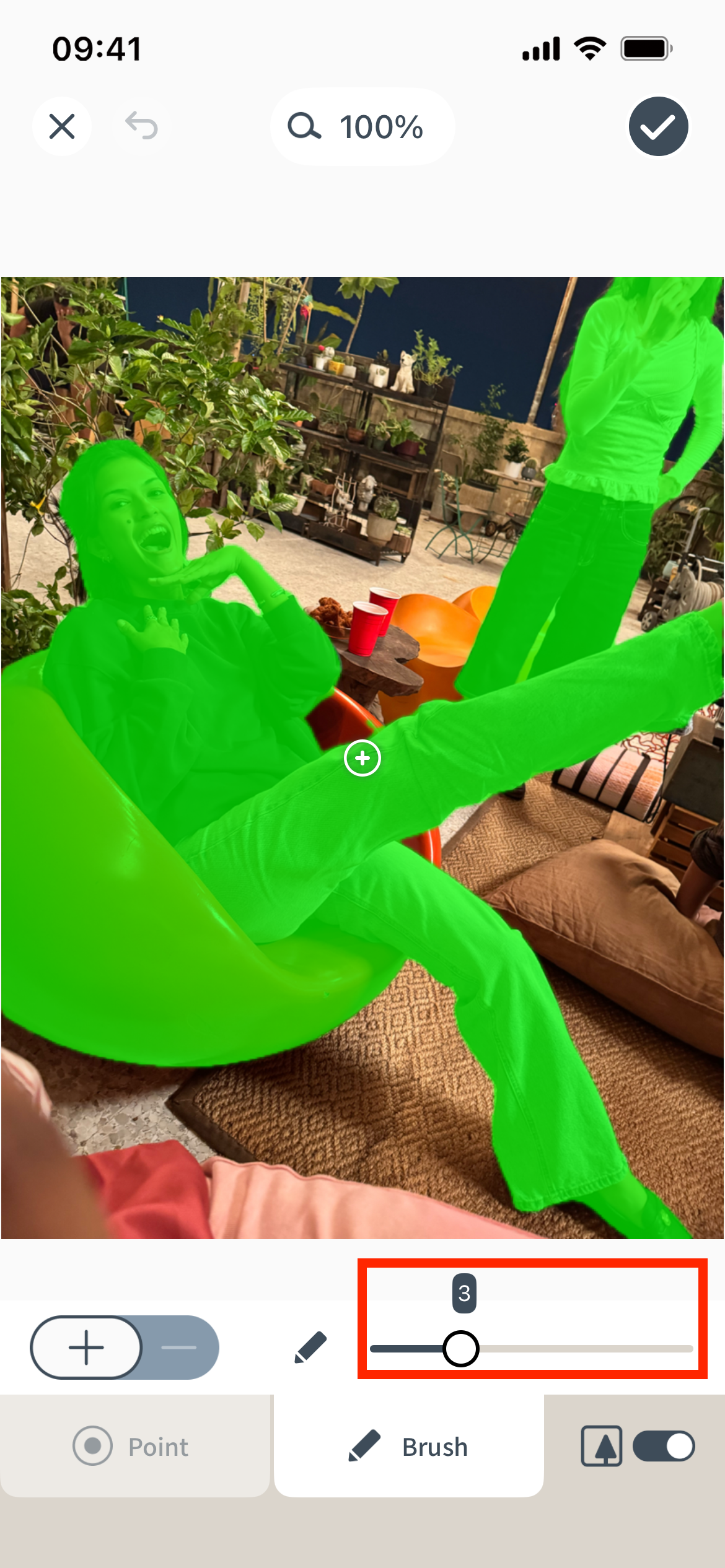
-
7)
Utiliza o botão«
 » para apresentar apenas as imagens que selecionaste para recorte.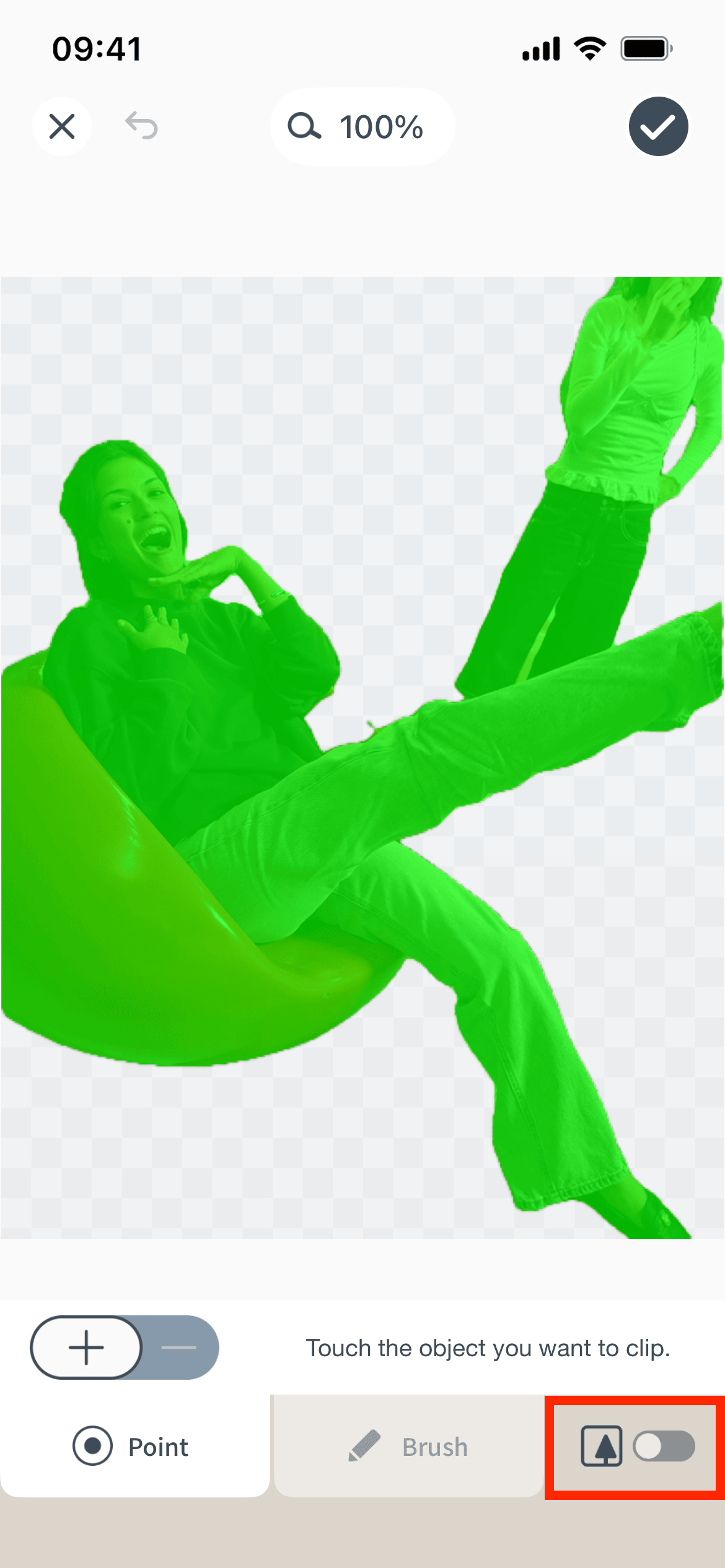
-
8)
Toca no botão «
 » para voltar um passo atrás e efetuar correções (função «Desfazer»).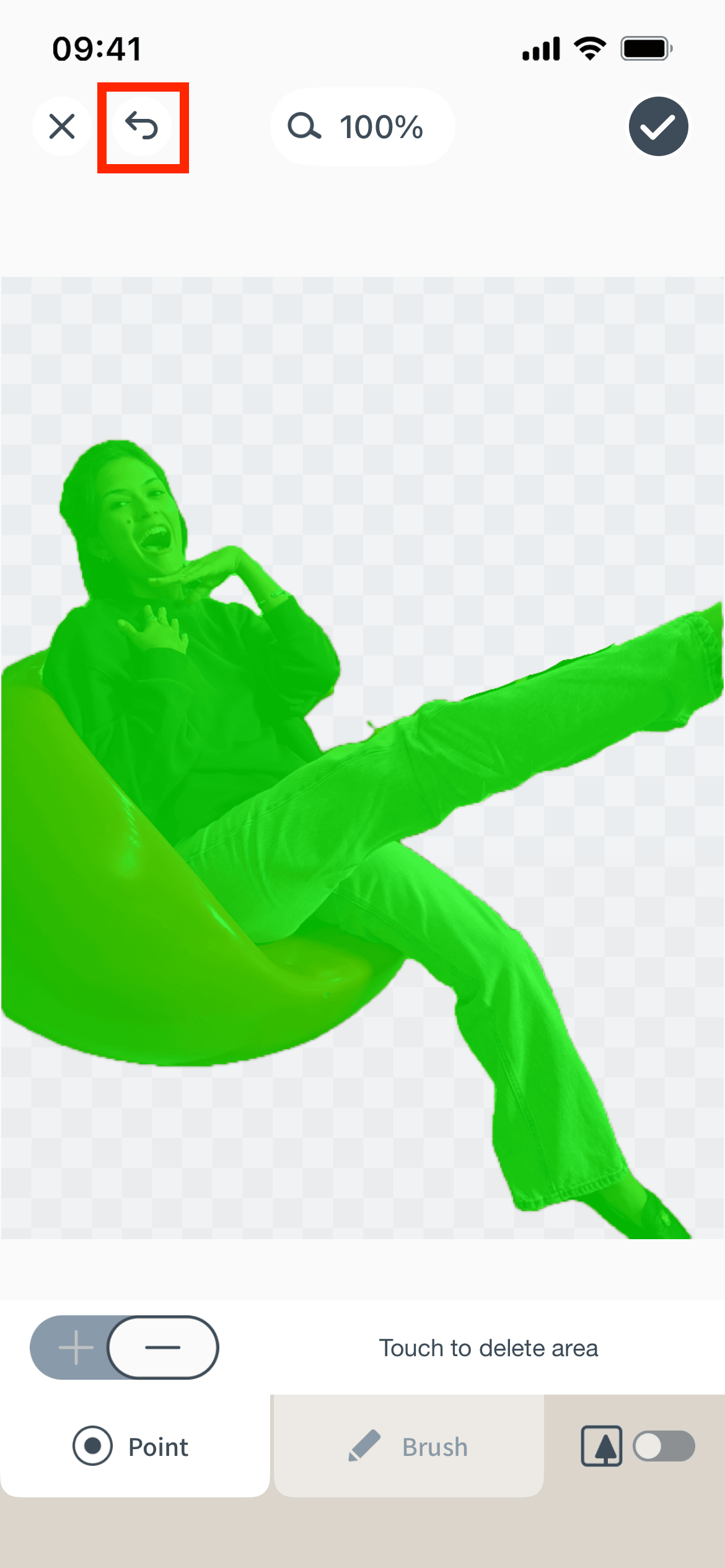
-
9)
Quando terminares, toca no botão «
 » no canto superior direito.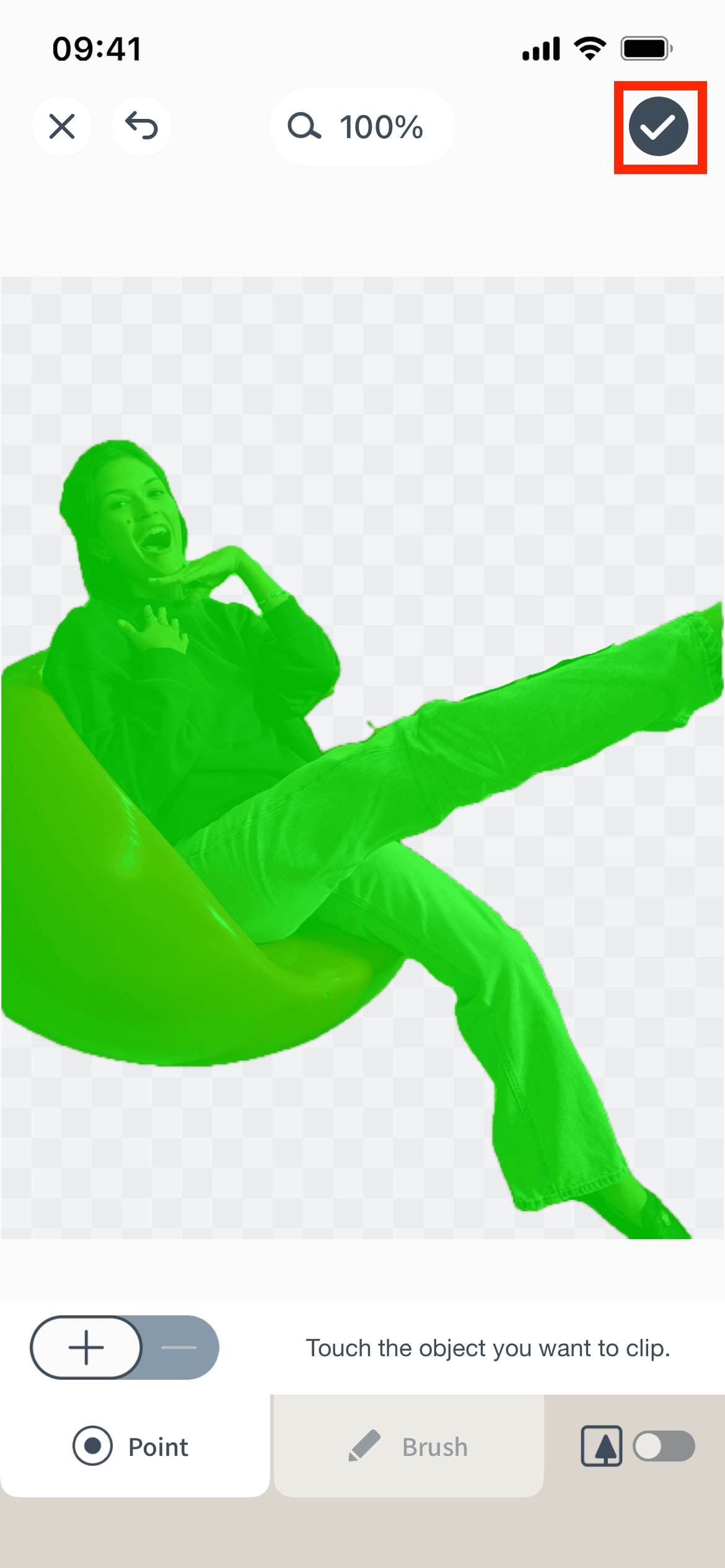
-
1)
-
Dados de um código QR criado com "instax Sound Print™" ou "Mensagem Oculta" podem ser acedidos por dois anos. Durante esses dois anos, também podes guardar os dados no teu smartphone.
Não há limite para códigos QR de "Link para Website" e "Imprimir Localização", pois tais dados levam a sites já existentes e não requerem acesso ao nosso servidor. -
Até cinco linhas ou 100 caracteres.
-
Até duas vezes para ambos.
-
Segue o procedimento abaixo.
- 1) Inicia a aplicação instax Link WIDE™ e toca no ícone de configuração no canto superior direito.
- 2) Quando estiveres na tela do menu de configuração, toca em "Configuração de download de instax Sound Print™ / Mensagem Oculta".
- 3) Seleciona permitir ou não permitir.
-
Siga estes passos simples:
- 1) Em primeiro lugar, certifica-te de que tens a versão mais recente da aplicação instax Link WIDE™.
- 2) No smartphone de onde vais transferir os dados, abre a aplicação e seleciona «Definições» → «Definições de transferência do histórico de impressão» → «Fazer cópia de segurança dos dados».
- 3) Assim que a cópia de segurança estiver concluída, será apresentado um código QR necessário para restaurar os dados. Também podes guardar o código QR no Rolo da Câmara do teu dispositivo.
- 4) No novo smartphone, abre a aplicaçãoinstax Link WIDE™ e seleciona «Definições» → «Definições de transferência do histórico de impressão» → «Restaurar dados». Em seguida, escolhe «Ler código QR» ou «Importar do Rolo da Câmara» e segue as instruções para concluir a restauração dos dados.
*Conclui os passos 1 a 4 no prazo de 48 horas. Se tiverem passado 48 horas, terás de recomeçar o processo a partir do passo 1.
-
・Os modelos compatíveis estão listados abaixo.
https://www.instax.com/link_print/pt/-
・
Se estiveres a utilizar a «Xapp», segue os passos abaixo.
1: Transfere a imagem que pretendes imprimir da tua câmara digital e guarda-a no teu smartphone.
2: Abre a aplicação «instax Link WIDE™», carrega a imagem guardada e imprime-a. -
・
Se estiveres a utilizar a «X-half», consulta esta ligação.
https://www.fujifilm-x.com/pt-pt/products/software/x-half-app/
-
・
Se estiveres a utilizar a «Xapp», segue os passos abaixo.
-
Por favor, cumpre as leis e regulamentos do país onde vais eliminar o produto. Se tiveres alguma dúvida, consulta o manual online abaixo ou contacta o nosso centro de apoio.https://www.instax.com/link_wide_2/pt/support/manuals/
-
Uma vez que se trata de aplicações dedicadas, não podem ser utilizadas com outras aplicações.