


常见问题
-
使用本产品需要下载以下列举的免费应用程序:instax Link WIDE™(版本2.0.0及以上)。请前往品牌官方网站下载页面了解应用程序(iOS、Android/鸿蒙)的兼容性,由于智能手机的操作系统,可能存在无法使用该应用程序的情况。
-
首次使用instax Link WIDE 2™之前需要充电。使用之前请充电约两小时确保电池电量充足。
-
电源按钮位于打印机机身侧面的下方,并带有电源符号标识。
打开或关闭电源时,请长按该按钮约1秒钟。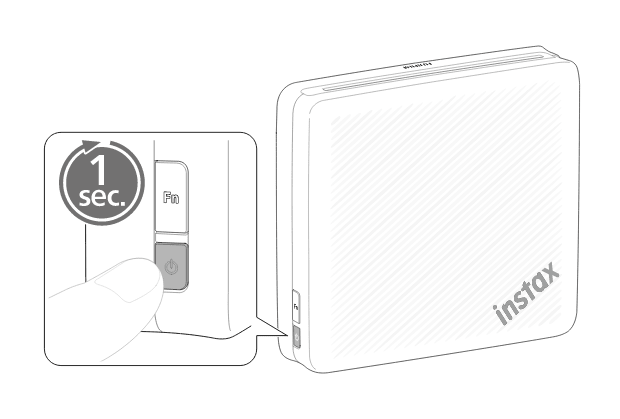
-
请按照以下步骤操作。
-
1)
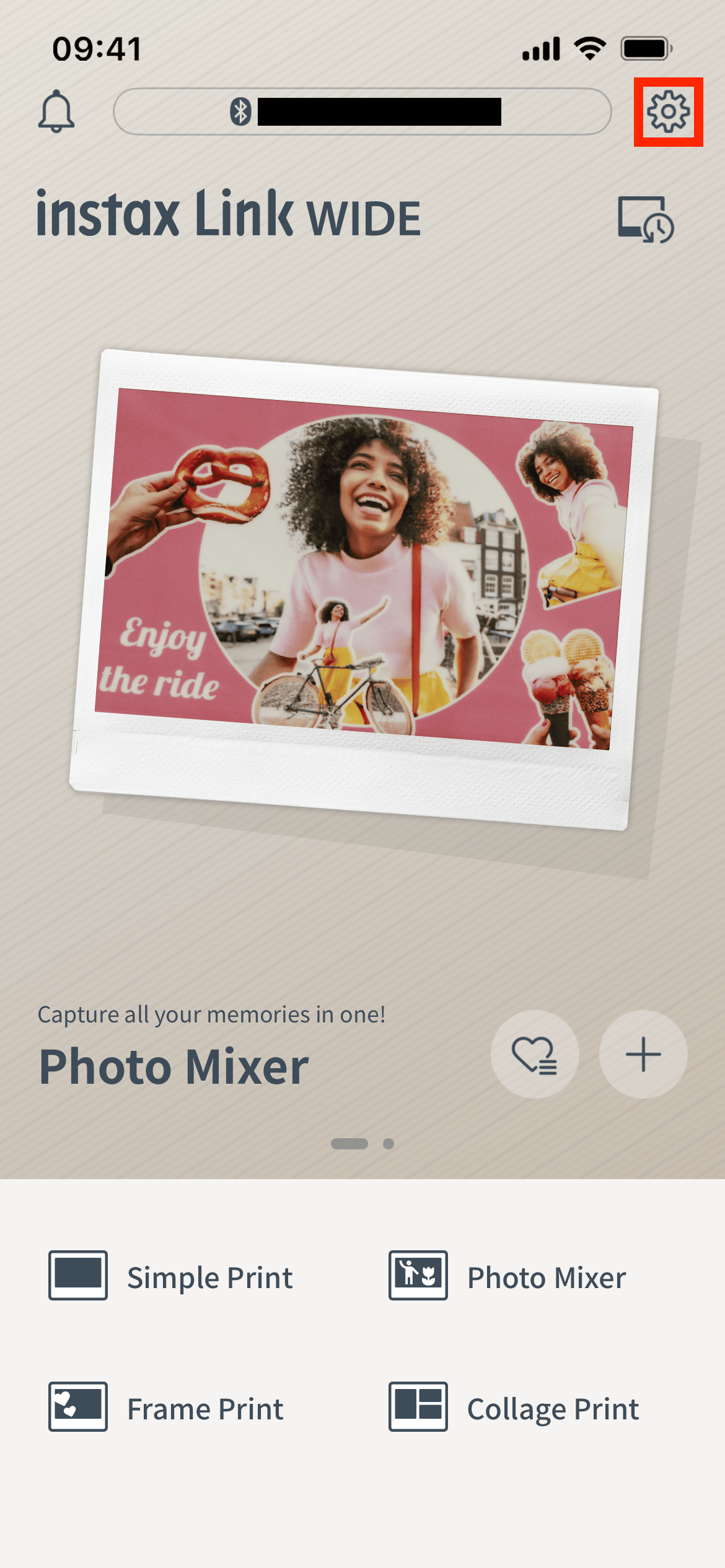
启动instax Link WIDE™应用程序,然后点击右上角的设置图标“
 ”。
”。
-
2)
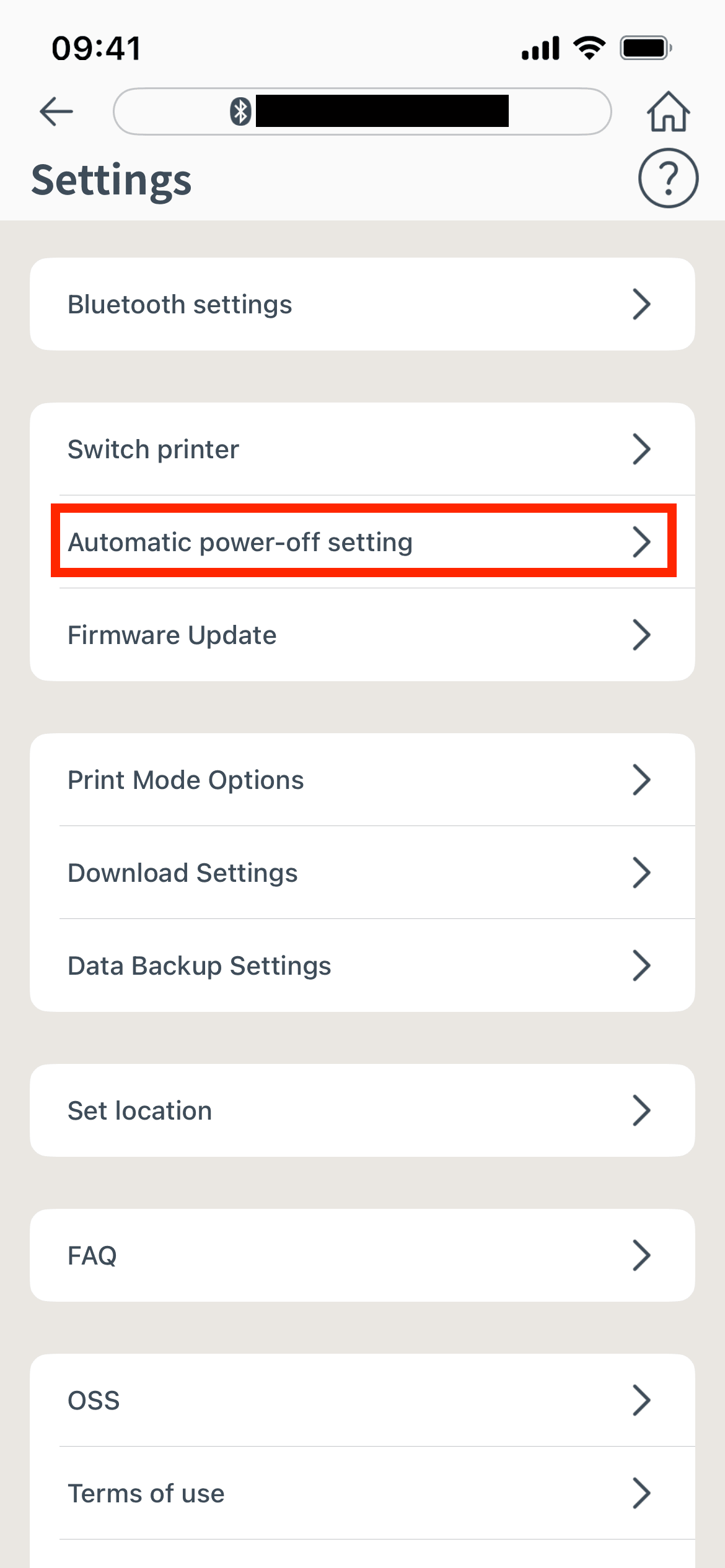
进入设置菜单画面后,点击“instax 有声照片™/书信打印下载设置”。
-
3)
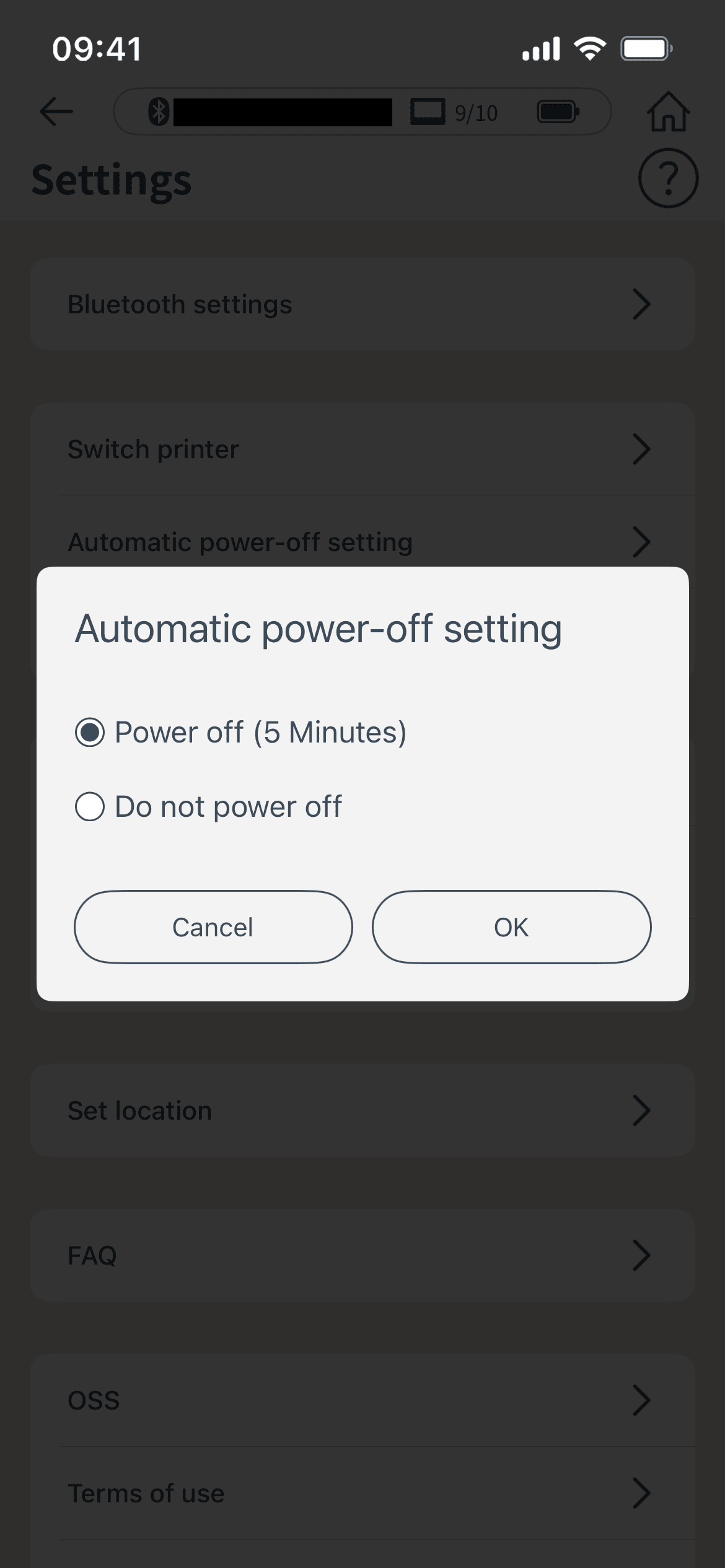
选择是否自动关闭打印机。
-
1)
-
安装或更新「instax Link WIDE™」应用程序后,您的智能手机操作系统将在您首次打开该应用程序时要求以下权限。
如果未授予这些权限,某些或全部应用程序的功能可能无法使用。请确认您当前的设置并根据需要进行调整。对于iPhone用户:
- 1) 点击主画面上的“设置”按钮。
- 2) 向下滚动点击APP后,选择“Link WIDE”图标,然后点击该图标。
- 3) 确认是否按如下所示设置了“照片”、“蓝牙”和“相机”权限。
iOS17-26 iOS16 “照片”权限 选择“完全访问” 选择“全部照片” “蓝牙”权限 向右滑动 向右滑动 “相机”权限 向右滑动 向右滑动 对于Android用户:
- 1) 点击主画面上的“设置”按钮。
-
2)
Android 11或更低版本:点击“应用程序与通知”。
Android 12或更高版本: 点击“应用程序”。 - 3) 点击“显示全部应用程序”。
- 4) 向下滚动到“Link WIDE”图标,然后点击该图标。
- 5) 点击“权限”。
- 6) 确认是否按如下所示设置了“相机”、“照片和视频”、“文件和媒介”、“存储”和“位置”权限。
AndroidOS13-17 AndroidOS12 "相机"权限 选择"仅在使用该应用时允许" 选择"仅在使用该应用时允许" "麦克风"权限 选择"仅在使用该应用时允许" 选择"仅在使用该应用时允许" "位置信息"权限 选择"仅在使用该应用时允许",然后将"使用确切位置"滑向右侧 选择"仅在使用该应用时允许",然后将"使用确切位置"滑向右侧 "照片和视频"权限 选择"始终允许" - "文件和媒介"权限 - 选择"仅允许访问" "存储"权限 - - "附近的设备"权限 选择"允许" 选择"允许" -
请按照以下步骤操作。
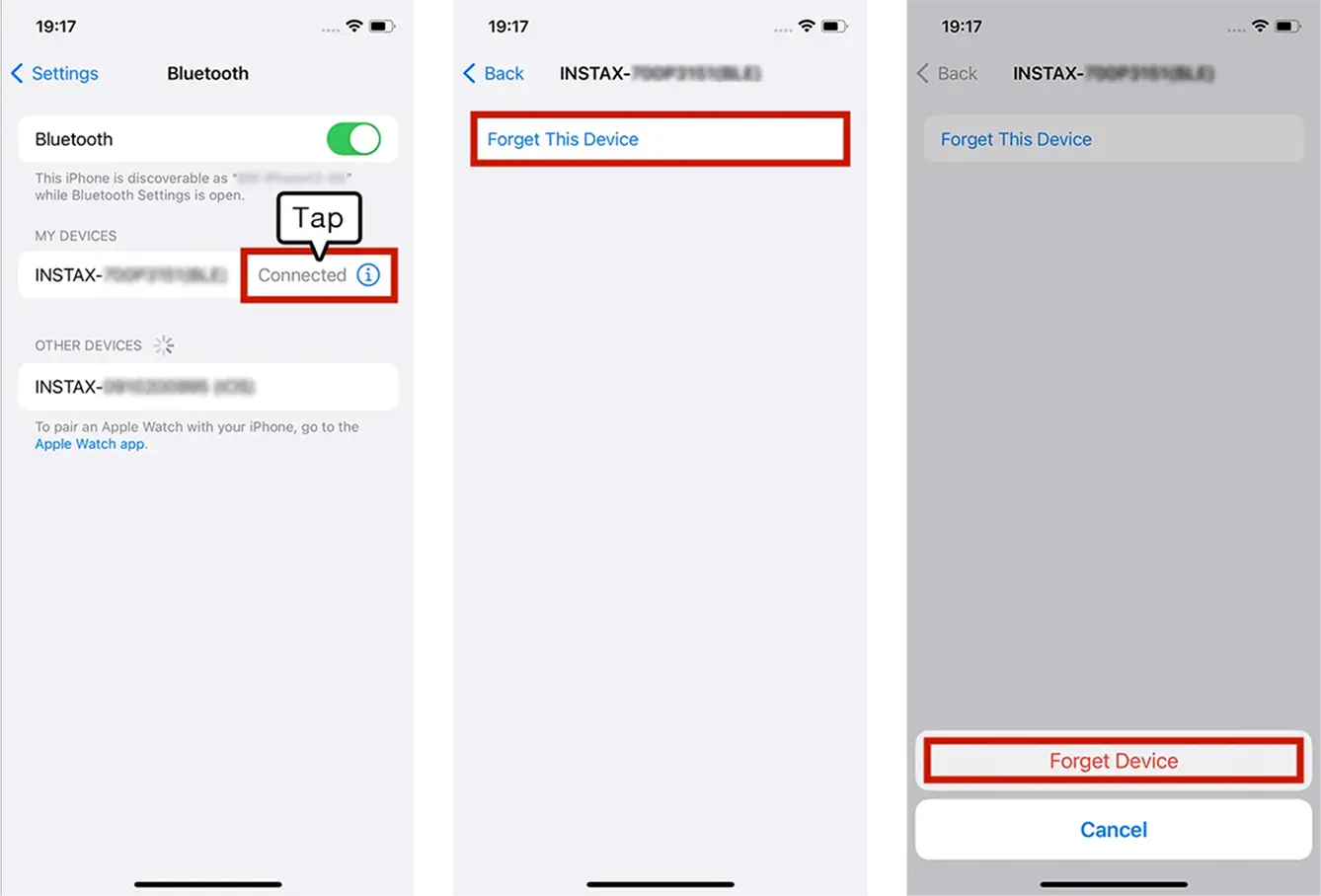
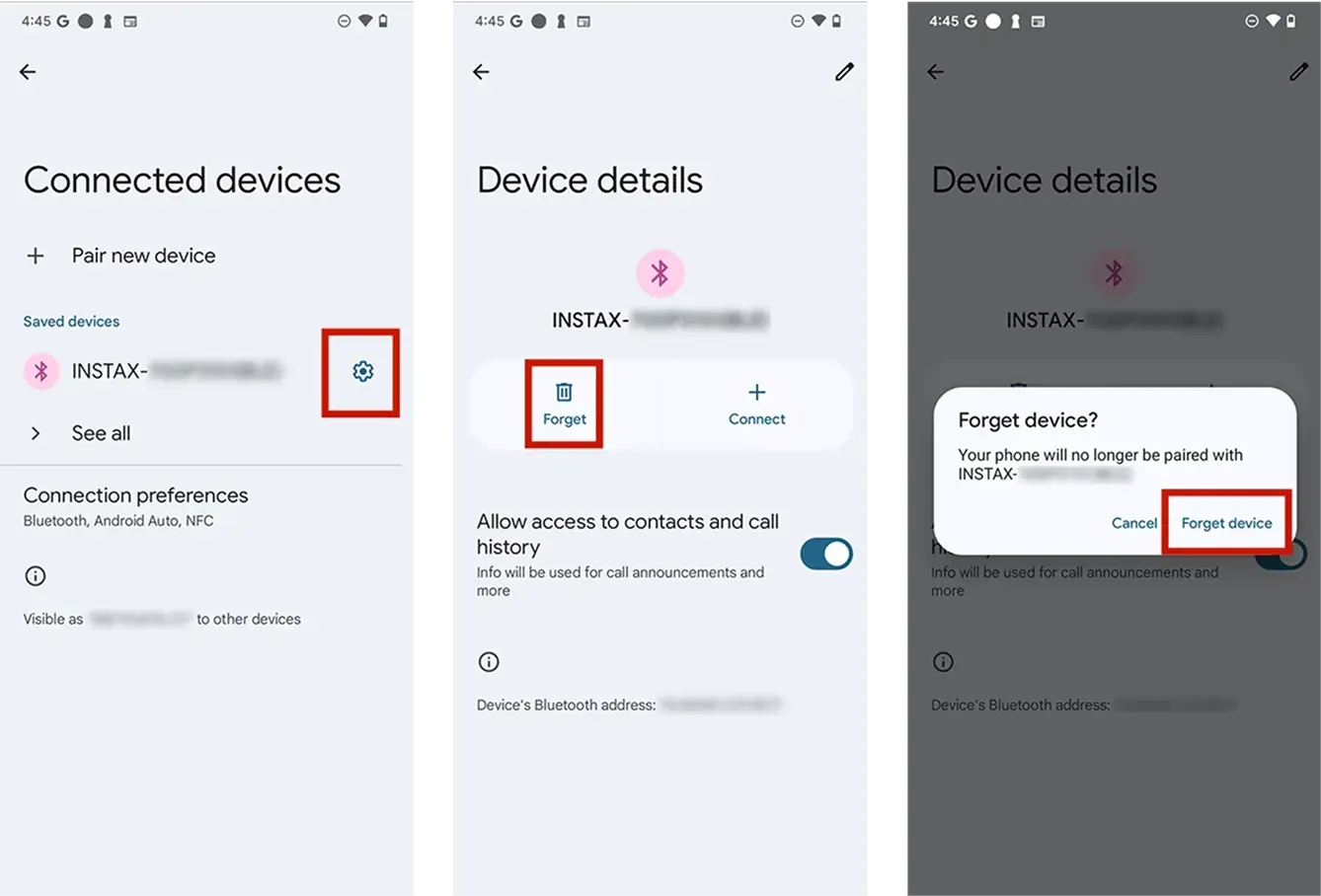
- 1) 打开您要连接的智能手机的蓝牙设置界面。检查是否 显示了 之前连接过的 instax Link WIDE™ 打印机 。 这些打印机 将显示为 INSTAX-XXXXXXX。请删除 显示 的其他 Link 打印机 。
- 2) 重启您要连接的智能手机。
- 3) 通过 智能手机的设置 开启蓝牙 (如果蓝牙已开启, 请先关闭 再重新开启)。
- 4) 按住打印机上的按钮,同时打开打印机电源。
- 5) 在智能手机上 打开 instax Link WIDE™ 应用,从应用的设置界面中选择“蓝牙设置”,然后点击搜索按钮。
现在可以将打印机与 instax LinkWIDE™ 应用连接了 。
示例)使用iOS 17时
示例)使用Android 14时
-
一部。如需连接另一部智能手机,您需要取消配对当前连接的智能手机。
-
需要启用位置才能通过蓝牙连接到打印机。
-
如果弹出窗口出现两次,请在两个窗口上选择“配对”。
-
连接打印机后,请通过应用设置中的“确认设备版本”选项查看版本状态。
-
1)
启动 instax Link WIDE™ 应用 ,点击右上角的“设置”图标“”。
- 2) 将显示设置菜单界面。在“打印机设置”选项卡中点击“确认设备版本”进行查看。
-
1)
启动 instax Link WIDE™ 应用 ,点击右上角的“设置”图标“
-
-
1)
启动“instax Link WIDE™”应用程序,点击右上角的“设置”图标“”。
-
2)
进入设置菜单界面后,点击“确认设备版本”。
(需要连接打印机) - 3) 如果显示最新固件的更新提示,请按照屏幕上的指示进行更新。
-
1)
启动“instax Link WIDE™”应用程序,点击右上角的“设置”图标“
-
【支持的扩展名】
支持使用iOS/Android设备拍摄的视频文件(不兼容Android HDR视频)。
【支持时长】
三分钟以内 -
请参阅下表。
显示 状态 LED 蓝灯(闪烁) 固件更新中 LED 浅蓝和粉色灯(波动) 重新打印中 LED 黄灯(常亮 - 打印机将
在 3 秒后关闭)• 无法进行充电
• 电池电量低LED 黄灯(闪烁) • 发生相纸弹出错 -
・在电源处于接通状态时,按下侧面的功能按钮即可查看电池电量。
显示 电池电量 灯闪烁一次 低 绿灯闪烁两次 中 绿灯闪烁三次 高 如果您的打印机已连接到“instax Link WIDE™”应用程序,也可以通过该应用程序查看电池电量。
-
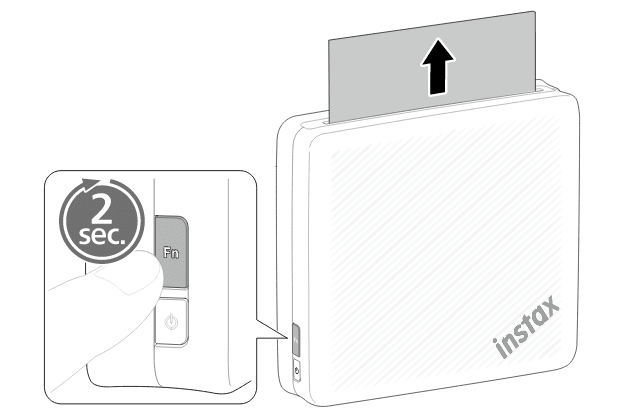
只需长按功能键约2秒,即可重新打印刚刚打印过的图片。
-
无重新打印的图像。电源关闭时,重新打印的图像将被删除。
-
- ・ 主体与背景明显分离的照片
- ・ 尺寸不过于高或宽的照片(宽度小于16:9的照片)
- ・ 高分辨率照片(512x512像素或更大)
请注意,以下类型的照片可能无法正确裁剪:
- ・ 难以判断应裁剪哪些部分的照片(主体不明确/其他元素过于显眼)
- ・ 主体轮廓不完整的照片(主体过小/被画面边缘裁切/特写导致无法看到主体全貌)
- ・ 多个主体紧邻或重叠的照片(难以区分)
- ・ 因抖动、虚化、过暗或噪点导致画质不佳的照片
- ・ 主体与背景颜色或质感相似的照片
- ・ 透明底图像(背景为透明的图像)
-
-
1)
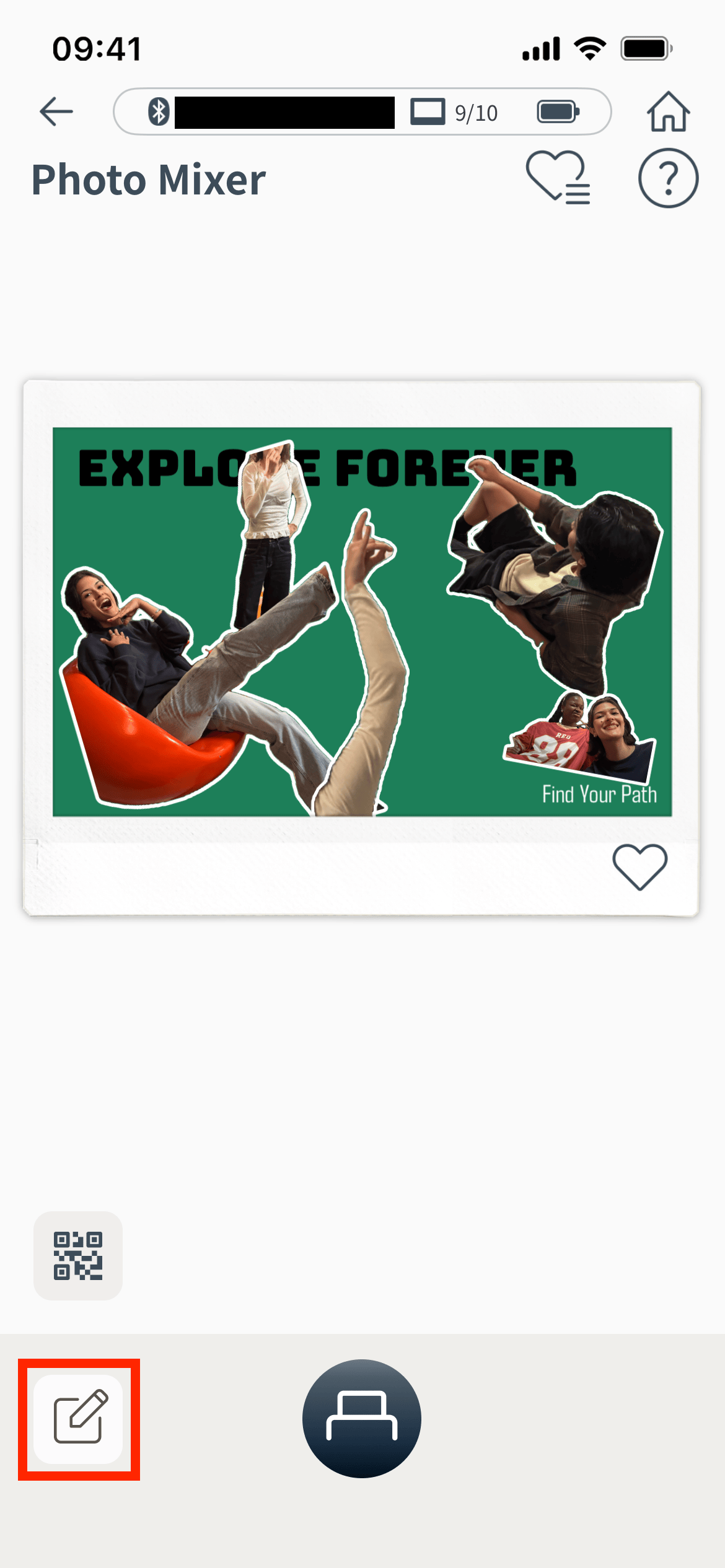
点击“编辑”按钮或图片进入“编辑模式”。
-
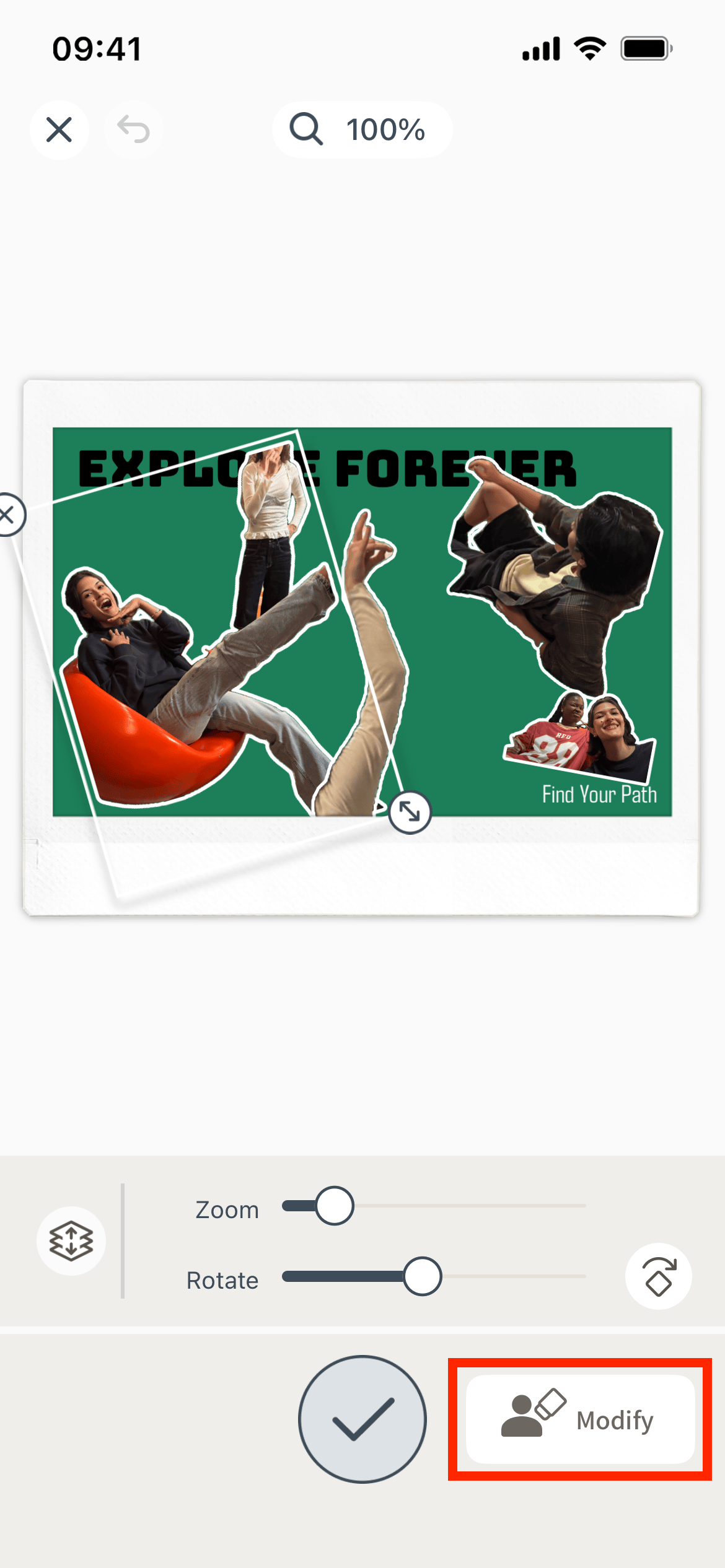
2)
点击要裁剪的图片,然后点击右下角的“裁剪调整”按钮。
-
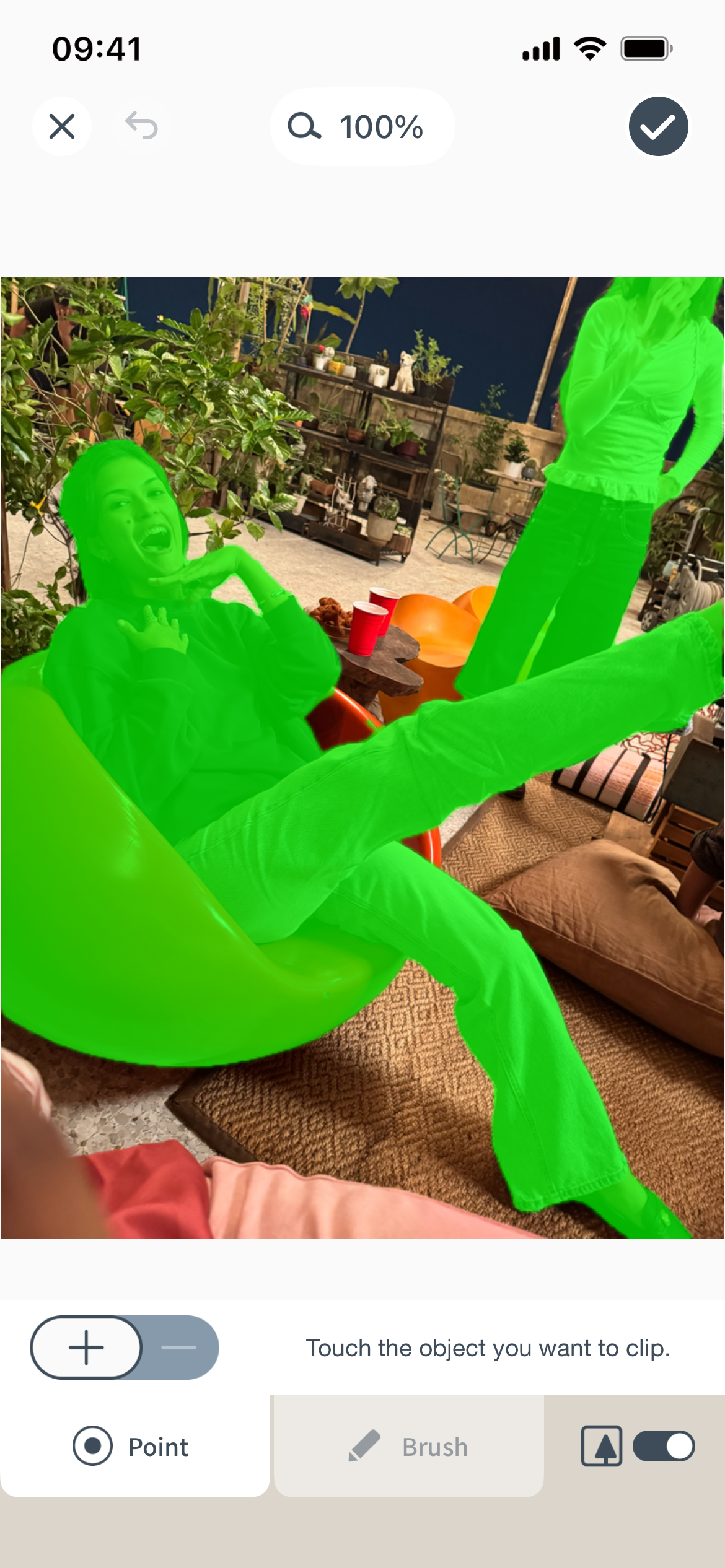
3)
应用将自动裁剪的 区域 会以绿色高亮显示。
-
4)
要添加裁剪区域,请将开关设置为“+”。
要删除裁剪区域,请将开关设置为“-”。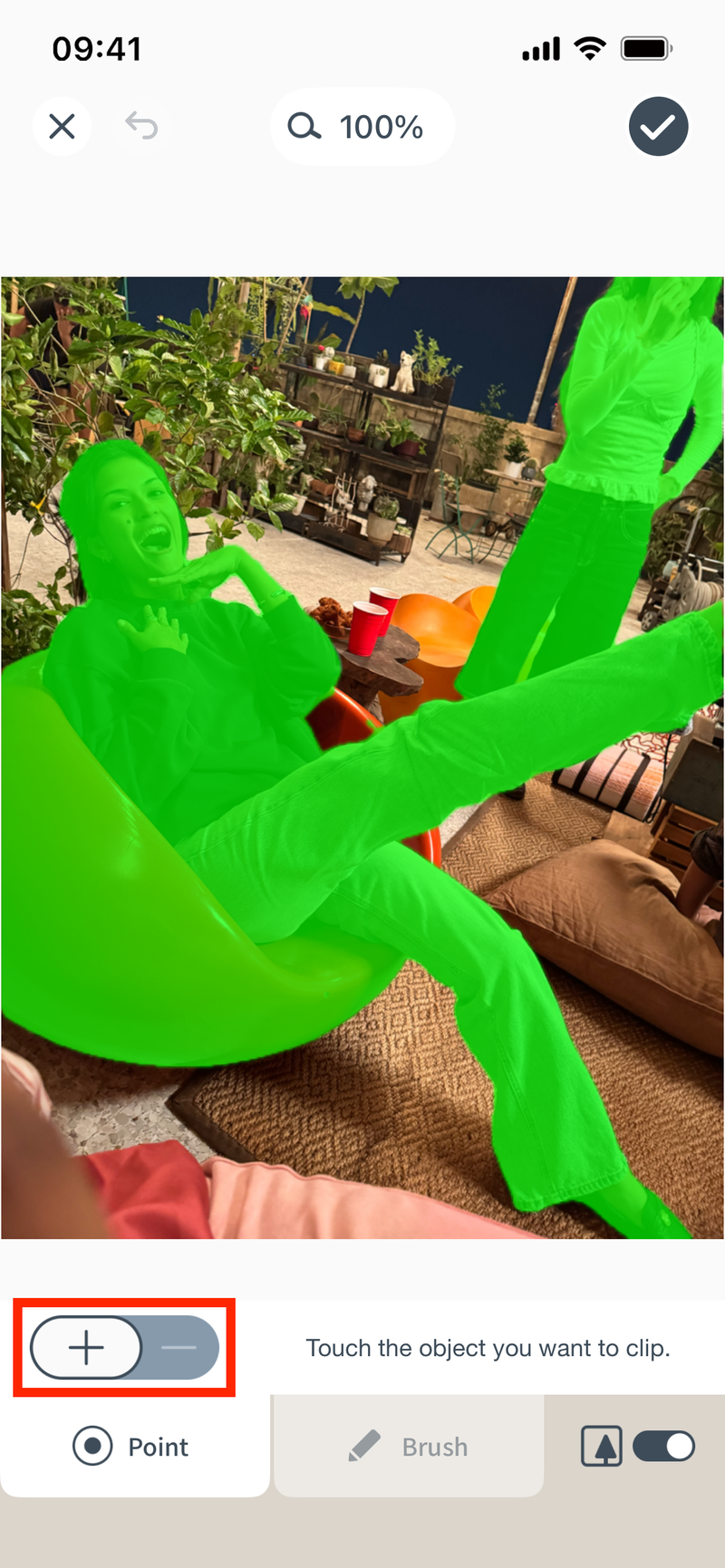
-
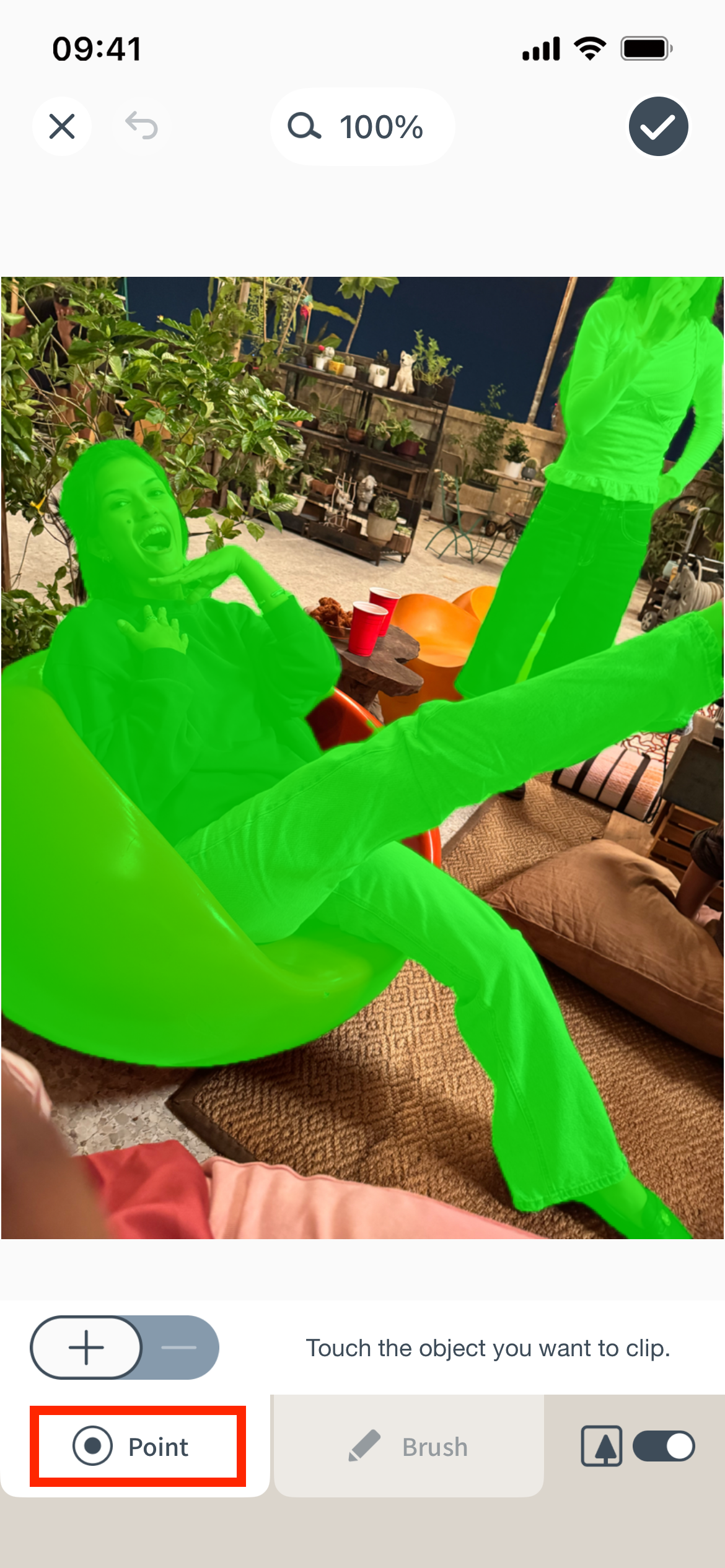
5)
点击“点选”按钮,然后触摸要裁剪的区域进行选择(添加或删除)。
-
6)
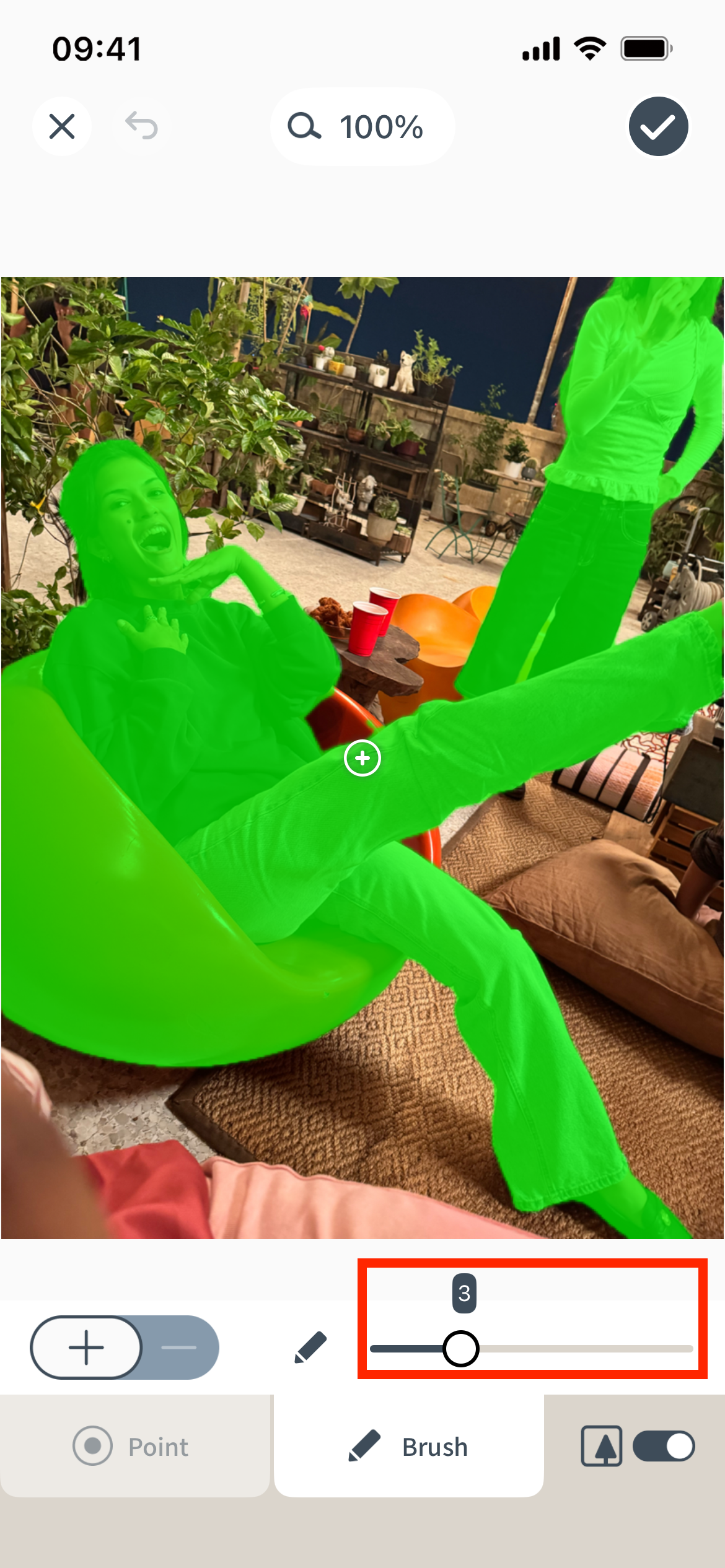
点击“刷选”按钮,然后用手指沿要裁剪的区域描边进行选择(添加或删除)。您还可以调整线条粗细。
-
7)
使用“
 ”按钮,仅显示您已选中进行裁剪的图片。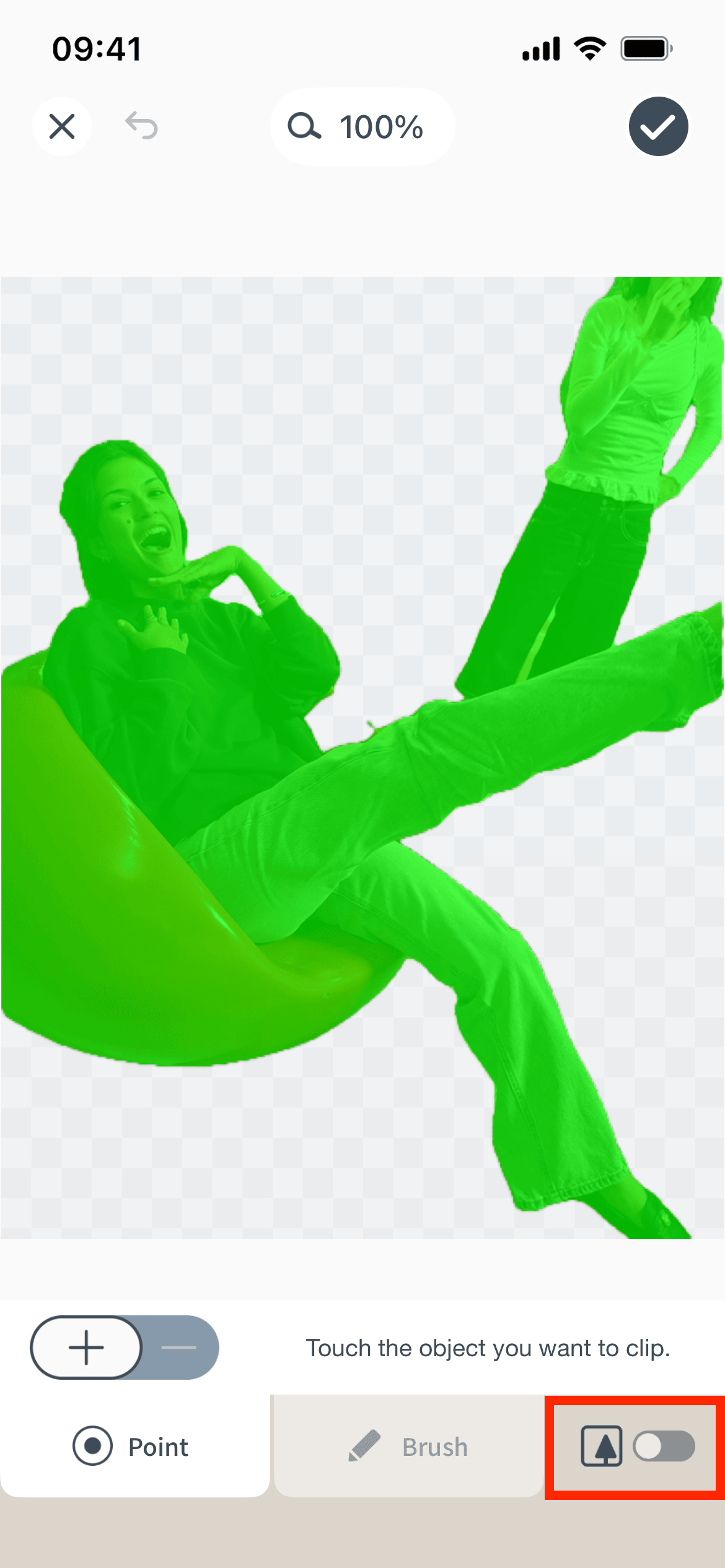
-
8)
点击“
 ”按钮可返回上一步并进行修正(撤销功能)。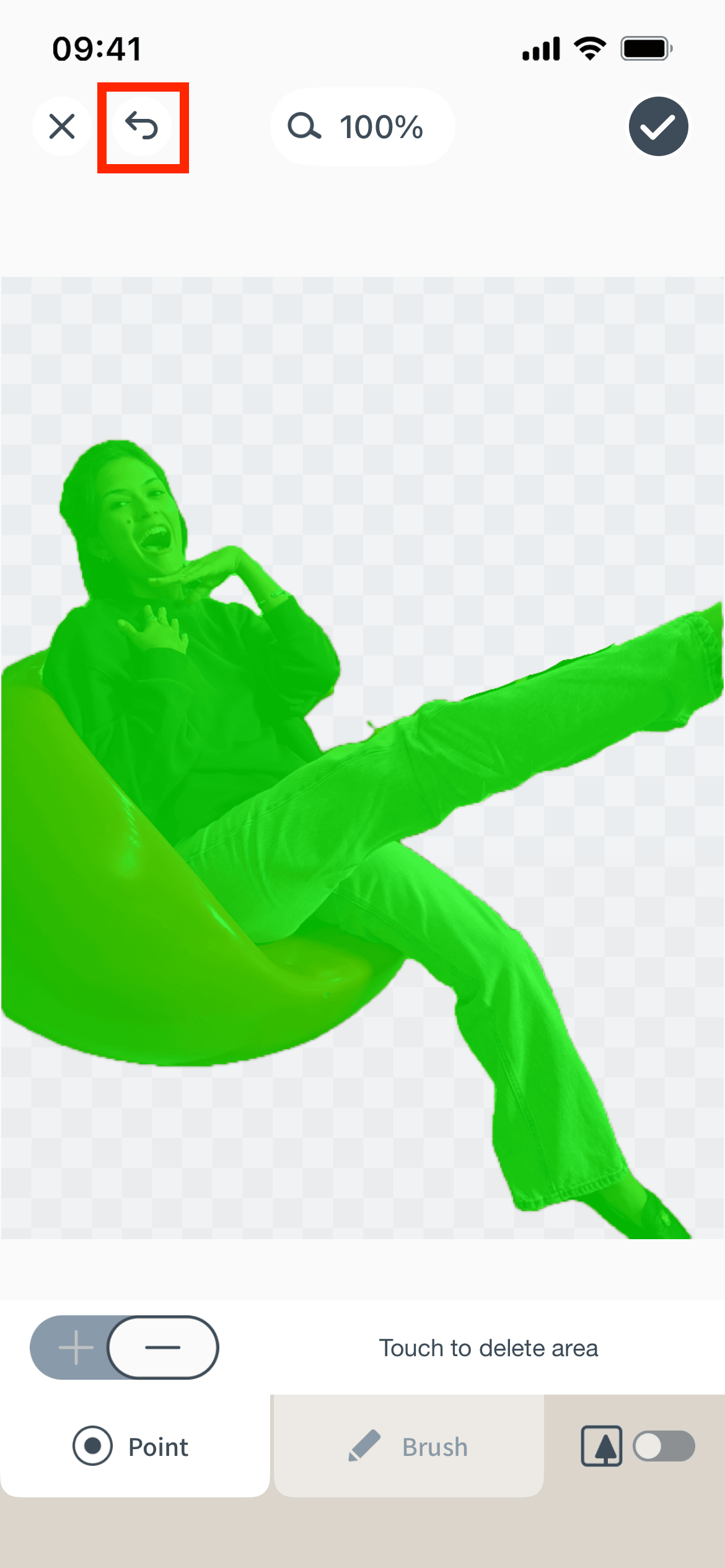
-
9)
操作完成后,点击 右上角的“
 ”按钮。
”按钮。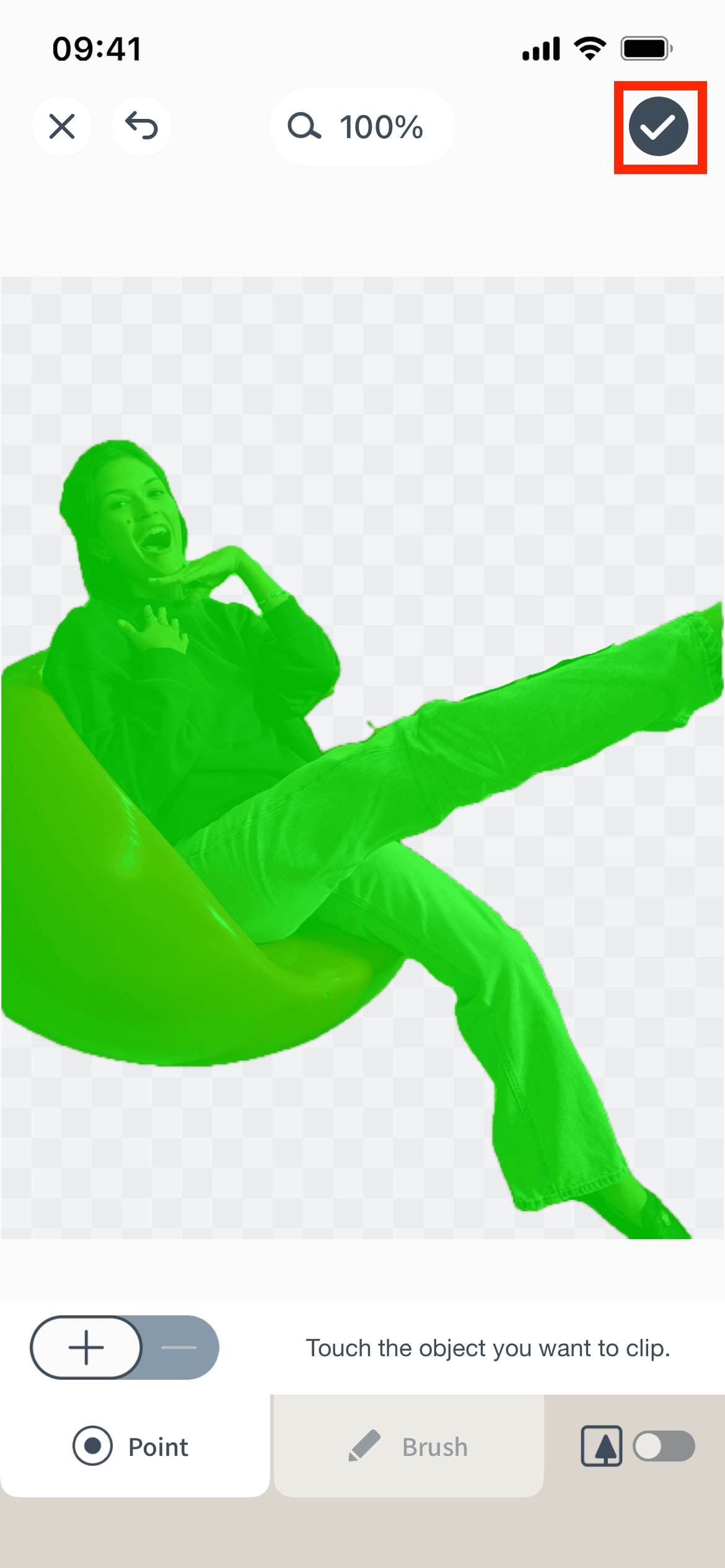
-
1)
-
使用“instax 有声照片™”或“书信打印”制作的二维码数据可以访问两年。在这两年之内,您也可以将数据保存到智能手机中。
对“网站打印”和“地图打印”二维码没有限制,因为这些数据链接到现有网站,不需要访问我们的服务器。 -
最多5行和100个字符。
-
每种数据均最多两次。
-
请按照以下步骤操作。
- 1) 启动instax Link WIDE™应用程序,然后点击右上角的设置图标。
- 2) 进入设置菜单画面后,点击“instax 有声照片™/书信打印下载设置”。
- 3) 选择允许或不允许。
-
请按照以下步骤操作。:
- 1) 首先,请确保您已安装最新版本的 instax Link WIDE™ 应用。
- 2) 在要传送数据的智能手机上 ,打开 应用并选择“设置”→“有声照片的数据转移设置”→“备份数据”。
- 3) 备份完成后,将显示用于恢复数据所需的二维码。您也可以将该二维码保存到设备的“相册”中。
-
4)
在新智能手机上,打开 instax Link WIDE™ 应用,选择“设置” → “有声照片的数据转移设置”” → “恢复数据”。
随后,选择“扫描二维码”或“从相册导入”,并按照提示完成数据恢复。
*请在48小时内完成步骤1至4。若超过48小时,则需从步骤1重新开始操作。
-
・兼容机型列表如下。
https://www.instax.com/link_print/zhs/-
・
如果您使用的是“Xapp”,请按照以下步骤操作。
1: 将想要打印的图片从数码相机传输到智能手机并保存。
2: 启动“instax Link WIDE™”应用,加载已保存的照片并进行打印。 -
・
如果您使用的是“X-half”,请参阅此链接。
https://www.fujifilm-x.com/zh-cn/products/cameras/x-hf1/
-
・
如果您使用的是“Xapp”,请按照以下步骤操作。
-
请遵守产品处置所在国的法律法规。如有疑问,请参阅下方的在线手册或联系我们的支持中心。https://www.instax.com/link_wide_2/zhs/support/manuals/
-
由于这些是专用应用程序,因此无法与其他应用程序配合使用。