


常見疑問
-
第一次使用前,您需要為 instax Link WIDE 2™ 充電。充飽電時間約莫 2 小時,請先確認已充飽電再行使用。
-
電源按鈕位於印表機機身側面的下方,有個電源符號。
按住電源按鈕約 1 秒鐘可開機和關機。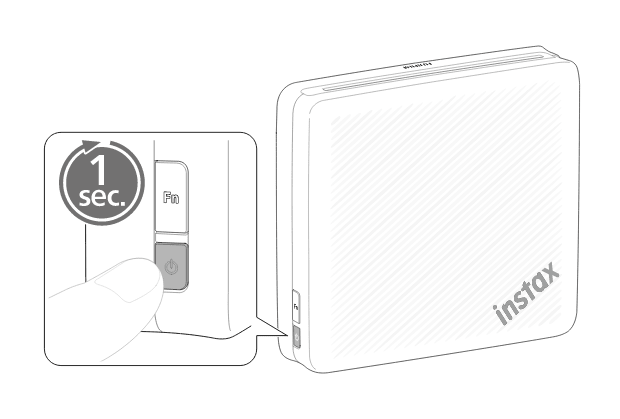
-
請按照以下指示操作
-
1:
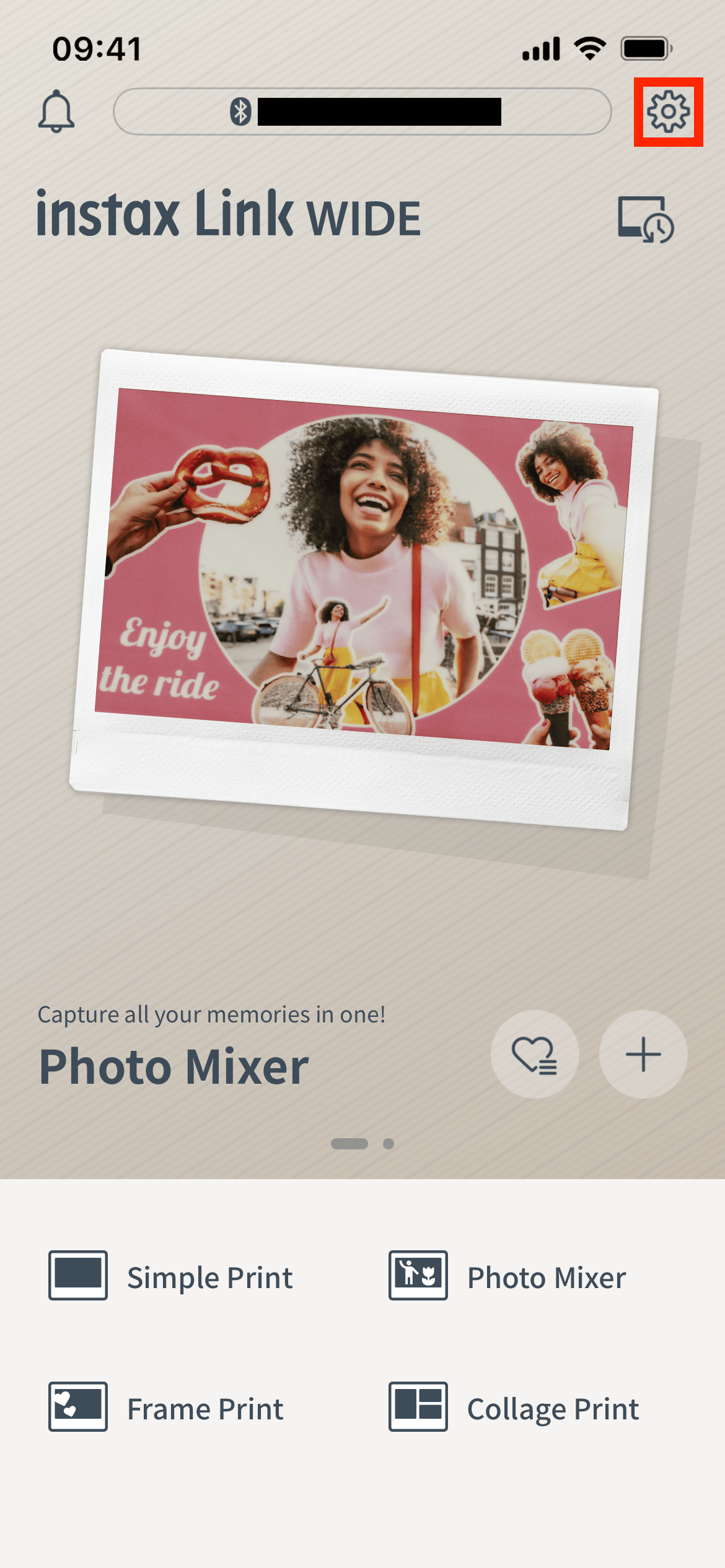
啟動 instax Link WIDE™ 應用程式,點選右上角的設定圖示“
 ”。
”。
-
2:
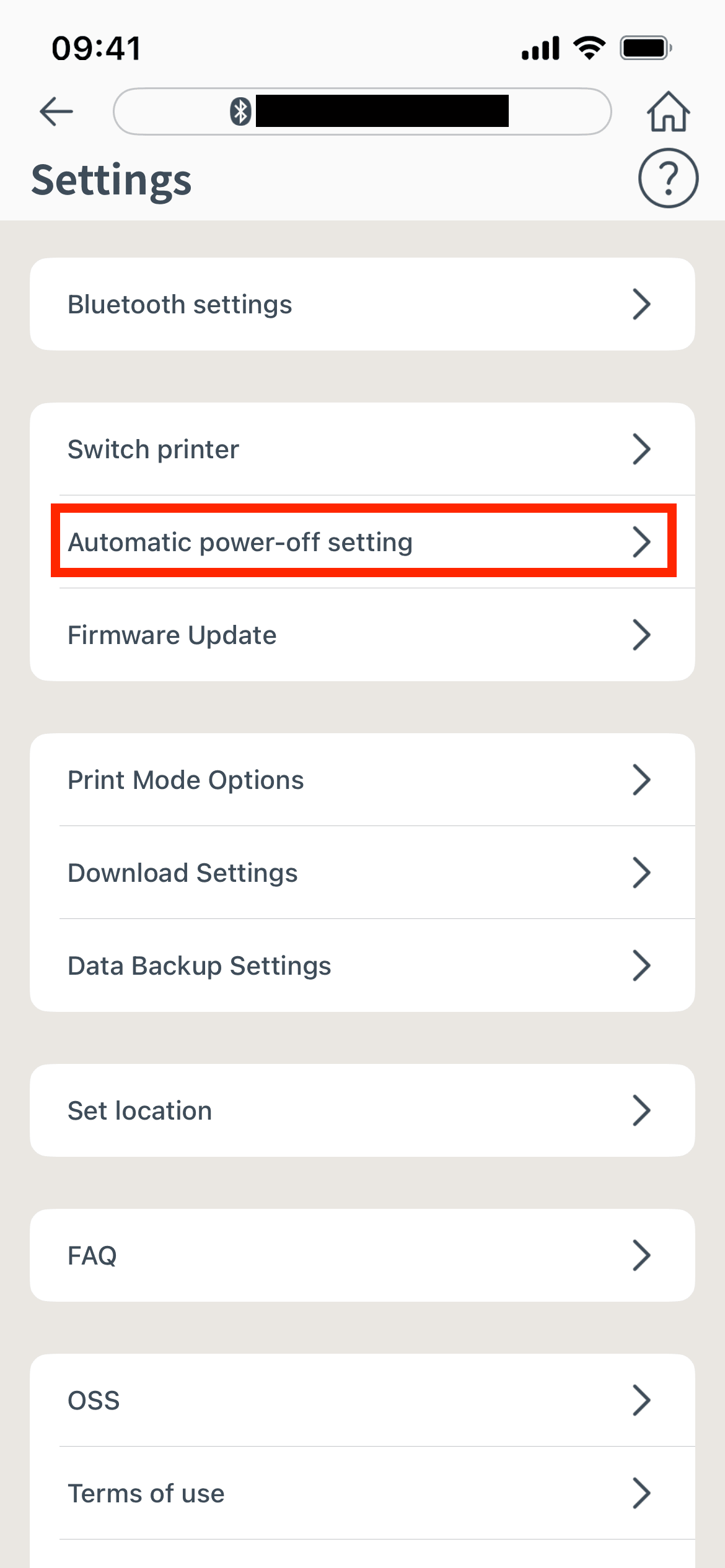
進入設定選單畫面後,點選「instax Sound Print™/隱藏訊息下載設定」。
-
3:
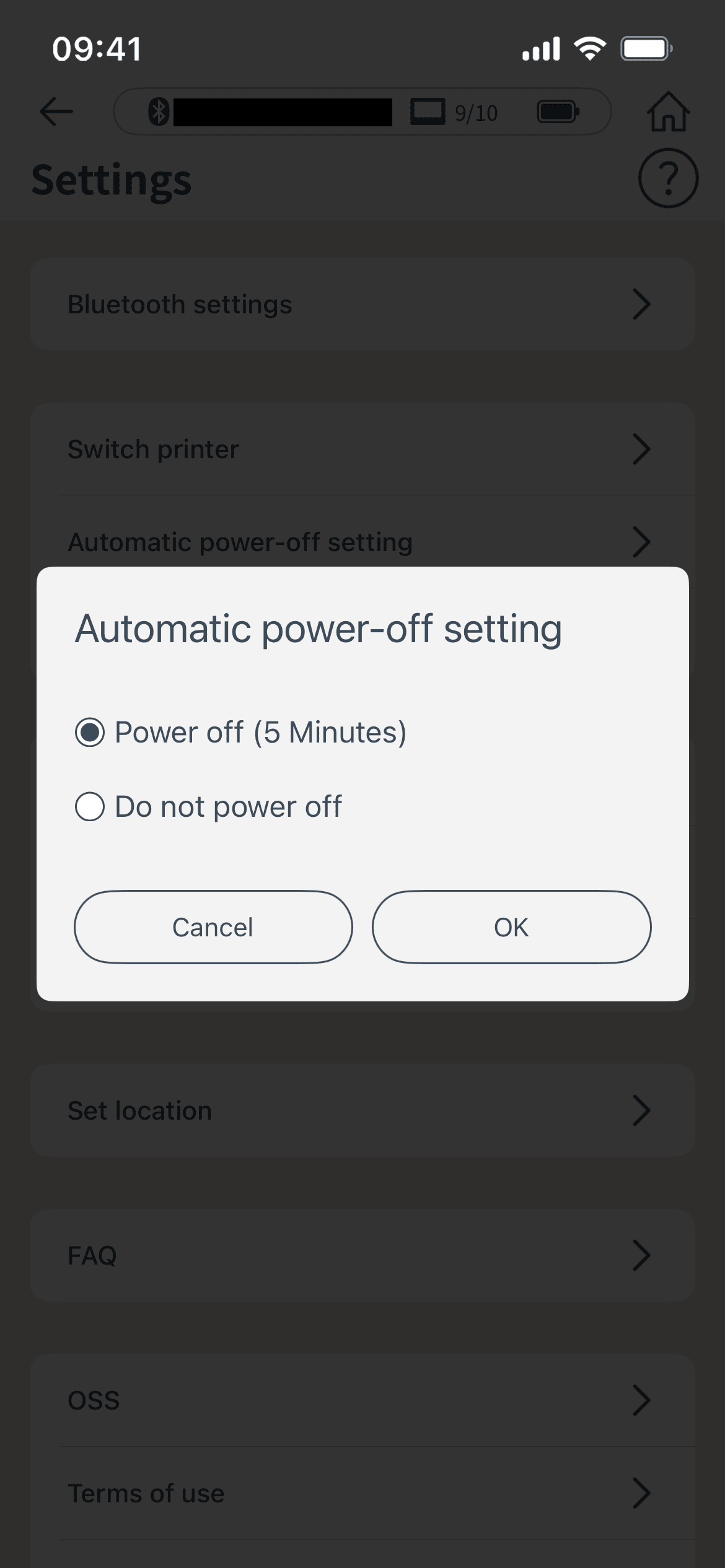
選取是否要自動關閉印相機。
-
1:
-
安裝「instax Link WIDE™」App/版本升級後,第一次啟動App時,必須選擇下列權限。
若不啟用「instax Link WIDE™」App的權限,無法使用部分或全部的功能。請確認目前的設定內容,必要時修正。<iPhone使用者>
- 1) 點一下首頁畫面中的「設定值」按鈕。
- 2) 向下捲動到 Link WIDE 圖示並點一下該圖示。
- 3) 檢查「相片」、「藍牙」和「相機」權限,如下列設定。
iOS17-26 iOS16 「照片」權限 選取「完整權限存取」 選擇「所有照片」 「Bluetooth」權限 將滑桿往右滑動 將滑桿往右滑動 「相機」權限 將滑桿往右滑動 將滑桿往右滑動 <Android使用者>
- 1) 點一下首頁畫面中的「設定值」按鈕。
-
2)
Android 11或較早版本:點一下「應用程式和通知」。
Android 12以上:點一下「應用程式」。 - 3) 點一下「顯示所有應用程式」。
- 4) 向下捲動到 Link WIDE 圖示並點一下該圖示。
- 5) 點一下「權限」。
- 6) 檢查「相機」、「照片與影片」、「檔案與媒體」、「儲存」及「位置」權限,如下所示。
AndroidOS13-17 AndroidOS12 「相機」權限 選擇「僅在使用該應用程式時允許」 選擇「僅在使用該應用程式時允許」 「麥克風」權限 選擇「僅在使用該應用程式時允許」 選擇「僅在使用該應用程式時允許」 「位置」權限 选選擇「僅在使用該應用程式時允許」,並且將「使用精確位置」的滑桿往右滑動 选選擇「僅在使用該應用程式時允許」,並且將「使用精確位置」的滑桿往右滑動 「相片和影片」權限 選擇「始終允許所有項目」 - 「檔案與媒體」權限 - 選擇「僅允許存取」 「儲存」權限 - - 「鄰近裝置」權限 選擇「允許」 選擇「允許」 -
請按照以下指示操作
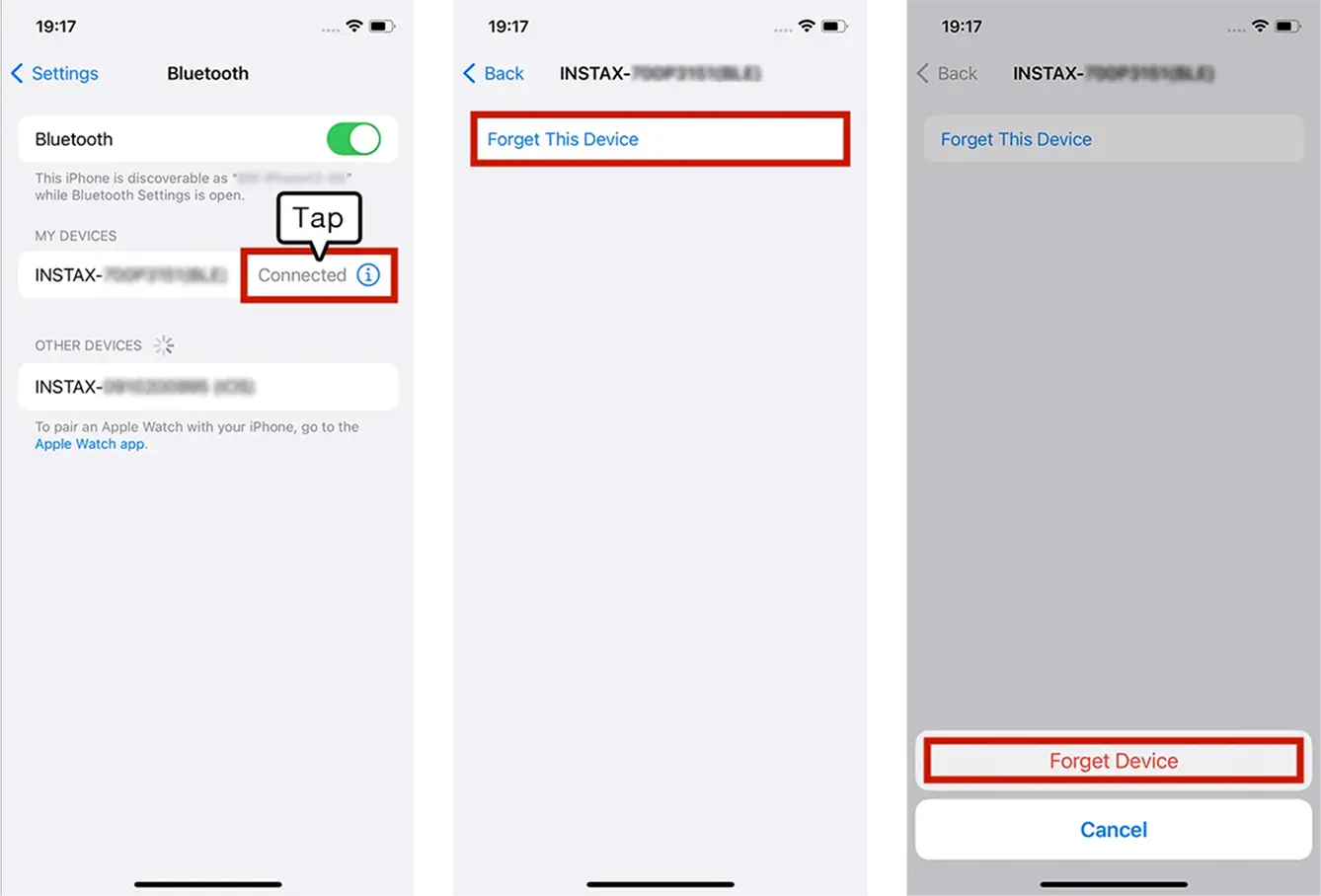
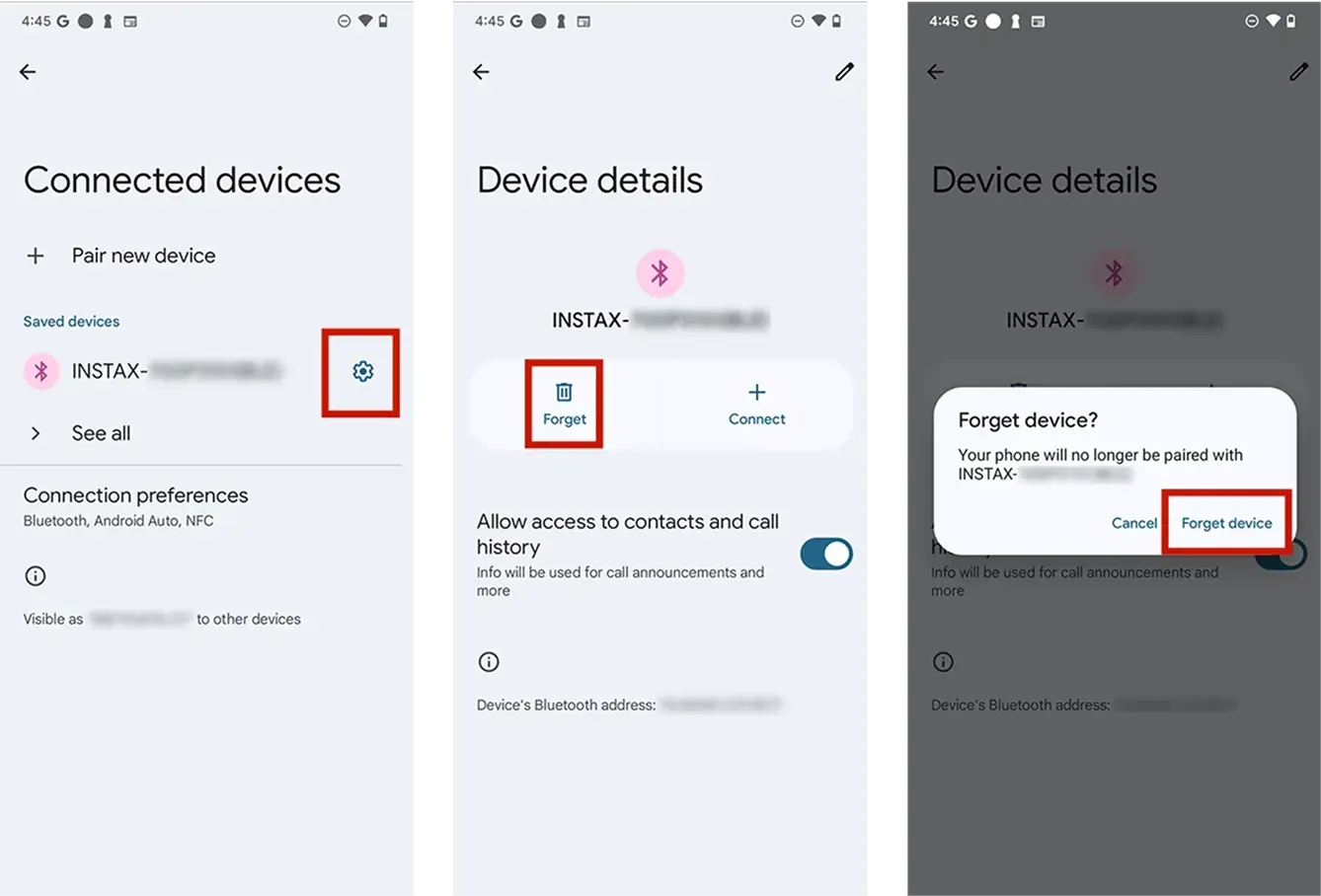
- 1) 開啟欲連接的智慧型手機的藍牙設定畫面。確認是否 顯示 先前曾連接過的 instax Link WIDE™ 印表機 。 這些印表機 將顯示為 INSTAX-XXXXXXX。請刪除 畫面中顯示 的其他 Link 印表機 。
- 2) 重新啟動欲連接的智慧型手機。
- 3) 透過智慧型手機的設定 開啟藍牙 (若藍牙已開啟, 請先關閉 再重新 開啟 )。
- 4) 按住按鈕不放,同時開啟印表機電源。
- 5) 在智慧型手機上 開啟 instax Link WIDE™ 應用程式,從應用程式的設定畫面中選擇藍牙設定,然後按下搜尋按鈕。
現在即可將印表機與 instax LinkWIDE™ 應用程式 配對 。
示例)使用iOS 17时
示例)使用Android 14时
-
最多1支。連接其他智慧型手機的情況下,請先解除配對。
-
使用藍牙連接列印機時,需要存取權限。
-
如果快顯視窗出現兩次,請在兩個視窗上都選取「配對」。
-
連接印表機後,請透過應用程式設定中的「檢查印表機版本更新」選項,確認版本更新狀態。
-
1)
開啟 instax Link WIDE™ 應用程式 ,並點選右上角的圖示。
- 2) 此時將顯示設定選單畫面。請在「印表機設定」分頁中點選「檢查印表機版本更新」以進行確認。
-
1)
開啟 instax Link WIDE™ 應用程式 ,並點選右上角的
-
-
1)
啟動 instax Link WIDE™ 應用程式,並點選右上角的「」圖示。
-
2)
進入設定選單畫面後,請前往「印表機設定」分頁,然後點選「檢查韌體更新」。
(執行此步驟時,請確保印表機已連接。) - 3) 若有新的韌體 更新,請依照螢幕上的指示進行更新。
-
1)
啟動 instax Link WIDE™ 應用程式,並點選右上角的「
-
【支援副檔名】
支援以iOS/Android行動裝置拍攝的影片檔(不支援Android的HDR影片)。
【拍攝時間】
3分鐘內 -
請於下表確認。
指示 狀態 LED 藍色燈(閃爍) 固件更新中 LED 淺藍色和粉紅色(波動) 正在重新打印 LED 黃色燈(常亮 - 打印機將會在 3 秒後關閉) • 無法進行充電
• 電池電力不足LED 黃色燈(閃爍) • 發生底片排出錯誤 -
・在電源開啟狀態下,按側邊的功能按鈕即可檢查電池電量。
指示 電池電量 綠色燈閃爍一次 低 綠色燈閃爍兩次 中 綠色燈閃爍三次 高 若您的印表機已連線至 instax Link WIDE™ 應用程式,亦可透過該應用程式查看電池電量。
-
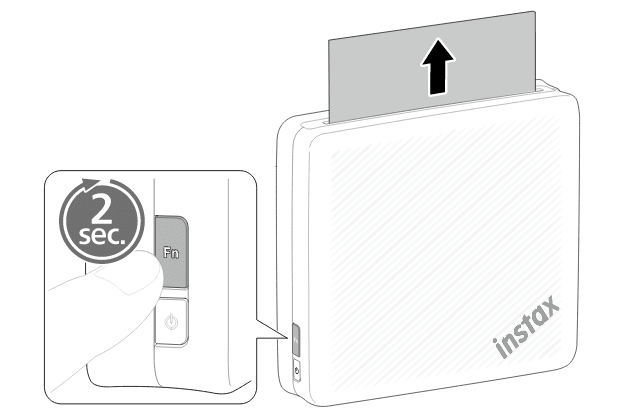
若要重新列印剛才列印過的圖片,只需長按功能鍵約 2 秒即可。
-
沒有重印用影像。關閉主機的電源,就會刪除重印用影像。
-
- ・ 主體與背景明顯分離的照片
- ・ 非極高或極寬的照片(寬高比小於 16:9 的照片)
- ・ 高解析度照片(512x512 像素或更大)
請注意,以下類型的照片可能無法正確裁切:
- ・ 難以判斷應裁切哪些部分的照片(主體不明確/其他元素過於顯眼)
- ・ 主體輪廓無法完整呈現的照片(過小/被畫面邊緣裁切/特寫過近以致無法看到完整主體)
- ・ 多個主體緊密相鄰或重疊的照片(難以區分)
- ・ 因模糊、動態模糊、過暗或雜訊而導致畫質不佳的照片
- ・ 主體與背景顏色或質感相似的照片
-
-
1)
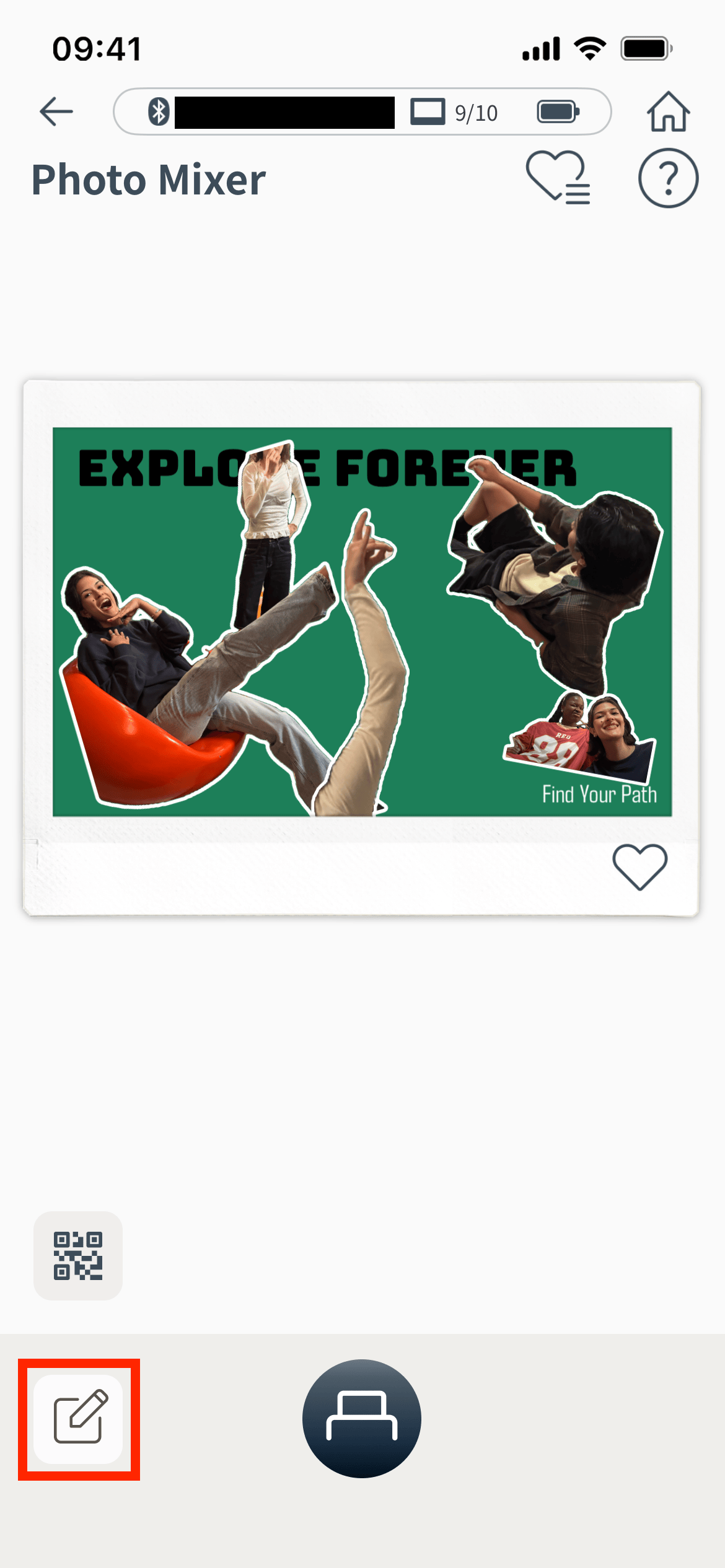
點擊「編輯」按鈕或圖片,進入「編輯模式」。
-
2)
點擊要裁切的圖片,然後點擊右下角的「修改」按鈕 。
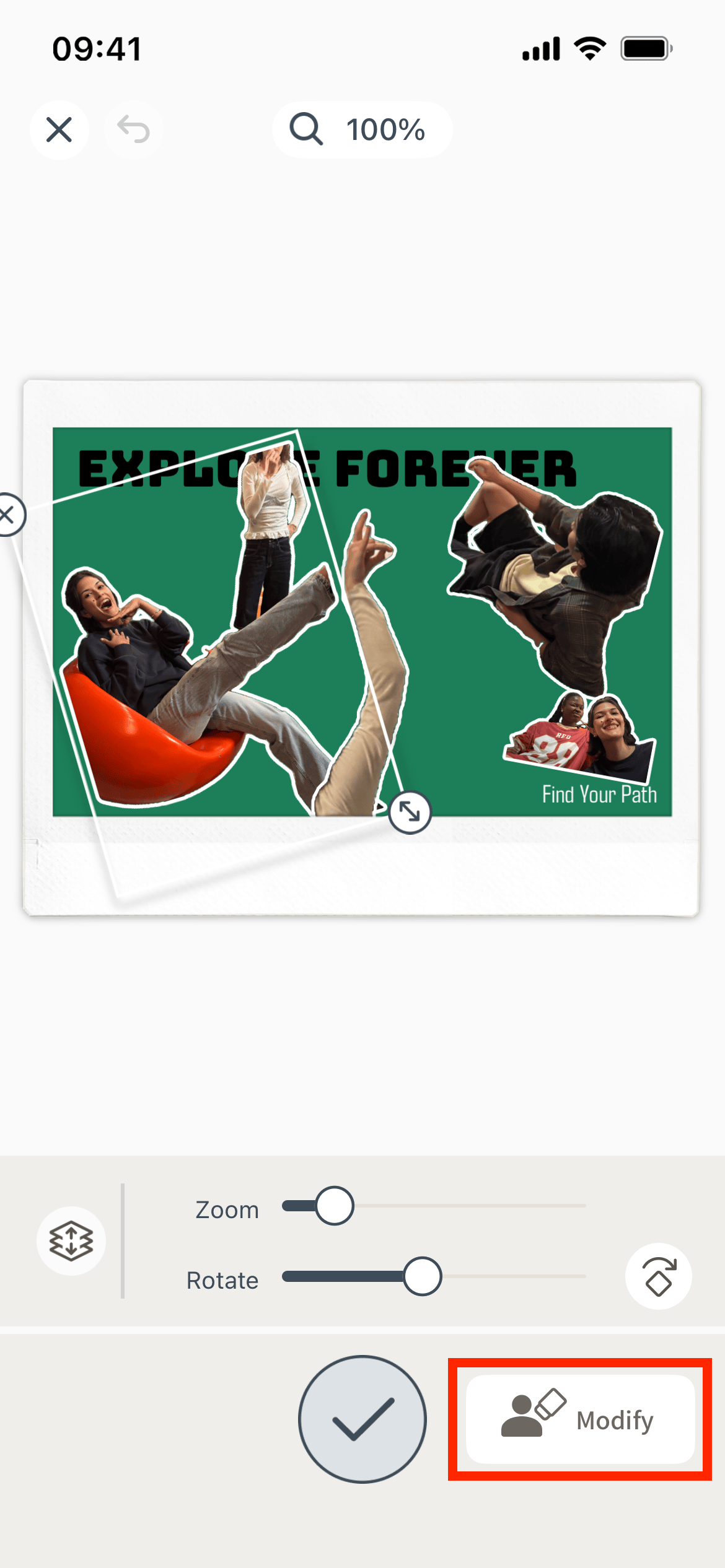
-
3)
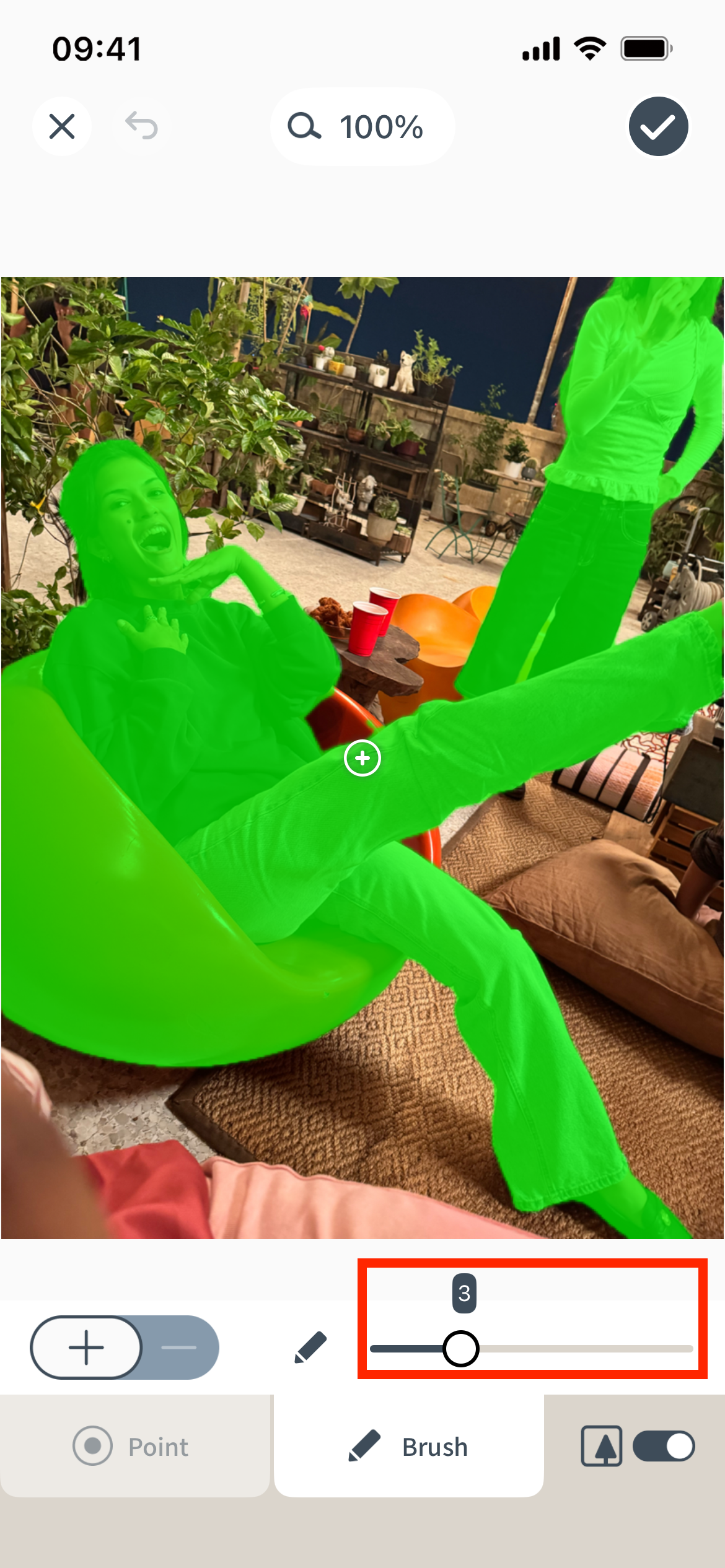
應用程式會自動將裁切區域以綠色高亮顯示。
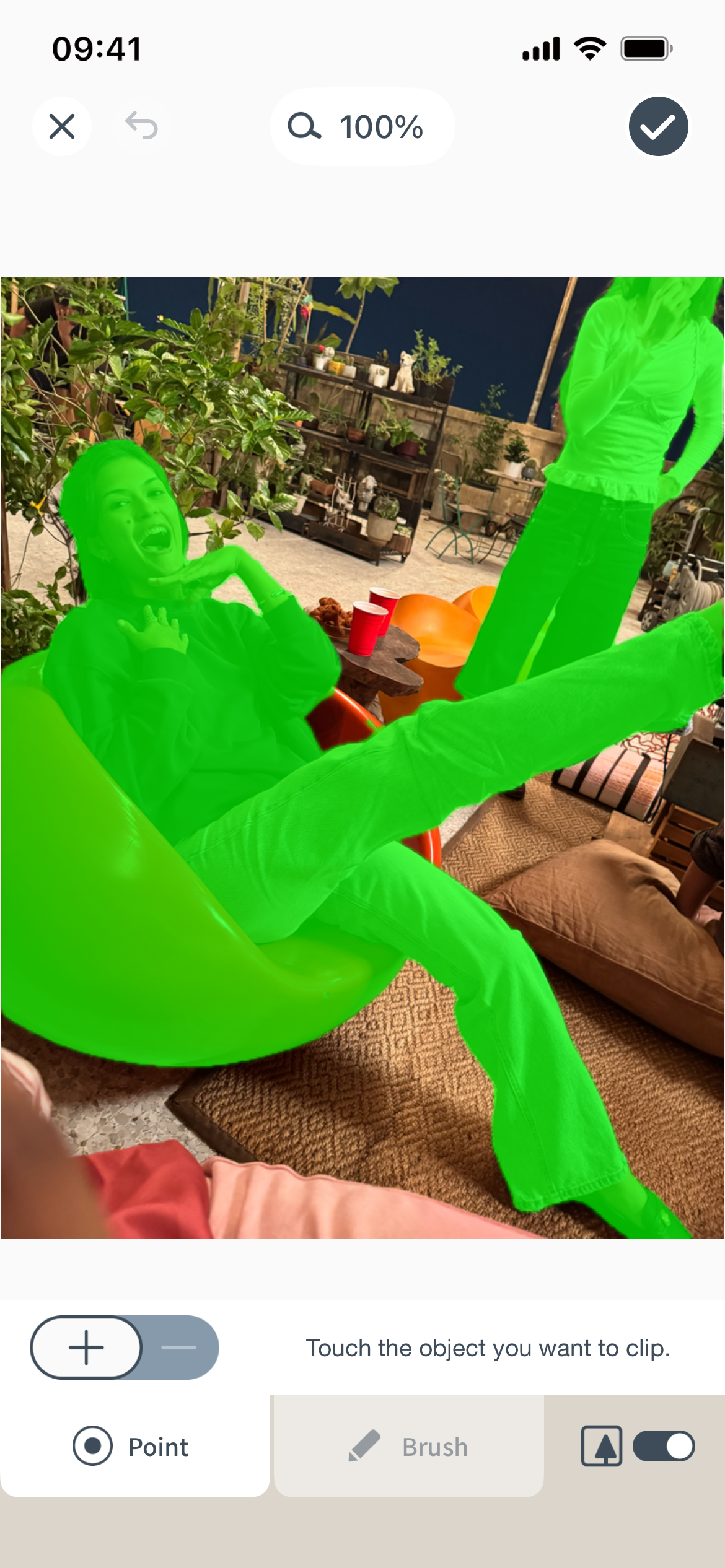
-
4)
要新增裁切區域,請將開關切換至「+」。
要移除裁切區域,請將開關切換至「-」。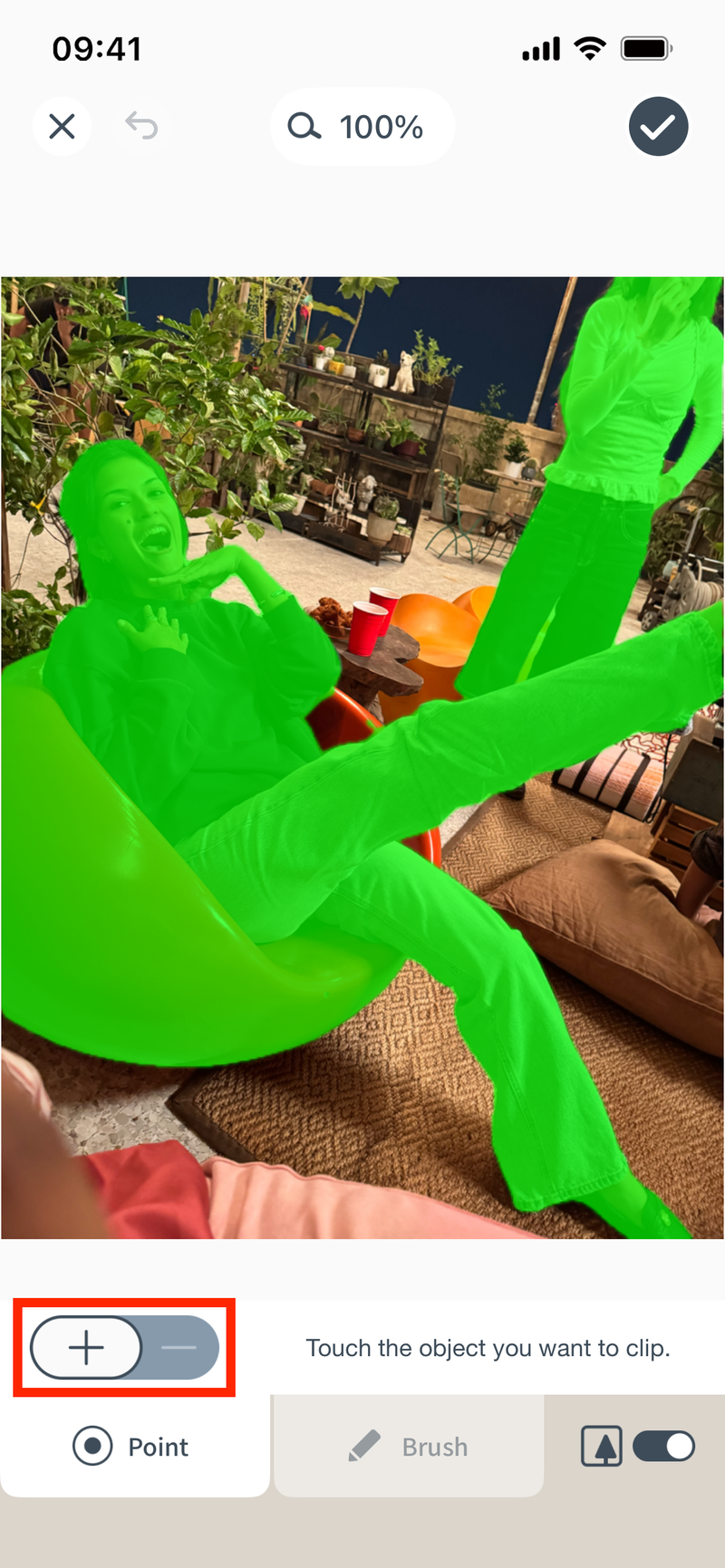
-
5)
點擊「點」按鈕,然後觸碰您要裁切的區域以選取它(新增或移除)。
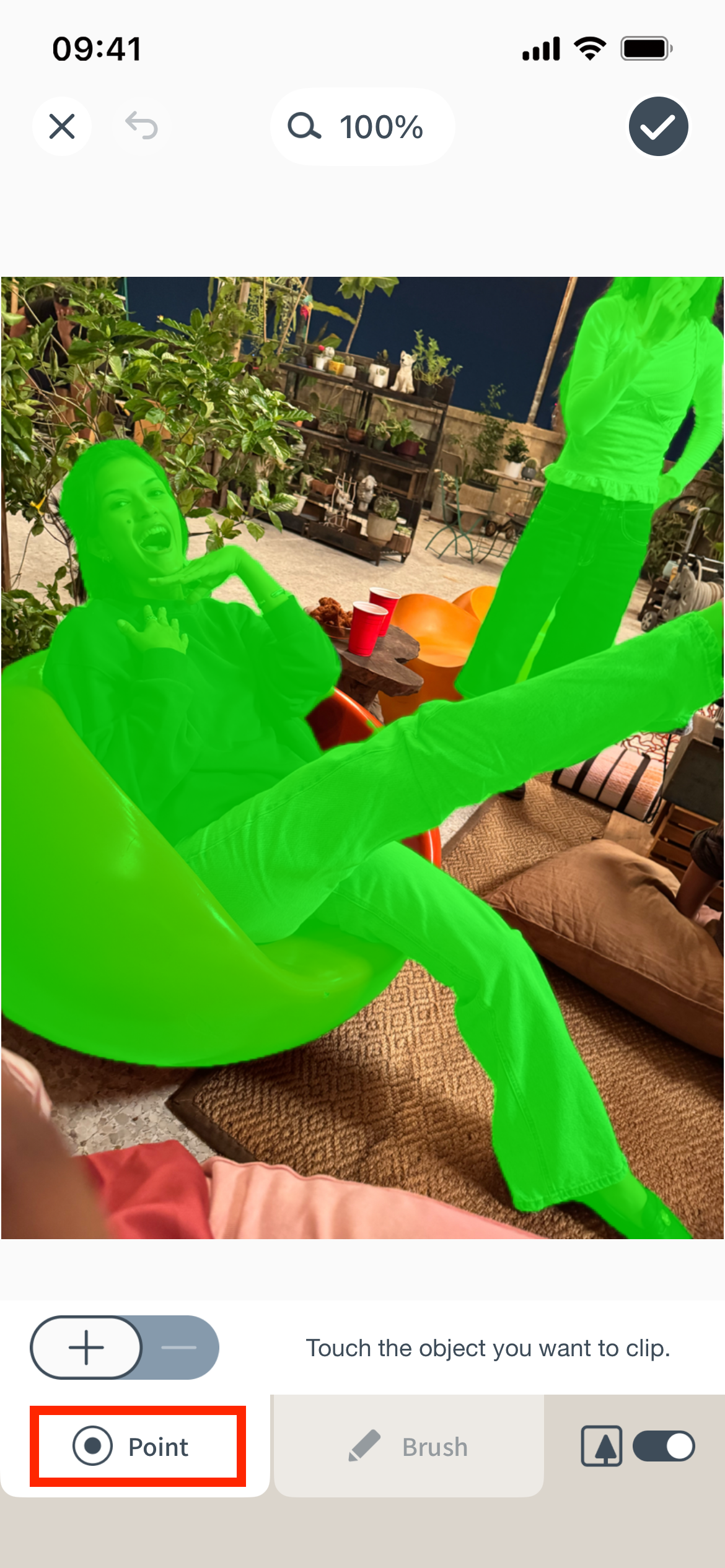
-
6)
點擊「筆刷」按鈕,然後用手指沿著您要裁切的區域描繪以選取它(新增或移除)。您也可以調整線條粗細。
-
7)
使用 「
 」 按鈕,僅顯示您已選取進行裁切的圖片。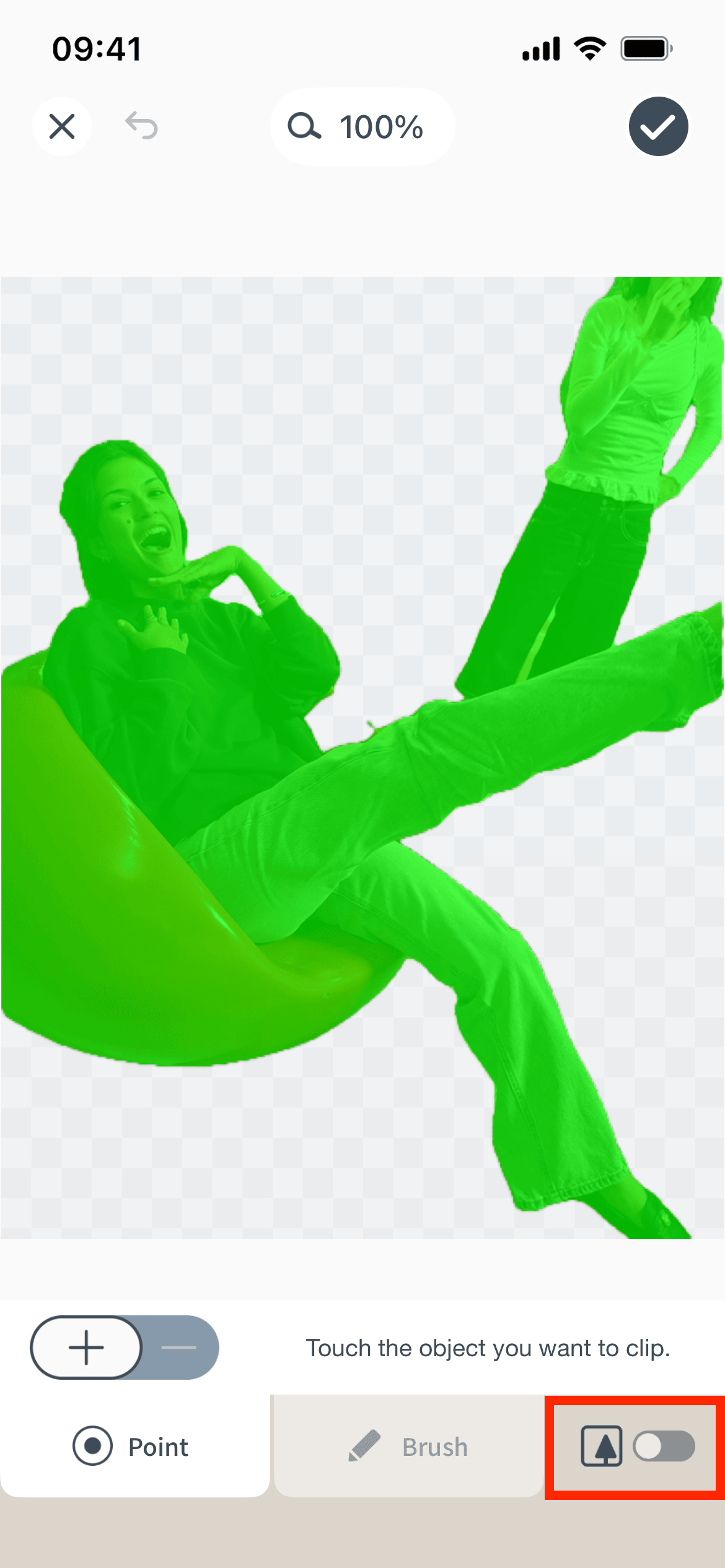
-
8)
點擊 「
 」 按鈕可退回一步並進行修正(撤銷功能)。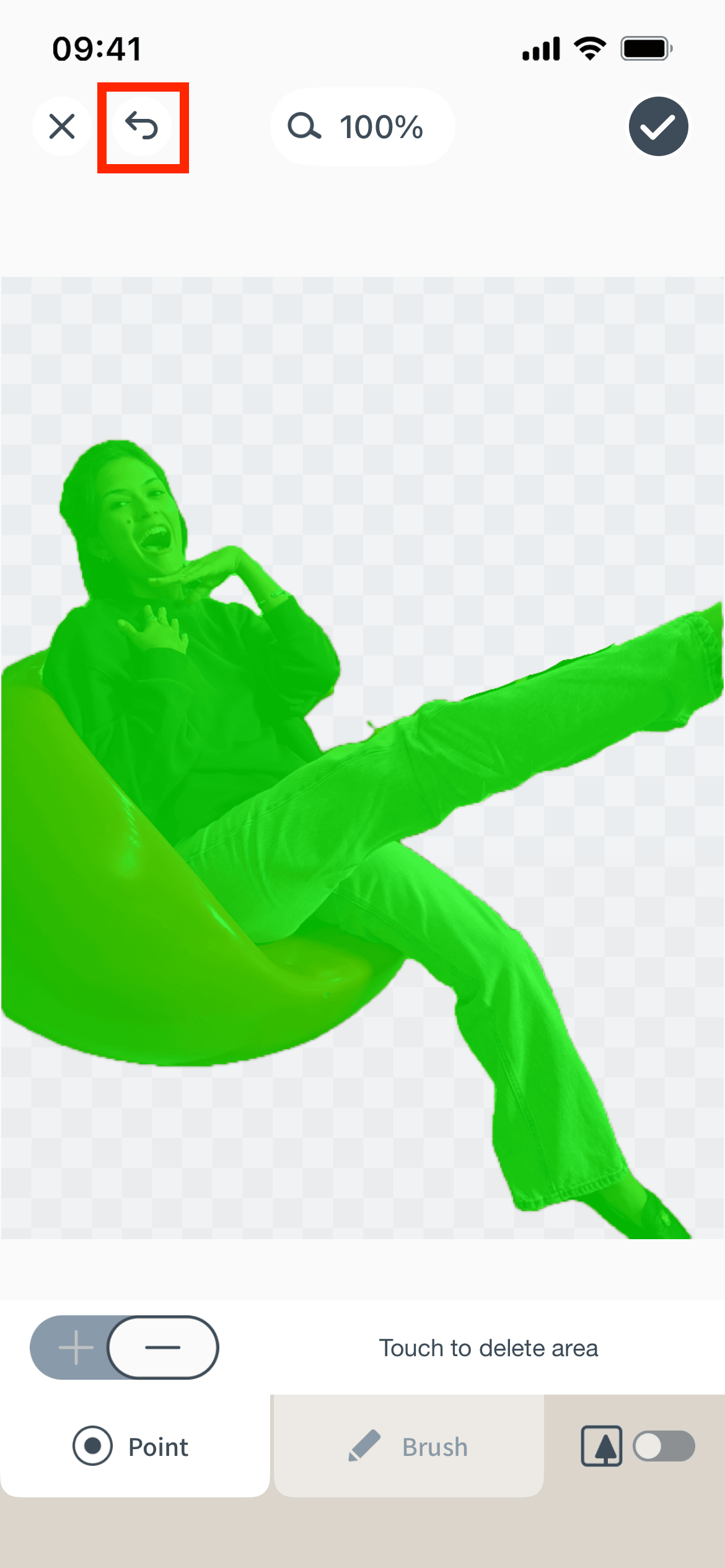
-
9)
完成後,點擊 右上角的 「
 」 按鈕。
」 按鈕。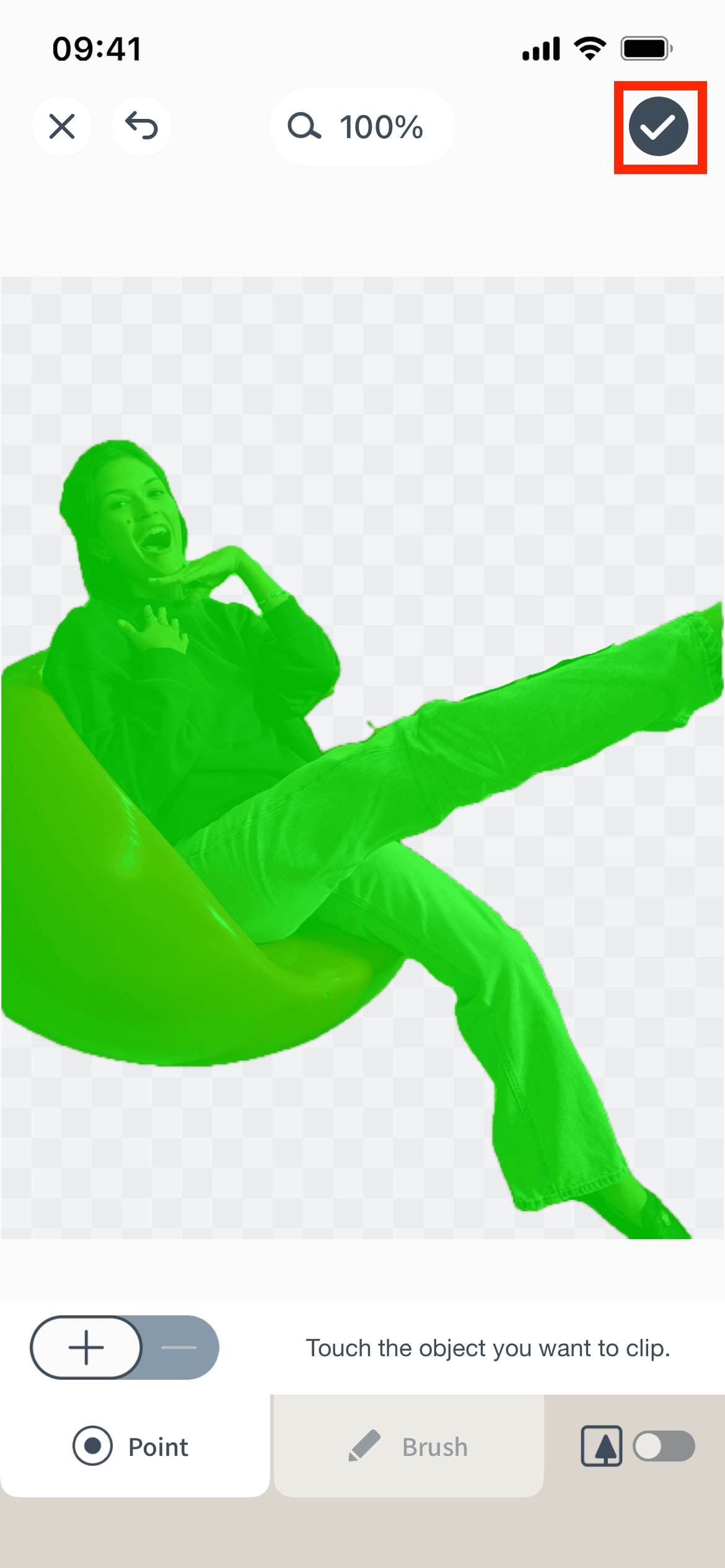
-
1)
-
利用 QR 碼製作的「instax Sound Print™」或「隱藏訊息」資料,可以存取兩年。在這兩年當中,您也可以將資料儲存到智慧手機。
「網站連結」和「位置資訊列印」QR 碼倒是沒有時間限制,因為這些資料連結到現有網站,不需要存取我們的伺服器。 -
最多五行,且不得超過 100 個字元。
-
最多兩次。
-
請按照以下步驟操作。
- 1) 啟動 instax Link WIDE™ app,點選右上角的設定圖示。
- 2) 進入設定選單畫面後,點選「instax Sound Print™/隱藏訊息下載設定」。
- 3) 選取允許或不允許。
-
請 依照以下簡單步驟操作:
- 1) 首先,請確認您已 安裝 instax Link WIDE™ 應用程式的最新版本 。
- 2) 在要轉移資料的智慧 型手機上,開啟 應用程式並選擇「設定」→「列印紀錄轉移設定」→「備份資料」。
- 3) 備份完成後,螢幕上將顯示用於還原資料所需的 QR 碼。您也可以將 QR 碼儲存至裝置的 「 相簿 」 中。
-
4)
在新智慧型手機上,開啟 instax Link WIDE™ 應用程式,並選擇「設定」→「列印紀錄傳輸設定」→「還原資料」。
接著,選擇「掃描 QR 碼」或「從相簿匯入」,並依照提示完成資料還原。
*請於 48 小時內完成步驟 1 至 4。若已超過 48 小時,則需從步驟 1 重新開始操作。
-
相容機型列表如下。
https://www.instax.com/link_print/zht/-
・
若您使用的是「Xapp」,請依照以下步驟操作。
1: 將欲列印的影像從數位相機傳輸至智慧型手機並儲存。
2: 開啟「instax Link WIDE™」應用程式,載入已儲存的影像並進行列印。 -
・
若您使用的是「X-half」,請參閱此連結。
https://www.fujifilm-x.com/zh-cn/products/software/x-half-app/
-
・
若您使用的是「Xapp」,請依照以下步驟操作。
-
請遵循您進行廢棄處理所在國家的法律法規。如有任何疑問,請參閱以下線上說明書或聯繫我們的支援中心。https://www.instax.com/link_wide_2/zht/support/manuals/
-
由於這些是專用應用程式,因此無法與其他應用程式搭配使用。