


자주하는 질문
Q.블루투스®를 통한 instax mini Evo 2™와 스마트폰 연결은 전용 앱을 통해서만 가능합니다.
아래 절차를 참고해 주십시오.
- instax mini Evo 2™ 본체에서 메뉴로부터 블루투스® 설정을 선택 한 후, "페어링 등록 삭제"를 선택할 수 있는지 확인하십시오.
"페어링 등록 삭제"를 선택할 수 있다면 먼저 기존 연결된 기기와의 페어링을 해제해주세요.
"페어링 등록 삭제"를 선택할 수 없다면 블루투스® 연결이 가능한 상태입니다. - 스마트폰에서 블루투스® 설정으로 들어가, 이전에 연결했던 기존 instax mini Evo 2™가 표시되는지 확인하세요.
instax mini Evo 2™ 카메라는 INSTAX-H-A8XXXXXXXX로 표시됩니다. 새로운 기기와의 블루투스® 연결을 희망하신다면 표시된 기존 기기는 삭제하세요.
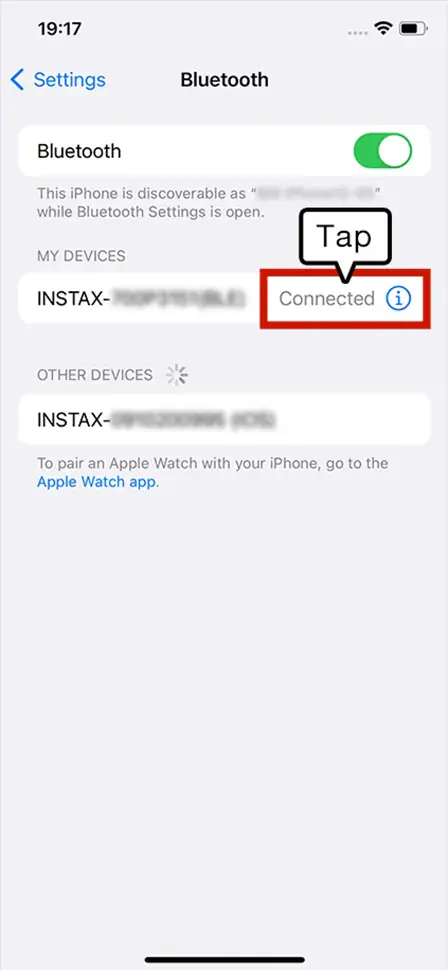
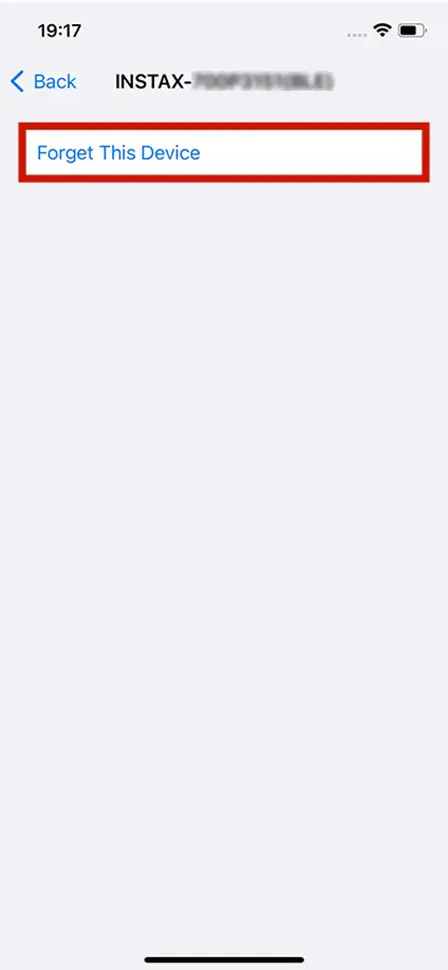
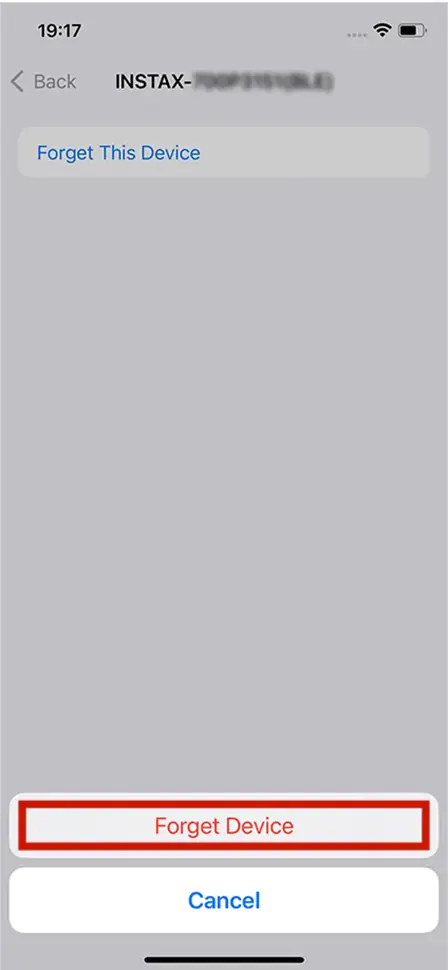
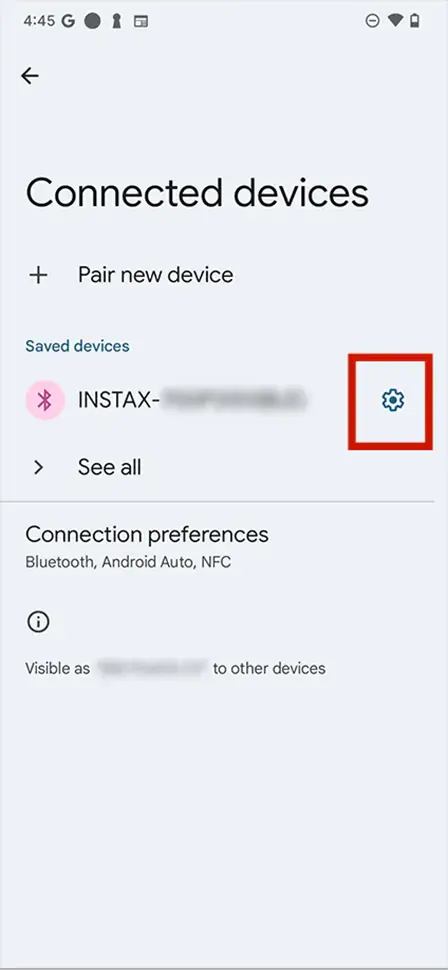
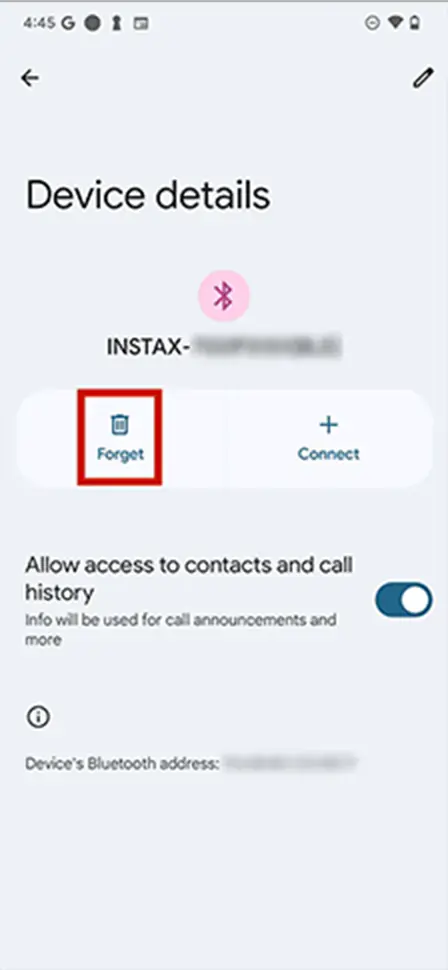
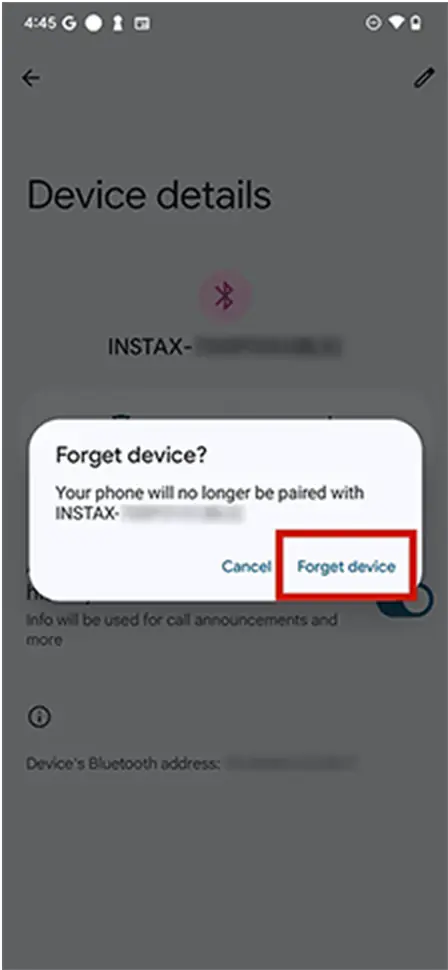
- 스마트폰을 재부팅합니다.
- 스마트폰 설정에서 블루투스®를 켭니다. 블루투스®가 이미 켜져 있다면, 끈 후에 다시 켜주십시오.
- instax mini Evo 2™ 의 촬영 메뉴 또는 재생 메뉴에서 [Bluetooth® 설정]을 선택하고, 메뉴의 [페어링 등록]을 선택해 주세요.
- 스마트폰에서 instax mini Evo™ 앱을 실행한 다음, 앱 홈 화면에서

- 앱의 블루투스® 설정 화면에 연결 가능한 카메라가 표시되면 연결 버튼을 누릅니다.
- 앱에서 블루투스®로 연결 요청이 나타나면, 화면에 표시된 인증 코드와 instax mini Evo 2™ 화면에 표시된 코드와 일치하는지 확인한 후 “페어링”을 누르세요.
- instax mini Evo 2™ 화면에서 OK 누르세요. 이제 instax mini Evo 2™를 instax mini Evo™ 앱의 페어링 연결이 완료됩니다.
Q.instax mini Evo 2™를 instax Evo™ 앱에 연결할 수 없습니다.
앱을 설치하거나 업데이트한 후 「instax mini Evo™」을 처음 열면 스마트폰 OS에서 다음 권한을 요청합니다.
이러한 권한이 부여되지 않으면 앱의 일부 또는 모든 기능을 사용할 수 없을 수 있습니다. 현재 설정을 확인하고 필요에 따라 조정해주시기 바랍니다.
홈 화면에서 “설정” 버튼을 탭합니다.
【iOS 16-17】아래로 스크롤하여 “instax mini Evo™”아이콘으로 이동한 후 아이콘을 클릭합니다.
“사진”, “블루투스®” 및 “카메라” 허용이 아래와 같이 설정되었는지 확인해 주십시오.
‘앱’ 버튼을 탭해 주세요.
“instax mini Evo™”아이콘까지 스크롤하여 선택해 주세요.
“사진”, “블루투스®” 및 “카메라” 허용이 아래와 같이 설정되었는지 확인해 주십시오.
| iOS 18 이상 | iOS16-17 | |
|---|---|---|
| “사진” 허용 | “전체 액세스를” 선택 | “모든 사진” 선택 |
| “블루투스®” 허용 | 우측으로 슬라이드 | 우측으로 슬라이드 |
| “카메라” 허용 | 우측으로 슬라이드 | 우측으로 슬라이드 |
홈 화면의 “설정”을 선택합니다.
Android 11 이하: “애플리케이션 알림”을 선택합니다.
Android 12 이상: “애플리케이션”을 선택합니다.
“모든 앱 표시”를 터치합니다.
“instax mini Evo™” 아이콘으로 이동한 후 아이콘을 클릭합니다.
“허용”을 터치합니다.
아래와 같이 “카메라”, “근처 장치”, “위치”, “사진 및 동영상”, “파일 및 미디어” 권한이 설정되어 있는지 확인하세요:
| Android 12 이상 | Android 11 이하 | |
|---|---|---|
| “카메라” 허용 | “앱 사용 중에만 허용” 선택 | “앱 사용 중에만 허용” 선택 |
| “주변 기기 검색” 허용 | “허용” 선택 | ー |
| “위치” 허용 | ー | “앱 사용 시에만 허용” 선택 |
| “사진 및 동영상” 권한 | “항상 모든 항목 허용” 선택 | ー |
| “파일 및 미디어” 권한 | ー | “미디어에만 접근” 허용 |
앱의 사용 지역 설정에서 지역이 중국 본토(홍콩, 마카오, 대만 제외)로 설정된 경우, 중국에서 구매한 instax mini Evo 2™만 연결할 수 있습니다. 선택한 지역이 잘못된 경우 instax mini Evo™ 앱을 재설치하고 올바른 지역을 선택하세요.
*이미 앱을 설치하신 경우, v3.0.0 이상 버전을 사용하고 있는지 확인해 주세요.
Q.“instax mini Evo 2™” 카메라와 “instax mini Evo™” 앱이 Wi-Fi로 연결되지 않습니다.
다시 연결해 보십시오. 문제가 지속될 경우 다음 단계를 시도하십시오.
- 카메라의 펌웨어 버전을 확인하고 최신 버전이 아닌 경우 업데이트하십시오.
- 스마트폰을 재시작하십시오.
- “instax mini Evo 2™” 카메라의 리셋 버튼을 눌러 재시작하십시오.
Q.동영상/스틸 이미지의 자동 전송에 시간이 오래 걸립니다.
“instax mini Evo 2™” 카메라와 “instax mini Evo™” 앱 간의 연결을 Wi-Fi로 변경하면 데이터 전송 속도가 빨라집니다. 다음 단계를 시도해 보십시오:
- 이미지를 전송하는 동안 '고속 모드로 전환'을 탭하세요
- “Wi-Fi 연결로 전환”을 탭하십시오.
Q.카메라 사양이 어떻게 되나요?
여기를 눌러 자세히 알아보십시오.
Q.최신 펌웨어에 대한 정보는 어디에서 찾을 수 있나요?
여기를 눌러 자세히 알아보십시오.
Q.instax mini Evo 2™ 펌웨어는 어떻게 업데이트할 수 있나요?
(instax mini Evo™ 스마트폰 앱으로 업데이트하는 방법)
- instax mini Evo™ 스마트폰 앱을 엽니다.
- 앱에서 "설정"을 선택합니다.
- "펌웨어 업데이트 확인"을 선택합니다.
- 화면의 지시를 따릅니다.
Q.instax mini Evo 2™ 펌웨어는 어떻게 업데이트할 수 있나요?
(웹에서 다운로드하는 방법)
- microSD 카드(별도 판매)가 준비되어 있는지 확인합니다.
- 여기에서 최신 펌웨어를 다운로드한 다음 최신 업데이트에 대한 "FPUPDATE.DAT" 파일을 microSD 카드에 저장합니다.
- 완전히 충전된 카메라에 microSD 카드를 삽입합니다.
- 카메라의 촬영 또는 재생 메뉴에서 "업데이트"를 선택합니다.
- 화면의 지시를 따릅니다.
Q.몇 대의 스마트폰을 하나의 카메라에 동시에 페어링시킬 수 있나요?
한 번에 하나의 카메라만 하나의 스마트폰과 페어링할 수 있습니다.
다른 스마트폰과 페어링하려면 먼저 현재 스마트폰과의 페어링을 해제해야 합니다.
페어링 해제 방법:
instax mini Evo 2™ 기기의 촬영 메뉴에서 블루투스® 설정을 선택한 후, 메뉴에서 “페어링 등록 삭제”를 선택하세요.
Q.instax mini Evo™ 앱에서 “위치 정보 접근 허용 안 함”을 선택했는데, 이제 앱이 실행되지 않습니다.
Android 11 스마트폰의 경우, 앱은 instax mini Evo 2™ 기기에 연결하기 위해 위치 정보 접근 권한이 필요합니다.
앱이 실행 중인 기기의 권한 설정으로 이동하여 instax mini Evo™ 앱이 위치 정보에 접근할 수 있도록 허용하거나, 앱을 재설치한 후 “위치 정보 접근 허용”을 선택하세요.
Q.카메라 화면이 멈춰서 작동하지 않습니다.
USB 포트 옆의 리셋 버튼을 누르세요. 카메라 전원을 끌 수 있습니다.
전원 버튼을 1초 이상 길게 눌러 다시 켭니다.
Q.새 스마트폰을 구입했는데 instax Evo™ 데이터를 옮기고 싶습니다.
instax mini Evo™ 앱에 저장된 데이터는 서버에 백업할 수 있습니다.
백업 또는 복원을 위해서는 스마트폰이 인터넷에 연결되어 있어야 합니다.
다음 데이터를 백업할 수 있습니다.
・instax mini Evo 2™에서 전송된 영상/사진
- instax mini Evo™ 스마트폰 앱을 열고 메뉴에서 "데이터 백업"을 선택합니다.
- 다음 화면에서 "데이터 백업"을 선택합니다.
- 백업이 완료되면 QR 코드가 표시됩니다. 새 스마트폰으로 48시간 이내에 QR 코드를 스캔하여 데이터를 복구하세요. 오른쪽 상단의 아이콘을 선택하면 QR 코드를 스마트폰에 이미지로 저장할 수 있습니다.
- 스마트폰에서 instax mini Evo™ 앱을 열고 메뉴에서 "데이터 백업"을 선택하세요.
- 다음 화면에서 "데이터 복원"을 선택하세요.
- 백업용으로 생성한 QR 코드를 스캔하세요. 기기의 카메라 롤에서도 읽을 수 있습니다.
- 복원이 완료되면 instax mini Evo™ 앱의 프린트 내역에 백업된 영상/사진 이미지가 표시되는지 확인하세요.
Q.instax mini Evo 2™로 촬영한 이미지/동영상을 instax mini Evo™ 앱으로 전송할 수 있나요?
예, 블루투스® 또는 Wi-Fi로 연결하여 instax mini Evo™ 앱으로 전송하세요.
자동 전송- 블루투스®를 통해 instax mini Evo 2™를 instax mini Evo™ 앱과 연결하세요.
- "자동 전송"이 켜져 있으면 instax mini Evo 2™ 내의 전송되지 않은 영상/사진이 블루투스®를 통해 자동으로 전송됩니다.
- 더 빠른 데이터 전송을 원하신다면 자동 전송 중 instax mini Evo™ 앱에서 "Wi-Fi로 전환"을 선택하면 Wi-Fi를 통해 데이터를 전송합니다.
- 전송된 영상/사진 이미지는 instax mini Evo™ 앱 인쇄 이력 저장됩니다.
- 블루투스®를 통해 instax mini Evo 2™를 instax mini Evo™ 앱과 연결하세요.
- instax mini Evo™ 앱 홈 화면 오른쪽 하단의

instax mini Evo 2™를 Wi-Fi로 instax mini Evo™ 앱에 연결하고 instax mini Evo 2™에 저장된 영상/사진을 표시합니다. - 전송할 영상/사진을 선택한 후 "전송"을 누릅니다.
- 선택한 영상/사진이 전송됩니다.
- 전송된 영상/사진은 instax mini Evo™ 앱 인쇄 이력 저장됩니다.
Q.본인이 찍은 모든 사진을 앱으로 전송할 수 있나요?
인화된 사진과 동영상만 전송할 수 있습니다.
Q.호환되는 메모리 카드가 무엇인지 알고 싶습니다.
microSD/microSDHC/microSDXC 카드(최대 256GB)를 지원합니다.
최적의 성능을 위해 UHS 속도 등급 1 이상인 메모리 카드 사용을 권장합니다.
사용 전에 instax mini Evo 2™로 반드시 포맷한 뒤 사용해 주세요.
다른 카메라에서 사용한 microSD 카드를 그대로 instax mini Evo 2™에 사용하지 마세요.