


常见问题
Q.无法通过蓝牙®将 instax mini Evo 2™连接至智能手机。
请参考以下步骤。
- 从instax mini Evo 2™设备上的拍摄菜单中选择蓝牙®设置。确认是否可以选择“删除配对注册”。
⇒如果可以选择“删除配对注册”,请确认进行删除选项。
⇒如果无法选择“删除配对注册”,则请无视当前操作。 - 在智能手机上打开蓝牙®设置界面。检查是否显示过往连接过的instax mini Evo 2™设备。
instax mini Evo 2™相机显示为INSTAX-H-A8XXXXXXXX。请忽略所有显示的设备。
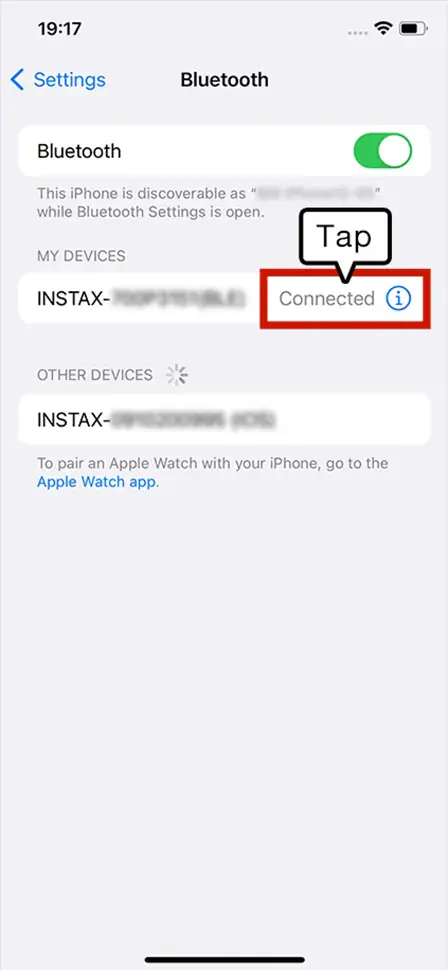
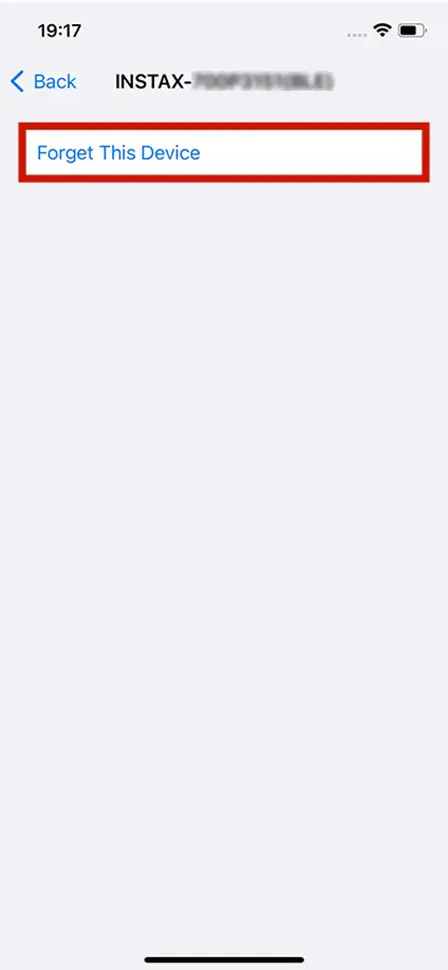
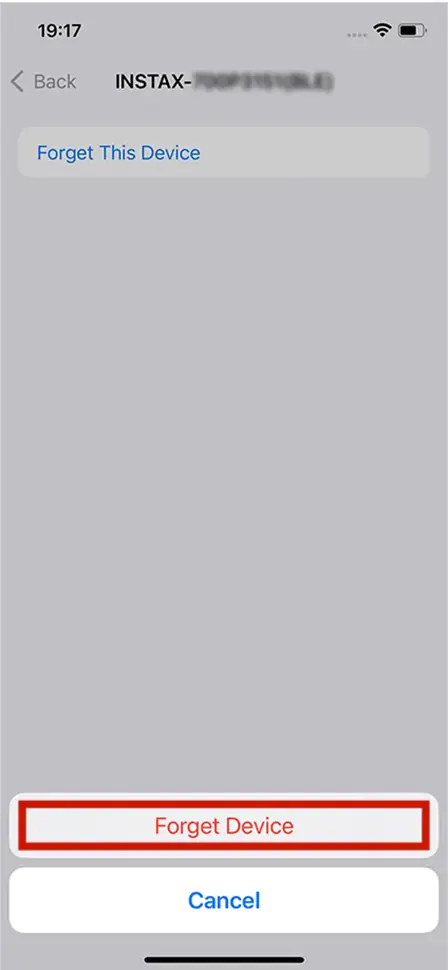
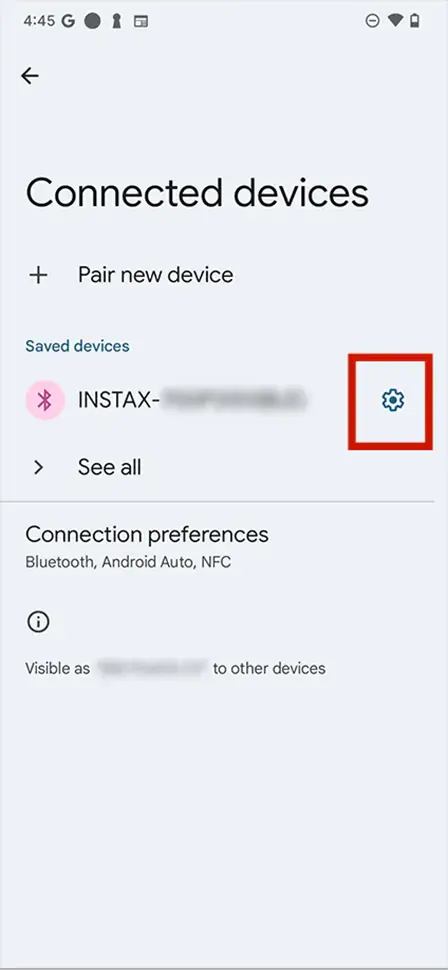
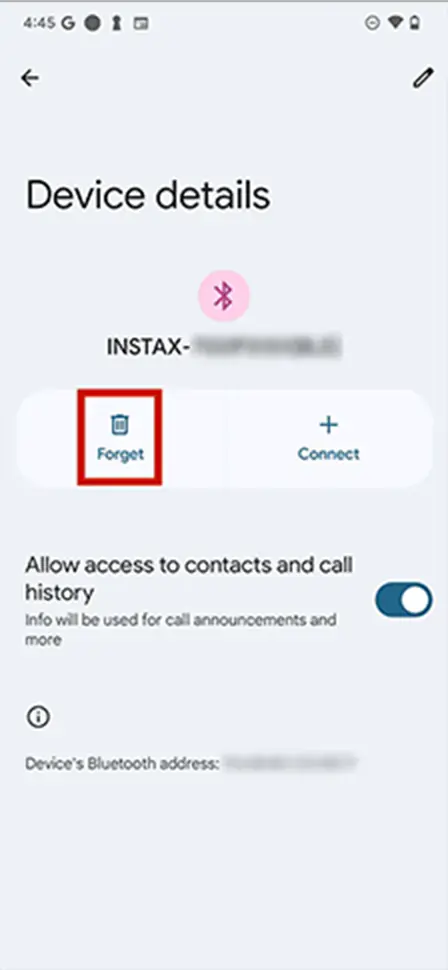
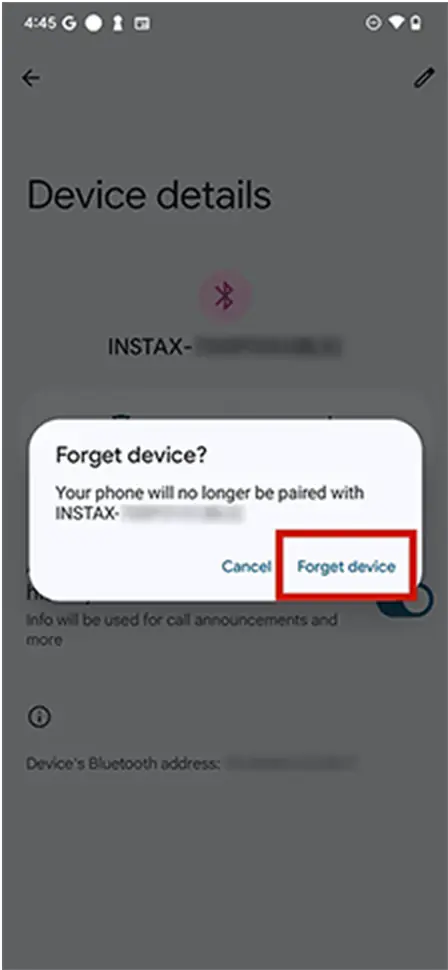
- 重新启动智能手机。
- 通过智能手机的设置打开蓝牙®。如果蓝牙®已打开,请先将其关闭然后再打开。
- 在智能手机上打开 instax mini Evo™ 应用程序,然后在应用主屏幕上点击“连接相机”。
- 在智能手机上打开 instax mini Evo™ 应用,然后在应用主屏幕上点击

- 当应用程序的蓝牙®设置界面显示了可连接的相机时,请点击连接按钮。
- 应用程序将提示通过蓝牙®连接。请确保屏幕显示的验证码与instax mini Evo 2™相机屏幕显示的代码一致,随后点击“配对”。
- 在instax mini Evo 2™屏幕上点击“确定”。至此,instax mini Evo 2™已成功与instax mini Evo™应用程序配对。
Q.无法将instax mini Evo 2™连接至instax Evo™应用程序。
安装或更新「instax mini Evo™」应用程序后,智能手机操作系统将在首次打开该应用程序时要求以下权限。
如果未授予这些权限,某些或全部应用程序的功能可能无法使用。请确认当前的设置并根据需要进行调整。
点击主画面上的“设置”按钮。
【iOS 16-17】向下滚动到“instax mini Evo™”图标,然后点击该图标。
确认是否按如下所示设置了“照片”、“蓝牙®”和“相机”权限。
点击“App”按钮。
向下滚动到“instax mini Evo™”图标,然后点击该图标。
确认是否按如下所示设置了“照片”、“蓝牙®”和“相机”权限。
| iOS 18 或更高版本 | iOS16-17 | |
|---|---|---|
| “照片”权限 | 选择“完全访问” | 选择“全部照片” |
| “蓝牙®”权限 | 向右滑动 | 向右滑动 |
| “相机”权限 | 向右滑动 | 向右滑动 |
点击主画面上的“设置”按钮。
Android 11或更低版本:点击“应用程序与通知”。
Android 12或更高版本: 点击“应用程序”。
点击“显示全部应用程序”。
向下滚动到“instax mini Evo™”图标,然后点击该图标。
点击“权限”。
请确认以下权限设置是否符合下图所示:
| Android 12或更高版本 | Android 11或更低版本 | |
|---|---|---|
| “相机”权限 | 选择“仅在使用该应用时允许” | 选择“仅在使用该应用时允许” |
| “附近的设备”权限 | 选择“允许” | ー |
| “位置”权限 | ー | 选择“仅在使用该应用程序时允许” |
| “照片和视频”权限 | 选择“始终允许” | ー |
| “文件和媒体”权限 | ー | 允许“仅访问媒体” |
若应用程序使用区域设置为中国大陆(不含香港、澳门及台湾地区),则仅能连接在中国大陆境内(不含香港、澳门及台湾地区)授权渠道购买的instax mini Evo 2™相机。若所选区域有误,请删除后重新安装instax mini Evo™应用程序并选择正确区域。
*如果您已经安装了该应用,请确保您使用的版本为 v3.0.0 或更高版本。
Q.无法通过Wi-Fi连接“instax mini Evo 2™”相机与“instax mini Evo™”应用程序。
请尝试重新连接。若问题仍未解决,请按以下步骤操作:
- 确认相机固件版本,若非有新版本请更新至最新版本。
- 重启智能手机。
- 按下“instax mini Evo 2™”相机上的重置按钮以重新启动设备。
Q.视频/图像自动传送很慢。
将“instax mini Evo 2™”相机与应用程序“instax mini Evo™”的连接方式切换为Wi-Fi可加速数据传送。请尝试以下操作:
- 在图像传输过程中,点击“切换至高速模式”。
- 点击“切换至Wi-Fi连接”。
Q.相机的技术规格是什么?
详情请点击此处。
Q.在哪里可以找到最新固件?
详情请点击此处。
Q.如何更新instax mini Evo 2™固件?
(通过instax mini Evo™智能手机应用程序更新)
- 打开instax mini Evo™的专属应用程序。
- 选择应用程序上的“设置”。
- 选择“检查固件更新”。
- 按照屏幕上的说明进行操作。
Q.如何更新instax mini Evo 2™固件?
(通过网站更新)
- 准备一张TF卡(单独出售)。
- 点击此处下载最新固件,然后将下载完成的最新“FPUPDATE.DAT”文件保存到TF卡上。
- 将TF卡插入充满电的相机。
- 进入菜单界面,选择“固件升级”。
- 按照屏幕上的说明进行操作。
Q.单台相机同时可以配对多少部智能手机?
一台相机单次仅可以与一部智能手机配对。
若需与另一部智能手机配对,请先解除当前智能手机的配对。
解除配对步骤:
在instax mini Evo 2™相机的拍摄菜单中选择蓝牙®设置,然后从菜单中选择“删除配对注册”。
Q.我在instax mini Evo™应用中选择了“不允许访问位置信息”,现在应用无法启动。
针对Android 11系统手机: 该应用程序需要访问位置信息才能连接instax mini Evo 2™设备。
请前往当前运行应用程序的设备上,进行权限设置,允许instax mini Evo™应用程序访问位置信息,或先卸载后重新安装应用程序并选择“允许访问位置信息”。
Q.相机死机了怎么办。
按下充电接口旁的重置按钮。相机电源将关闭。
长按电源按钮1秒以上重新开启电源。
Q.我新换了智能手机,想转移我的instax mini Evo™数据。
保存至instax mini Evo™应用程序的数据可备份至服务器。
进行备份或恢复时,需要确保智能手机处于联网状态。
可备份以下数据:
・从instax mini Evo 2™传送的视频/图像
- 打开instax mini Evo™智能手机应用程序,从菜单中选择“数据备份”。
- 继续选择“数据备份”。
- 备份完成后将显示二维码。请在48小时内用新智能手机扫描该二维码以恢复数据。点击右上角图标可将二维码保存为智能手机图片。
- 在智能手机上打开instax mini Evo™应用,从菜单中选择“数据备份”。
- 选择“数据恢复”。
- 扫描备份时生成的二维码。也可从设备相册中读取。
- 恢复完成后,请确认备份的视频/图像已显示在instax mini Evo™应用程序的打印历史中。
Q.instax mini Evo 2™拍好照片/视频可以直接传至应用程序吗?
当然可以,您可以通过蓝牙®或者Wi-Fi进行传送。
<直接连接>- 通过蓝牙®将 instax mini Evo 2™ 相机与“instax mini Evo™”应用程序连接。
- 开启自动传送的情况下, instax mini Evo 2™ 中未传送的打印完成的照片或视频,将自动传送到智能手机。
- 自动传送时点击切换Wi-Fi传送后,连接方式将切换为更快速的Wi-Fi连接。
- 传送完成后,照片或视频均保存在“instax mini Evo™”的相册中。
- 通过蓝牙®将 instax mini Evo 2™ 设备与“instax mini Evo™”应用连接。
- 点击instax mini Evo™ 应用程序画面右下方的

instax mini Evo 2™ 将通过Wi-Fi与应用程序连接,并显示设备上已经完成打印的照片和视频。 - 选择想要传送的照片或视频,点击“传送”。
- 选定的照片或视频将通过Wi-Fi进行传送。
- 传送完成后,照片或视频均保存在“instax mini Evo™”的打印历史。
Q.所有拍摄的全部照片都可以传到应用程序吗?
仅可传输已打印的照片和视频。
Q.我想知道可以使用哪些存储卡。
本设备支持microSD/microSDHC/microSDXC存储卡(最高256GB)。
为获得最佳性能,建议使用UHS-1或以上的存储卡。
请务必在使用前在 instax mini Evo 2™ 中对 microSD 卡进行格式化。
请勿在未先进行格式化的情况下,将曾在其他相机中使用过的 microSD 卡插入 instax mini Evo 2™ 中。