


Perguntas Frequentes
Q.É necessário uma aplicação para smartphone para usar este produto?
A aplicação para smartphone não é obrigatória, mas ao usar a aplicação gratuita para smartphone, poderás tirar proveito das funções adicionais com este produto. Verifica a disponibilidade nos sites de download de aplicações (iOS, Android), pois a aplicação pode não ser compatível, dependendo do sistema operativo do teu smartphone.
Q.Não consigo conectar a minha instax mini Evo 2™ ao meu smartphone via Bluetooth®.
Consulta o procedimento abaixo.
- Seleciona as configurações de Bluetooth® a partir de Menu de Fotografia na tua instax mini Evo 2™. Verifica se podes selecionar "Desemparelhar".
⇒ Caso possível selecionar "Desemparelhar", desemparelha o dispositivo.
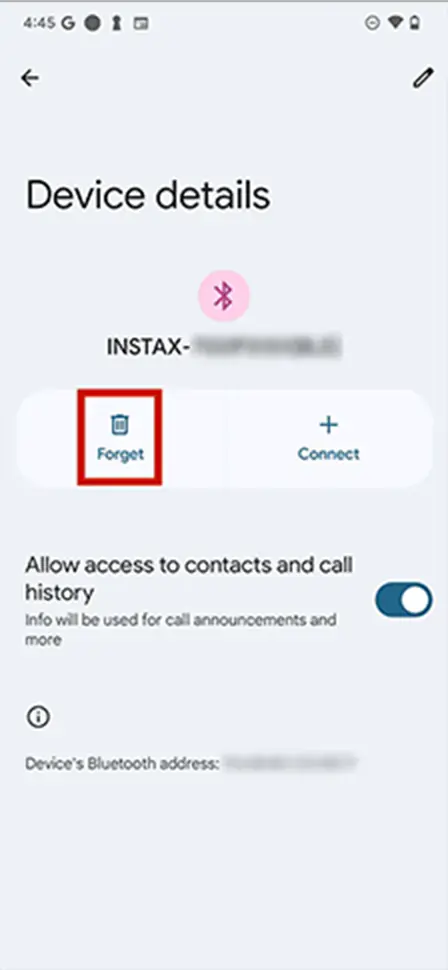
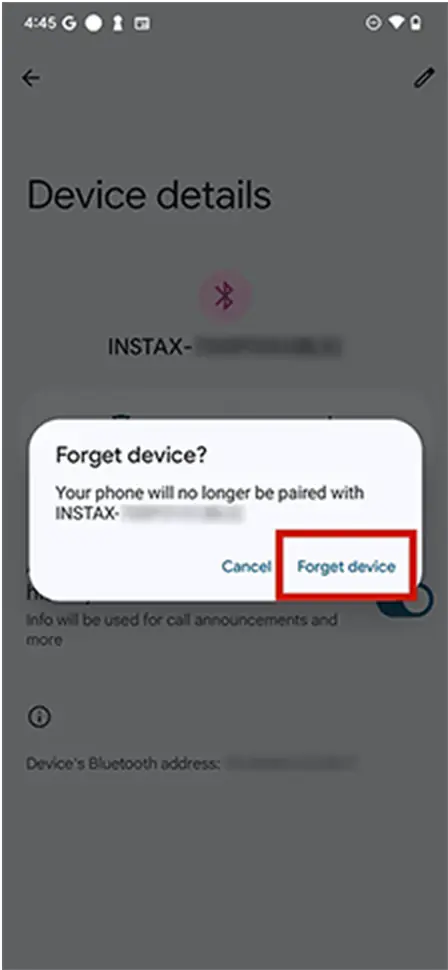
⇒ Caso não seja possível selecionar "Desemparelhar", não é necessária qualquer ação. - Abre o ecrã de configurações de Bluetooth® no teu smartphone. Verifica se é exibida uma instax mini Evo 2™ conectada anteriormente.
As câmaras instax mini Evo 2™ são exibidas como INSTAX-H-A8XXXXXXXX. Elimina todas as exibidas.
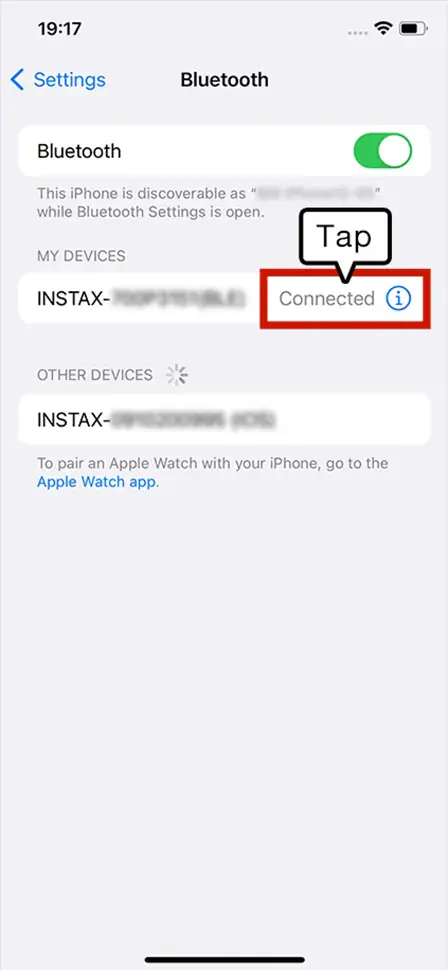
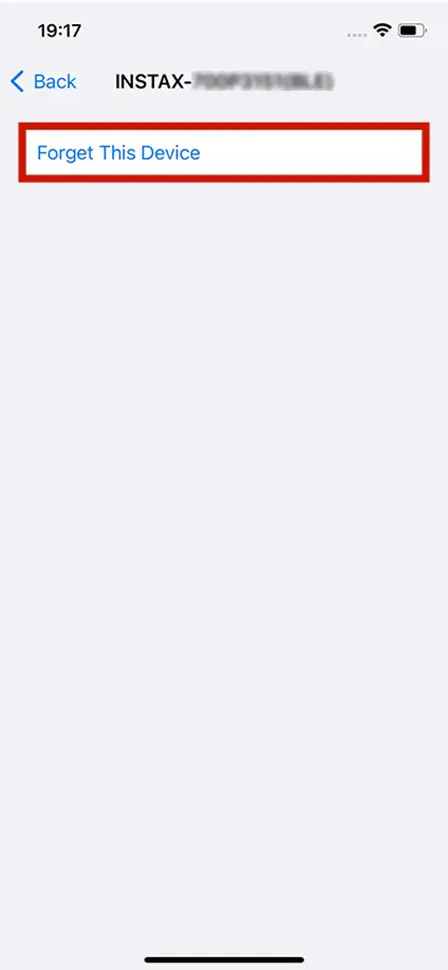
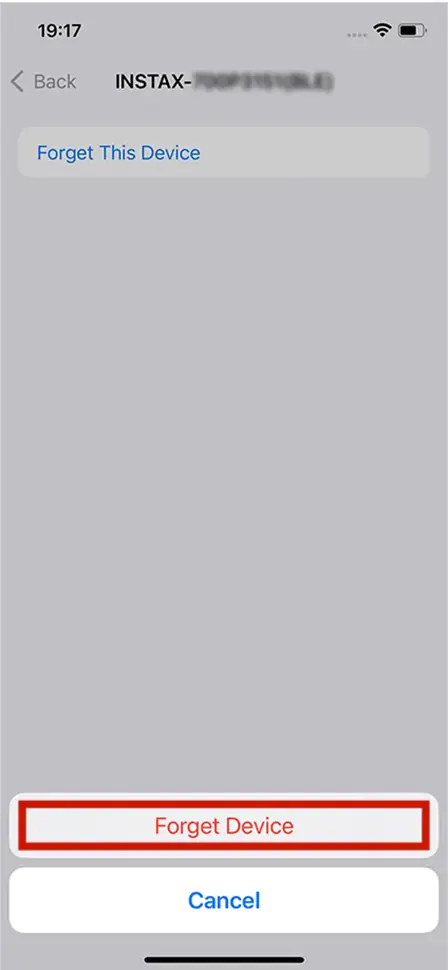
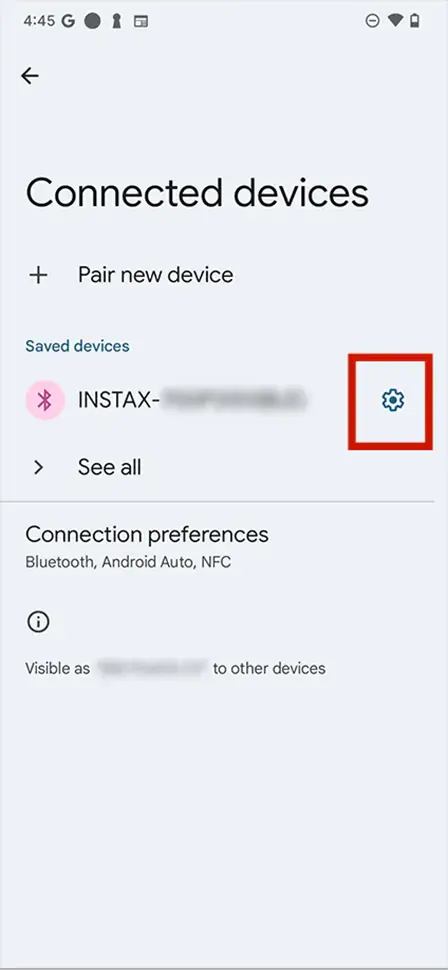
- Reinicia o teu smartphone.
- Ativa o Bluetooth® através das configurações do smartphone. Caso o Bluetooth® se encontre já ativo, desativa-o e ativa-o novamente.
- Abre a aplicação instax mini Evo™ no teu smartphone e, em seguida, toca em «Ligar câmara» no ecrã inicial da aplicação.
- Abre a aplicação instax mini Evo™ no teu smartphone e prime

- Quando as câmaras que podem ser conectadas forem apresentadas no ecrã de configurações de Bluetooth® da aplicação, prime o botão «Ligar».
- A aplicação pede para que te conectes via Bluetooth®. Certifica-te de que o código de autenticação exibido no ecrã corresponde ao código exibido no ecrã da instax mini Evo 2™ e, em seguida, pressiona “Emparelhar”.
- Prime OK no ecrã da instax mini Evo 2™. A instax mini Evo 2™ pode agora ser emparelhada com a aplicação instax mini Evo™.
Q.Não consigo conectar a minha instax mini Evo 2™ à aplicação instax Evo™.
O sistema operativo do teu smartphone irá solicitar as seguintes permissões quando a aplicação 「instax mini Evo™」for aberta pela primeira vez após instalação ou atualização.
Algumas ou todas as funções da aplicação podem ficar indisponíveis, caso estas permissões não sejam concedidas. verifica as tuas definições atuais e ajusta-as conforme necessário.
Toca no botão "Configurações" no ecrã inicial.
【iOS 16-17】Desliza no ecrã para baixo até ao ícone "instax mini Evo™" e clica no ícone.
Certifica-te de que as permissões para "Fotos", "Bluetooth®" e "Câmara" se encontram definidas conforme abaixo.
Toca no botão «Aplicações».
Desliza no ecrã para baixo até ao ícone "instax mini Evo™" e clica no ícone.
Certifica-te de que as permissões para "Fotos", "Bluetooth®" e "Câmara" se encontram definidas conforme abaixo.
| iOS 18 ou posterior | iOS16-17 | |
|---|---|---|
| Permissões de “Fotos” | Seleciona “Acesso total” | Selecione “Todas as fotos” |
| Permissões de “Bluetooth®” | Deslize para a direita | Deslize para a direita |
| Permissões de “Câmara” | Deslize para a direita | Deslize para a direita |
Toca no botão "Configurar" no ecrã inicial.
Android 11 ou anterior: Toca em "Apps e notificações".
Android 12 ou mais recente: Toca em "Apps".
Toca em “Ver todas as apps".
Desliza o ecrã para baixo até ao ícone "instax mini Evo™" e clica no ícone.
Clica em “Permissões”.
Verifica se as permissões “Câmara”, “Dispositivos próximos”, “Localização”, “Fotos e Vídeos” e “Ficheiros e Suportes” estão configuradas conforme abaixo:
| Android 12 ou posterior | Android 11 ou anterior | |
|---|---|---|
| Permissões de “Câmara” | Selecione “Permitir apenas durante o uso da app” | Selecione “Permitir apenas durante o uso da app” |
| Permissões “Dispositivos próximos” | Selecione “Permitir” | ー |
| Permissões de “Localização” | ー | Selecione “Permitir apenas durante o uso do app” |
| Permissão de «Fotos e vídeos» | Selecione «Permitir sempre tudo» | ー |
| Permissão de «Ficheiros e Suportes» | ー | Permita «Acesso a suportes apenas» |
Se a região estiver definida como China continental (excluindo Hong Kong, Macau e Taiwan) nas configurações de área de utilização da aplicação, apenas uma instax mini Evo 2™ adquirida na China poderá ser conectada. Se a região selecionada estiver incorreta, reinstala a aplicação instax mini Evo™ e seleciona a região correta.
*Se já instalaste a aplicação, certifica-te de que estás a utilizar a versão v3.0.0 ou posterior.
Q.A câmara «instax mini Evo 2™» e a aplicação «instax mini Evo™» não conseguem ligar-se através de Wi-Fi.
Tenta ligar-te novamente. Se o problema persistir, tenta os seguintes passos.
- Verifica a versão do firmware da câmara e atualiza para a versão mais recente, caso não esteja atualizada.
- Reinicia o teu smartphone.
- Pressiona o botão de reinicialização na câmara “instax mini Evo 2™” para reiniciá-la.
Q.A transferência automática de filmes/fotografias leva algum tempo.
Alterar a ligação entre a câmara «instax mini Evo 2™» e a aplicação «instax mini Evo™» para Wi-Fi permite uma transferência de dados mais rápida. Tenta os seguintes passos:
- Enquanto uma imagem estiver a ser transferida, toque em «Mudar para o modo de alta velocidade».
- Toca em «Mudar para ligação Wi-Fi».
Q.Quais são as especificações da câmara?
Clica aqui para mais detalhes.
Q.Onde posso encontrar informação sobre o firmware mais recente?
Clica aqui para mais detalhes.
Q.Como atualizo o firmware da instax mini Evo 2™?
(Para atualizar a partir do aplicativo para smartphone instax mini Evo™)
- Abre a aplicação para smartphone instax mini Evo™.
- Seleciona “CONFIGURAÇÕES” na aplicação.
- Seleciona “VERIFICAR ATUALIZAÇÕES DE FIRMWARE”.
- Segue as instruções na tela.
Q.Como atualizo o firmware da instax mini Evo 2™?
(Para atualizar fazendo download da Internet)
- Certifica-te que tens um cartão microSD disponível (vendido separadamente).
- Descarrega o firmware mais recente aqui e então guarda o ficheiro “FPUPDATE.DAT” para a atualização mais recente no teu cartão microSD.
- Insere o cartão microSD numa câmera completamente carregada.
- Seleciona “ATUALIZAR” a partir do menu de disparo ou reprodução da câmera.
- Segue as instruções na tela.
Q.Quantos smartphones podem ser emparelhados com uma única câmara em simultâneo?
Apenas uma câmara pode ser emparelhada com um smartphone de cada vez.
Se desejas emparelhar com outro smartphone, primeiro será necessário desemparelhar o smartphone atual.
Para desemparelhar:
Seleciona as configurações de Bluetooth® no menu de fotografia do teu dispositivo instax mini Evo 2™ e, em seguida, seleciona “EXCLUIR REG. EMPARELH.” no menu.
Q.Selecionei “Não permitir acesso às informações de localização” na aplicação instax mini Evo™ e agora a aplicação não inicia.
Para smartphones com Android 11, A aplicação requer acesso às informações de localização para se conectar ao seu dispositivo instax mini Evo 2™.
Acesse as configurações de permissão no dispositivo que executa a aplicação e permita que o aplicativo instax mini Evo™ acesse as informações de localização ou reinstale o aplicativo e selecione “Permitir acesso às informações de localização”.
Q.A tela da câmera congelou e parou de funcionar.
Pressiona o botão de reinicialização junto da porta USB. A câmara pode ser desligada.
Pressiona & mantem pressionado o botão de energia pelo menos durante 1 segundo para a ligar novamente.
Q.Tenho um novo smartphone e gostaria de transferir os meus dados da instax Evo™.
Os dados guardados na aplicação instax mini Evo™ podem ser copiados para o servidor.
Para efetuar o backup ou restaurar, o teu smartphone deverá estar conectado à Internet.
Os seguintes dados podem ser copiados.
・Vídeos/fotografias transferidas da instax mini Evo 2™
- Abre a aplicação para smartphone instax mini Evo™ e seleciona “Backup de dados” no menu.
- Seleciona “Backup de dados” no ecrã seguinte.
- Após concluído o backup, é exibido um código QR. Digitaliza o código QR no prazo de 48 horas com o teu novo smartphone para recuperar os dados. Prime o ícone no canto superior direito para guardares o código QR como imagem no teu smartphone.
- Abre a aplicação instax mini Evo™ no smartphone e seleciona “Backup de dados” no menu.
- Seleciona “Restaurar dados” no ecrã seguinte.
- Digitaliza o código QR que criaste para backup. Também pode ser lido pela câmara do teu dispositivo.
- Após concluído o restauro, verifica se os vídeos/fotografias de backup são apresentados no histórico de impressão da aplicação instax mini Evo™.
Q.É possível transferir imagens/vídeos captadas com a instax mini Evo 2™ para a aplicação instax mini Evo™?
Sim, conecte-se via Bluetooth® ou Wi-Fi para transferir para o aplicativo instax mini Evo™.
Transferência automática- Conecte a sua instax mini Evo 2™ ao aplicativo instax mini Evo™ via Bluetooth®.
- Se a opção “Transferência automática” se encontrar ativa, os vídeos/fotografias na sua instax mini Evo 2™ que não foram transferidos serão enviados automaticamente via Bluetooth®.
- Para uma transferência de dados mais rápida, selecione “Alterar para Wi-Fi” no aplicativo instax mini Evo™ durante a transferência automática e envie os dados via Wi-Fi.
- Os vídeos/fotografias transferidos são guardados na Histórico de Impressão do aplicativo instax mini Evo™.
- Conecte a sua instax mini Evo 2™ ao aplicativo instax mini Evo™ via Bluetooth®.
- Pressione

Conecte a sua instax mini Evo 2™ ao aplicativo instax mini Evo™ via Wi-Fi e exiba vídeos/fotografias guardados na sua instax mini Evo 2™. - Selecione os vídeos/fotografias a transferir e, de seguida, prima “Transferir”.
- Os vídeos/fotografias selecionados serão transferidos.
- Os vídeos/fotografias transferidos são guardados na Histórico de Impressão do aplicativo instax mini Evo™.
Q.É possível transferir para a aplicação todas as fotos que tirei?
Apenas as fotografias e os vídeos impressos podem ser transferidos.
Q.Quero saber que cartões de memória são compatíveis.
Ele suporta cartões microSD/microSDHC/microSDXC (até 256 GB).
Para um desempenho ideal, recomendamos usar um cartão de memória com classe de velocidade UHS 1 ou superior.
Certifica-te de que formatas o cartão microSD na instax mini Evo 2™ antes de o utilizares.
Não utilizes na instax mini Evo 2™ um cartão microSD que tenha sido utilizado noutra câmara sem o formatares primeiro.