


FAQ
Q. Ist eine Smartphone-App erforderlich, um dieses Produkt zu verwenden?
Die Smartphone-App ist nicht zwingend erforderlich, aber durch die Verwendung der kostenlosen Smartphone-App können Sie zusätzliche Funktionen dieses Produkts nutzen. Bitte überprüfen Sie die App-Download-Seiten (iOS, Android) auf Verfügbarkeit, da die App je nach Betriebssystem Ihres Smartphones möglicherweise nicht kompatibel ist.
Q. Ich kann meine instax Pal 2™ nicht über Bluetooth® mit meinem Smartphone verbinden.
Gehen Sie wie folgt vor.
- Wählen Sie im Aufnahme-Menü Ihres instax Pal 2™-Geräts die Bluetooth®-Einstellungen aus. Überprüfen Sie, ob „Entkoppeln“ ausgewählt werden kann.
⇒ Wenn „Entkoppeln“ ausgewählt werden kann, heben Sie die Kopplung des Gerätes auf.
⇒ Wenn „Entkoppeln“ nicht ausgewählt werden kann, ist keine Aktion erforderlich. - Öffnen Sie den Bluetooth®-Einstellungsbildschirm auf Ihrem Smartphone. Überprüfen Sie, ob eine zuvor verbundene instax Pal 2™ angezeigt wird.
instax Pal 2™-Kameras werden als INSTAX-C-A4XXXXXXXX angezeigt. Löschen Sie alle angezeigten Kameras.
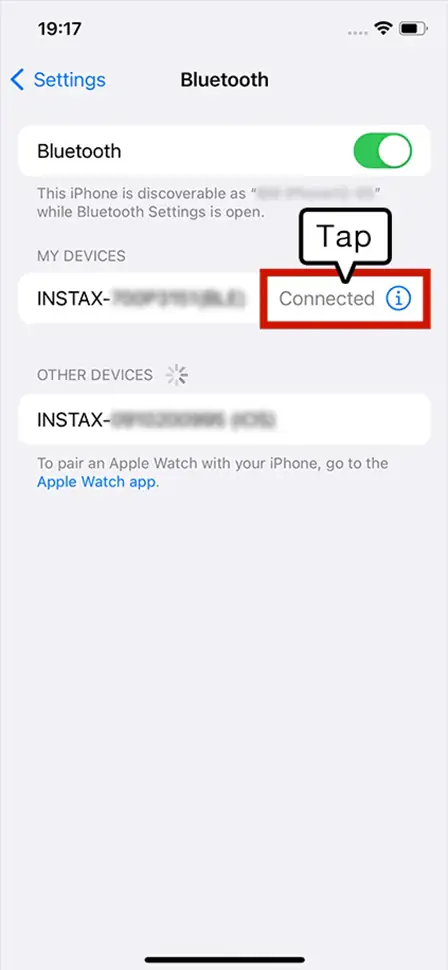
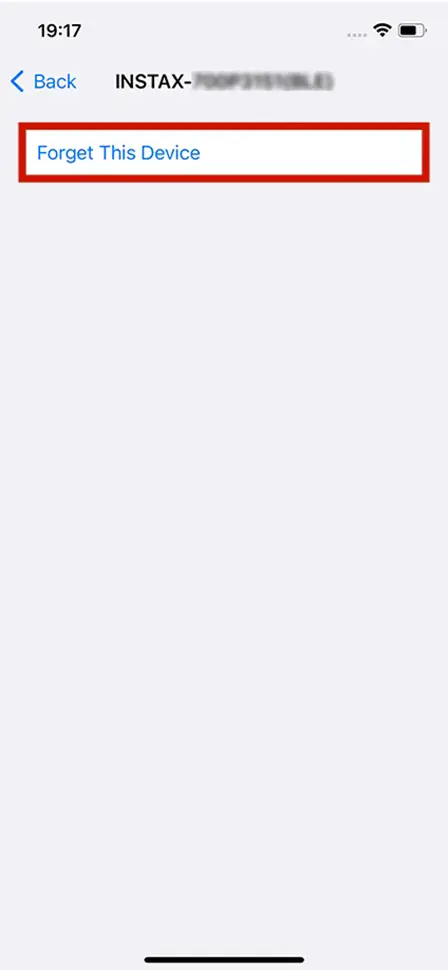
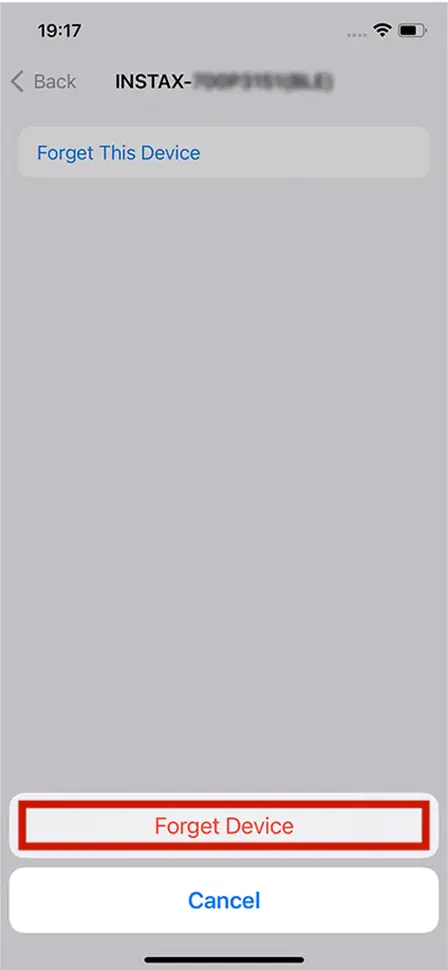
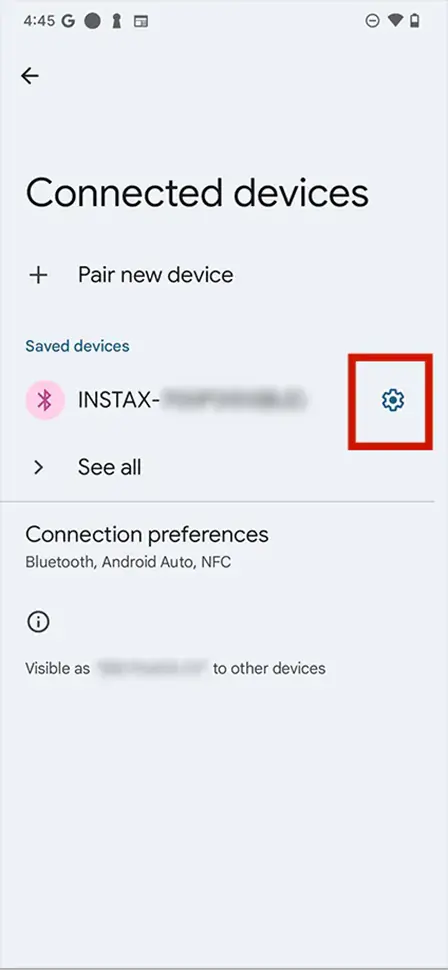
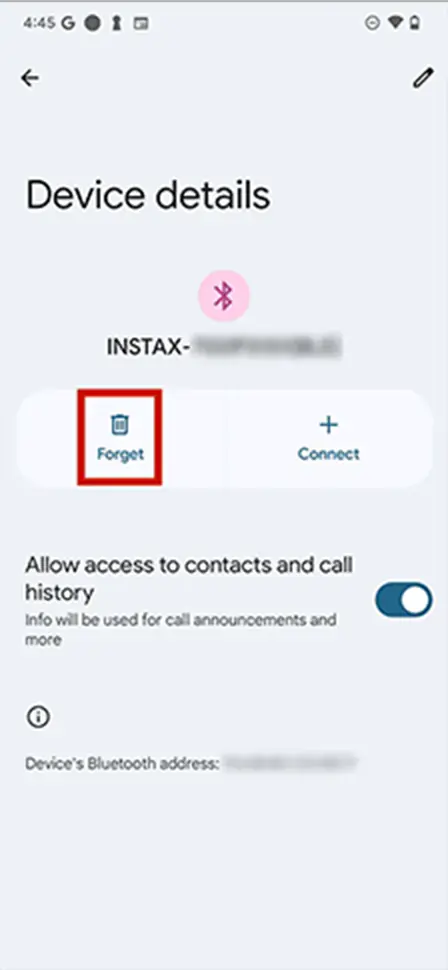
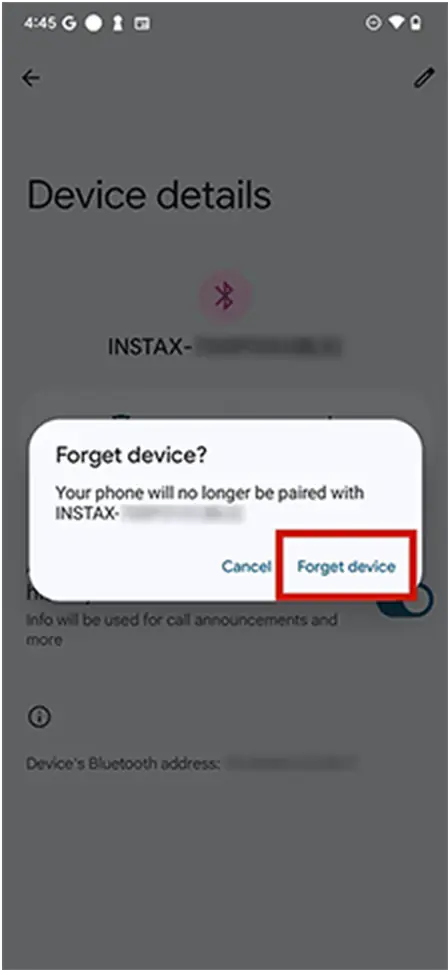
- Starten Sie das Smartphone neu.
- Schalten Sie Bluetooth® über die Einstellungen des Smartphones ein. Falls Bluetooth® bereits eingeschaltet ist, schalten Sie es aus und dann wieder ein.
- Wählen Sie im Hauptmenü der instax Pal 2™ die Option [Bluetooth®-Einstellungen] und anschließend die Option [Kopplungsregistrierung].
- Öffnen Sie die instax Pal™-App auf Ihrem Smartphone und tippen Sie auf dem Startbildschirm der App auf „Keine Verbindung“.
- Wenn die Kameras, die verbunden werden können, auf dem Bluetooth® Einstellungsbildschirm der App angezeigt werden, tippen Sie auf die Schaltfläche „Verbinden“.
- Die App fordert Sie auf, eine Verbindung über Bluetooth® herzustellen. Vergewissern Sie sich, dass der auf dem Bildschirm angezeigte Authentifizierungscode mit dem Code auf dem Bildschirm der instax Pal 2™ übereinstimmt, und drücken Sie dann auf „Koppeln“.
- Bestätigen Sie den Vorgang, indem Sie auf dem Bildschirm der instax Pal 2™ „OK“ wählen. Die instax Pal 2™ kann nun mit der instax Pal™-App gekoppelt werden.
Q. Ich kann meine instax Pal 2™ nicht mit der instax Pal™ App verbinden.
Das Betriebssystem Ihres Smartphones fordert die folgenden Berechtigungen an, wenn die „instax Pal 2™“-App nach der Installation oder einem Update der App zum ersten Mal geöffnet wird.
Einige oder alle Funktionen der App stehen möglicherweise nicht zur Verfügung, wenn diese Berechtigungen nicht erteilt werden. Überprüfen Sie Ihre aktuellen Einstellungen und passen Sie sie nach Bedarf an.
- Tippen Sie im Startbildschirm auf die Schaltfläche „Einstellungen“.
- Scrollen Sie nach unten zum „instax Pal™“-Symbol und tippen Sie auf das Symbol.
- Überprüfen Sie, ob die Berechtigungen „Fotos“, „Bluetooth®“ und „Kamera“ wie unten gezeigt eingestellt sind.
| iOS 17 oder höher | iOS16 | |
|---|---|---|
| Berechtigungen „Fotos“ | Wählen Sie „Voller Zugriff“ | Wählen Sie „Alle Fotos“ |
| Berechtigungen „Bluetooth®“ | Nach rechts schieben | Nach rechts schieben |
| Berechtigungen „Kamera“ | Nach rechts schieben | Nach rechts schieben |
Tippen Sie im Startbildschirm auf die Schaltfläche „Einstellungen“.
Android 11 oder früher: Tippen Sie auf „Apps & Benachrichtigungen“.
Android 12 oder höher: Tippen Sie auf „Apps“.
Tippen Sie auf „Alle Apps anzeigen“.
Scrollen Sie nach unten zum „instax Pal™“-Symbol und tippen Sie auf das Symbol.
Tippen Sie auf „Berechtigungen“.
Überprüfen Sie, ob die Berechtigungen „Kamera“, „Geräte in der Nähe“, „Standort“, „Fotos und Videos“ und „Dateien und Medien“ wie unten gezeigt eingestellt sind:
| Android 12 oder höher | AndroidOS 11 | |
|---|---|---|
| Berechtigungen „Kamera“ | Wählen Sie „Zugriff nur während der Nutzung der App zulassen“ | Wählen Sie „Zugriff nur während der Nutzung der App zulassen“ |
| Berechtigungen für „Geräte in der Nähe“ | Wählen Sie „Zulassen“ | ー |
| Berechtigungen „Standort“ | ー | Wählen Sie „Zugriff nur während der Nutzung der App zulassen“ |
| Berechtigung „Fotos und Videos“ | Wählen Sie „Immer alles zulassen“ | ー |
| Berechtigung „Dateien und Medien“ | ー | „Nur Zugriff auf Medien“ zulassen |
Wenn in den Einstellungen für den Nutzungsbereich der App die Region „Festlandchina“ (ohne Hongkong, Macau und Taiwan) ausgewählt ist, kann nur eine in China gekaufte instax Pal 2™ verbunden werden. Wenn die ausgewählte Region falsch ist, installieren Sie die instax Pal™-App neu und wählen Sie die richtige Region aus.
*Falls Sie die App bereits installiert haben, stellen Sie bitte sicher, dass Sie Version v2.0.0 oder höher verwenden.
Q. Wie viele Fotos kann ich mit der instax Pal 2™-Kamera aufnehmen, bevor ich eine Verbindung zur App herstelle?
Wenn keine Verbindung zur App besteht, können Sie bis zu 100 Fotos aufnehmen.
Q. Was sind die technischen Daten der Kamera?
Klicken Sie hier für Einzelheiten.
Q. Wo kann ich mich über die neueste Firmware informieren?
Klicken Sie hier für Einzelheiten.
Q.
Wie aktualisiere ich die Firmware der instax Pal 2™?
(Zum Aktualisieren über die „instax Pal™“-Smartphone-App)
- Öffnen Sie die „instax Pal™“-Smartphone-App.
- Wählen Sie „EINSTELLUNGEN“ in der App.
- Wählen Sie „NACH FIRMWARE-AKTUALISIERUNGEN SUCHEN“.
- Befolgen Sie die Anweisungen auf dem Bildschirm.
* Wenn Sie über die App ein Firmware-Update durchführen, werden alle im internen Speicher des Geräts gespeicherten Bilder während des Updates gelöscht. Bitte übertragen Sie diese vorab in die App oder kopieren Sie sie auf eine SD-Karte.
Q.
Wie aktualisiere ich die Firmware der instax Pal 2™?
(Zum Aktualisieren durch Herunterladen aus dem Internet)
- Stellen Sie sicher, dass Sie eine microSD-Karte bereithalten (separat erhältlich).
- Laden Sie die aktuelle Firmware hier herunter und speichern Sie dann die Datei „FPUPDATE.DAT“ für das neueste Update auf Ihrer microSD-Karte.
- Setzen Sie die microSD-Karte in eine vollständig aufgeladene Kamera ein.
- Wählen Sie im Aufnahme- oder Wiedergabemenü der Kamera „UPDATE“ aus.
- Befolgen Sie die Anweisungen auf dem Bildschirm.
* Falls Bilddaten im internen Speicher oder auf einer SD-Karte gespeichert sind, verbinden Sie das Gerät bitte mit der App und übertragen Sie die Bilddaten, bevor Sie die SD-Karte einlegen oder austauschen. Wenn Sie die SD-Karte einlegen, ohne zuvor die Daten zu übertragen, können Sie die zuvor aufgenommenen Bilder nicht in die App übertragen.
Q. Ich möchte die auf meiner Kamera verfügbaren Effekte ändern.
Indem Sie die instax Pal 2™-Kamera über Bluetooth® mit der Smartphone-App „instax Pal™“ verbinden, können Sie zwischen den Effekten wechseln, die Sie beim Fotografieren verwenden möchten.
- Verbinden Sie die instax Pal 2™-Kamera über Bluetooth® mit der App „instax Pal™“.
- Tippen Sie auf [Effekt] in der oberen rechten Ecke des Startbildschirms der App oder des Kamera-Verbindungsbildschirms.
- Wählen Sie Ihr Lieblingsset aus den fünf angezeigten Effekt-Sets aus oder tippen Sie auf die Schaltfläche „+“ neben „Benutzerdefiniert“, wählen Sie bis zu sechs Effekte Ihrer Wahl aus und tippen Sie anschließend auf [Auf Kamera laden].
Q. Können Effekte nach der Aufnahme angewendet werden?
Effekte können nur während der Aufnahme angewendet werden. Sie können nicht auf bereits aufgenommene Fotos oder instax Animation™-Bilder angewendet oder dort geändert werden.
Q. Wie viele Smartphones können gleichzeitig mit einer einzigen Kamera gekoppelt werden?
Es kann immer nur eine Kamera mit einem Smartphone gekoppelt werden.
Wenn Sie eine Kopplung mit einem anderen Smartphone vornehmen möchten, müssen Sie zunächst die Kopplung mit dem aktuellen Smartphone aufheben.
So heben Sie die Kopplung auf:
Wählen Sie im Aufnahme-Menü Ihres instax Pal 2™-Geräts die Bluetooth®-Einstellungen und anschließend im Menü die Option „KOPPLUNGSREG. LÖSCHEN“.
Q. Der Kamerabildschirm ist eingefroren und funktioniert nicht mehr.
Drücken Sie die Reset-Taste neben dem microSD-Kartensteckplatz. Dadurch können Sie die Kamera ausschalten.
Wenn Sie die Kamera wieder verwenden möchten, drehen Sie das Ein-/Aus-Rad, um die Kamera einzuschalten.
Q. Ich habe ein neues Smartphone und möchte meine instax Pal™-Daten übertragen.
In der instax Pal™ App gespeicherte Daten können auf dem Server gesichert werden.
Um ein Backup zu erstellen oder Daten wiederherzustellen, muss Ihr Smartphone mit dem Internet verbunden sein.
Die folgenden Daten können gesichert werden.
- Videos/Standbilder, die von instax Pal 2™ übertragen wurden
- instax Animation™, erstellt mit der instax Pal™-App
- Öffnen Sie die instax Pal™ Smartphone-App und wählen Sie „Datensicherung“ aus dem Menü.
- Wählen Sie auf dem nächsten Bildschirm „Datensicherung“.
- Nach Abschluss der Sicherung wird ein QR-Code angezeigt. Scannen Sie den QR-Code innerhalb von 48 Stunden mit Ihrem neuen Smartphone, um die Daten wiederherzustellen. Tippen Sie auf das Symbol oben rechts, um den QR-Code als Bild auf Ihrem Smartphone zu speichern.
- Öffnen Sie die instax Pal™ App auf dem Smartphone und wählen Sie „Datensicherung“ aus dem Menü.
- Wählen Sie auf dem nächsten Bildschirm „Daten wiederherstellen“.
- Scannen Sie den QR-Code, den Sie für die Sicherung erstellt haben. Dieser kann auch aus der Kamerarolle Ihres Geräts gelesen werden.
- Überprüfen Sie nach Abschluss der Wiederherstellung, ob Ihre gesicherten Videos/Standbilder in der Galerie der instax Pal™-App angezeigt werden.
Q. Können mit der instax Pal2™ aufgenommene Bilder/instax Animation™ in die instax Pal™-App übertragen werden?
Ja, Sie können Fotos in die „instax Pal™“-App übertragen, indem Sie Ihr Smartphone direkt an den USB-Typ-C-Anschluss der Kamera anschließen oder eine drahtlose Verbindung über Bluetooth® herstellen.
<Bei direkter Verbindung>- Verbinden Sie die instax Pal 2™-Kamera über Bluetooth® mit der „instax Pal™“-App.
- Schließen Sie die instax Pal 2™ über den USB-Typ-C-Anschluss der Kamera direkt an Ihr Smartphone an.
- Auf dem Bildschirm der „instax Pal™“-App erscheint „Übertragung über USB Typ-C“.
- Tippen Sie im App-Bildschirm auf „OK“ oder drehen Sie den Hebel an der Kamera gegen den Uhrzeigersinn, um alle noch nicht übertragenen Standbilder oder instax Animation™-Dateien, die auf der Kamera gespeichert sind, automatisch zu übertragen.
Die übertragenen Standbilder und instax Animation™-Dateien werden auf dem Startbildschirm der „instax Pal™“-App gespeichert.
- Verbinden Sie das instax Pal 2™-Gerät über Bluetooth® mit der „instax Pal™“-App.
- Alle noch nicht übertragenen Standbilder oder instax Animation™-Dateien auf dem instax Pal 2™-Gerät werden automatisch über Bluetooth® übertragen.
Die übertragenen Standbilder und instax Animation™-Dateien werden in der Galerie auf dem Startbildschirm der „instax Pal™“-App gespeichert.
Q. Ich möchte die Fotos auch nach der Übertragung auf der instax Pal 2™ behalten.
- Verbinden Sie die instax Pal 2™-Kamera über Bluetooth® mit der „instax Pal™“-App.
- Tippen Sie auf (

- Wählen Sie im Einstellungsmenü die Option [Daten nach der Übertragung automatisch von der Kamera löschen].
- Wählen Sie [Nach der Übertragung behalten] und tippen Sie auf [OK], um die Kameraeinstellungen so zu ändern, dass die Fotos auch nach der Übertragung in der Kamera (oder auf der in die Kamera eingelegten microSD-Karte) verbleiben.
* Fotos, die nach der Übertragung in die „instax Pal™“-App in der Kamera verbleiben, können nicht zurück in die App übertragen werden.
Q. Können mit dem instax Pal 2™-Gerät aufgenommene Fotos und instax Animation-Aufnahmen ausgedruckt werden?
Ja, Sie können Fotos über das Wiedergabemenü direkt auf dem instax Pal 2™-Gerät selbst oder über die Smartphone-App „instax Pal™“ drucken. (Kompatible Modelle finden Sie hier.)
<Direktes Drucken von der Kamera aus>- Schalten Sie Ihren instax™-Smartphone Drucker oder Ihre Hybrid-Sofortbildkamera ein.
- Drücken Sie die PLAY-Taste am instax Pal 2™-Gerät.
- Wählen Sie das Bild aus, das Sie drucken möchten, und drücken Sie die Auswahltaste.
- Wenn Sie im Menü [Drucken] auswählen, verbinden sich Kamera und Drucker über Bluetooth®, und die Druckvorschau wird je nach verbundenem Gerät im Format „Mini“, „SQUARE“ oder „WIDE“ angezeigt.
- Wählen Sie [OK], um zu drucken.
- Schalten Sie Ihren instax™-Smartphone Drucker oder Ihre instax™-Hybrid-Sofortbildkamera ein.
- Starten Sie die App „instax Pal™“.
- Wählen Sie das Bild, das Sie drucken möchten, aus der Galerie auf dem Startbildschirm der App aus.
- Tippen Sie unten auf dem Bildschirm auf [Drucken] und wählen Sie dann die App für Ihr Gerät aus den angezeigten Symbolen für den instax™ Smartphone Drucker oder die Hybrid-Sofortbildkamera-App aus.
- Verbinden Sie Ihr Gerät über Bluetooth® mit der App und tippen Sie anschließend auf die Schaltfläche [Drucken], um den Druckvorgang zu starten.
Q. Ich kann die instax Animation™, die ich in die App importiert habe, nicht herunterladen.
Stellen Sie die „Download-Einstellungen“ im Menü der instax™-App auf „Zulassen“ ein. Diese Einstellung muss vor dem Drucken vorgenommen werden.
Q. Wann läuft die instax Animation™ ab?
Die Daten verfallen zwei Jahre nach dem Druckdatum. Nach zwei Jahren können sie nicht mehr über den Server abgespielt oder heruntergeladen werden.
Q. Ich weiß nicht, wie ich das Zubehör zur Winkelverstellung anbringen soll.
Sie können es an dem im Lieferumfang enthaltenen langen Riemen befestigen. Führen Sie dazu den langen Riemen durch die Öffnung an der Unterseite des Zubehörs zur Winkelverstellung.
Weitere Informationen finden Sie in der Online-Bedienungsanleitung.
Q. Ich möchte wissen, welche Speicherkarten kompatibel sind.
Es werden microSD-/microSDHC-/microSDXC-Karten unterstützt.
Für eine optimale Leistung empfehlen wir die Verwendung einer Speicherkarte mit einer UHS-Geschwindigkeitsklasse von 1 oder höher.