


Preguntas frecuentes
Q. ¿Se necesita una app para smartphone para utilizar este producto?
La app para smartphone no es obligatoria, pero al utilizarla junto con el producto, podrás disfrutar de funciones adicionales. Comprueba la disponibilidad en los sitios web de descarga de aplicaciones (iOS, Android), ya que es posible que la app no sea compatible con el sistema operativo de su smartphone.
Q. No puedo conectar mi instax Pal 2™ a mi smartphone vía Bluetooth® .
Sigue el procedimiento indicado a continuación.
- Selecciona los ajustes de Bluetooth® desde el menú de modos de disparo en tu dispositivo instax Pal 2™. Comprueba si “Desvincular” puede seleccionarse.
⇒ Si “Desvincular” puede seleccionarse, desvincula el dispositivo.
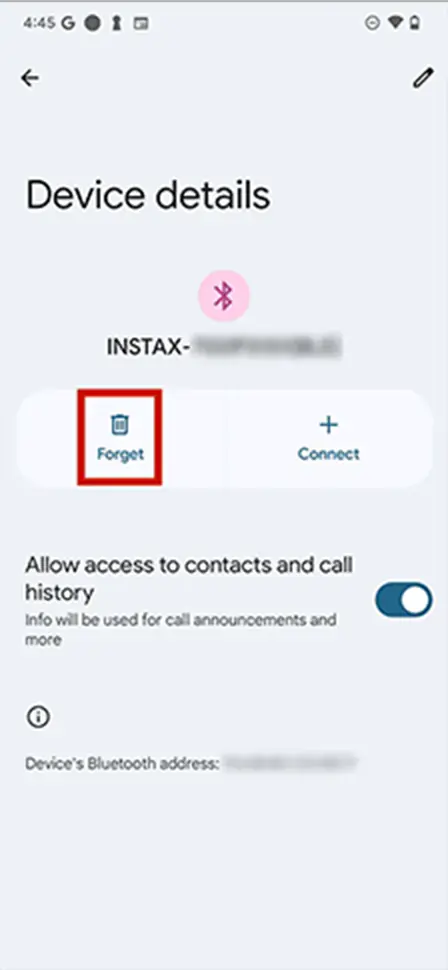
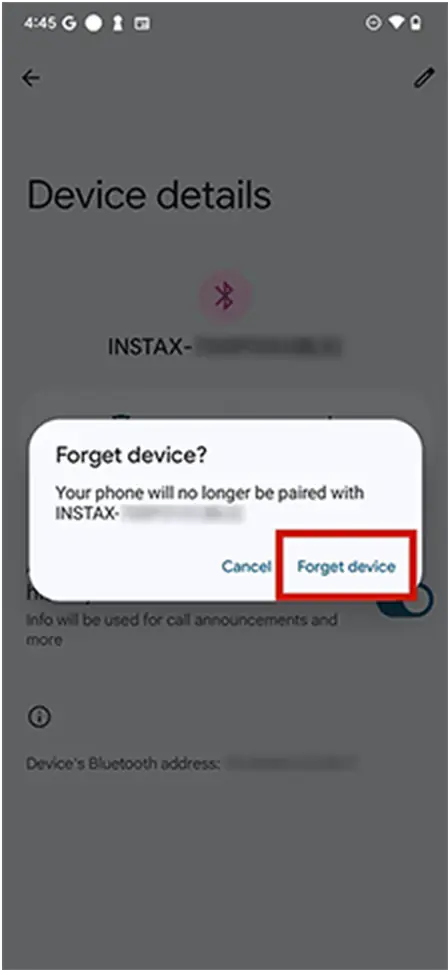
⇒ Si “Desvincular” no puede seleccionarse, no es necesario realizar ninguna acción. - Abre la pantalla de configuración de Bluetooth® en tu smartphone. Comprueba si aparece una instax Pal 2™ conectada anteriormente.
Las cámaras instax Pal 2™ se muestran como INSTAX-C-A4XXXXXXXX. Elimina cualquiera que se muestre.
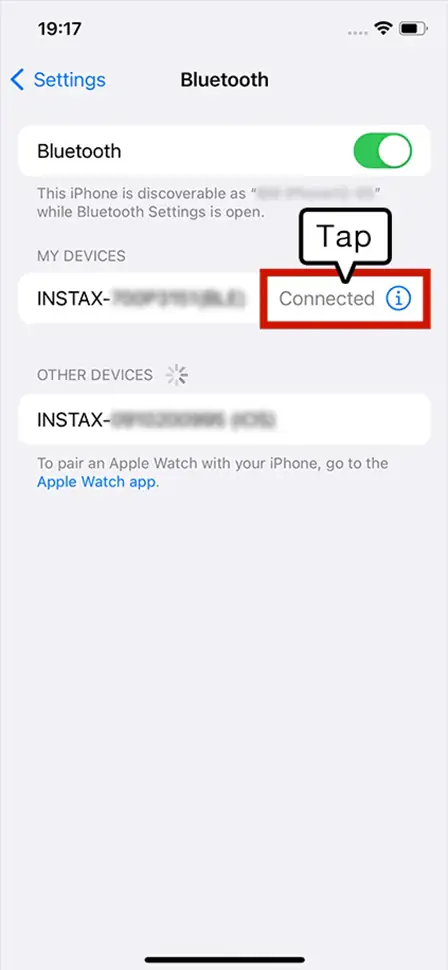
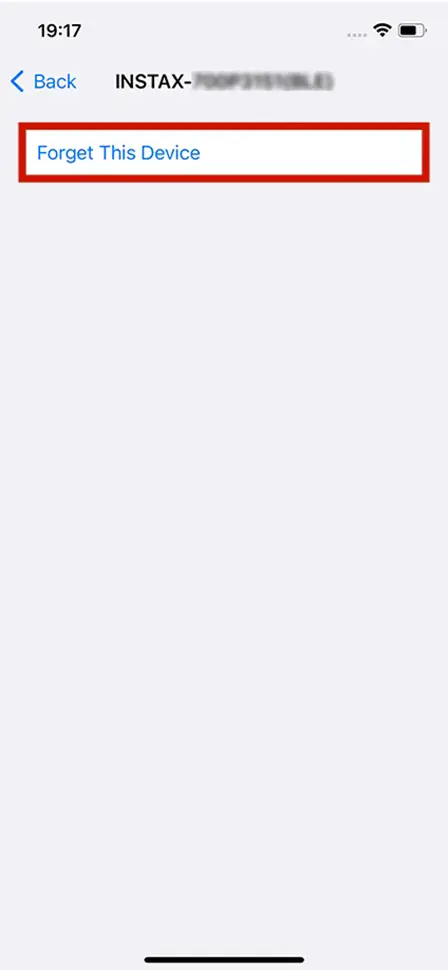
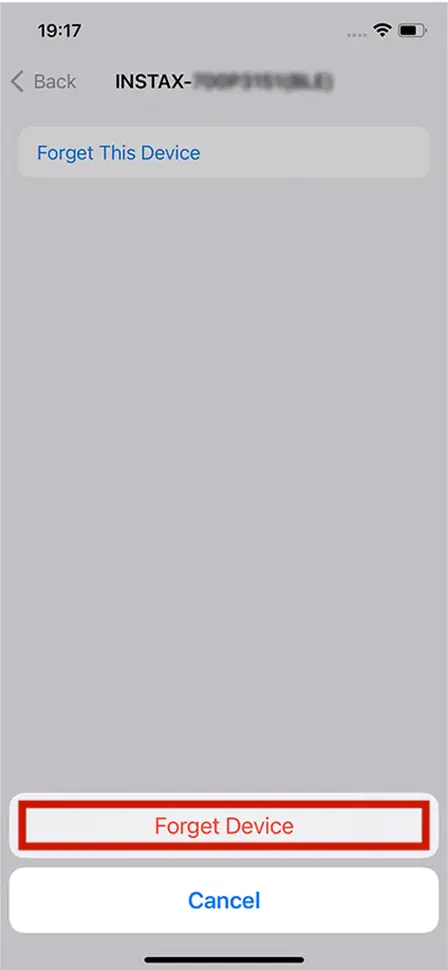
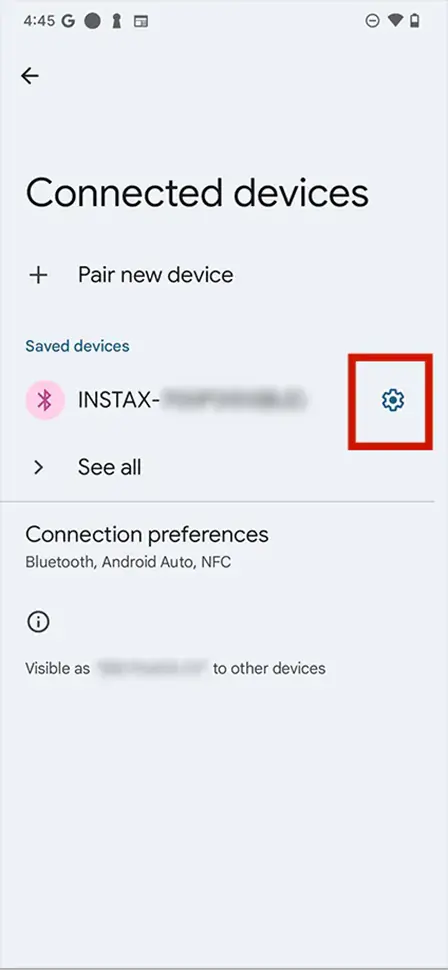
- Reinicia el smartphone.
- Activa el Bluetooth® mediante los ajustes del smartphone. Si el Bluetooth® ya está activado, desactívalo y vuelve ha activarlo.
- Selecciona los ajustes de Bluetooth® desde el menú de modos de disparo en tu instax Pal 2™ y pulsa Registro de emparejamiento.
- Abre la aplicación instax Pal™ en tu smartphone y, a continuación, pulsa «Sin conexión» en la pantalla de inicio de la aplicación.
- Cuando las cámaras que puedan conectarse aparezcan en la pantalla de ajustes de Bluetooth®, pulsa el botón Conectar.
- La aplicación te pedirá que te conectes vía Bluetooth®. Asegúrate de que el código de autenticación que aparece en la pantalla coincide con el código que aparece en la pantalla de la instax Pal 2™ y, a continuación, pulsa «Vincular».
- Pulsa Aceptar en la pantalla de la instax Pal 2™.Ahora la instax Pal 2™ se puede emparejar con la aplicación instax Pal™.
Q. No puedo conectar mi instax Pal 2™ a la aplicación instax Pal™.
El sistema operativo de tu smartphone te solicitará los siguientes permisos cuando la aplicación「instax Pal 2™」se abra por primera vez tras instalar o actualizar la aplicación.
Algunas o todas las funciones de la aplicación podrían no estar disponibles si no se conceden estos permisos. Comprueba sus ajustes actuales y configúralos según sea necesario.
- Presiona el botón “Ajustes” en la pantalla de inicio.
- Desplázate hasta el icono “instax Pal™” y toca el icono.
- Comprueba que los permisos de “Fotos”, “Bluetooth®” y “Cámara” estén configurados como se indica a continuación.
| iOS 17 o posterior | iOS16 | |
|---|---|---|
| Permisos de “Fotos” | Selecciona “Acceso completo” | Seleccione “Todas las fotos” |
| Permisos de “Bluetooth®” | Deslice hacia la derecha | Deslice hacia la derecha |
| Permisos de “Cámara” | Deslice hacia la derecha | Deslice hacia la derecha |
Presiona el botón “Ajustes” en la pantalla de inicio.
Android 11 o anterior: Toca “Aplicaciones y notificaciones”.
Android 12 o posterior: Toca “Aplicaciones”.
Selecciona “Mostrar todas las aplicaciones”.
Desplázate hasta el icono “instax Pal™” y toca el icono.
Selecciona “Permisos”.
Comprueba que los permisos «Cámara», «Dispositivos cercanos», «Ubicación», «Fotos y vídeos» y «Archivos y medios» estén configurados como se muestra a continuación:
| Android 12 o posterior | AndroidOS 11 | |
|---|---|---|
| Permisos de “Cámara” | Selecciona “Permitir solo mientras se usa la aplicación” | Selecciona “Permitir solo mientras se usa la aplicación” |
| Permisos “Dispositivos cercanos” | Selecciona “Permitir” | ー |
| Permisos de “Ubicación” | ー | Seleccione “Permitir solo mientras se usa la aplicación” |
| Permiso «Fotos y vídeos» | Selecciona «Permitir siempre todo» | ー |
| Permiso «Archivos y Multimedia» | ー | Permitir «Solo acceso a Multimedia» |
Si la región está configurada como China continental (excluyendo Hong Kong, Macao y Taiwán) en la configuración del área de uso de la aplicación, solo se podrá conectar una instax Pal 2™ comprada en China. Si la región seleccionada es incorrecta, reinstala la aplicación instax Pal™ y selecciona la región correcta.
*Si ya tienes instalada la aplicación, asegúrate de que tienes la versión v2.0.0 o posterior.
Q. ¿Cuántas fotos puedo hacer con la cámara instax Pal 2™ antes de conectarme a la aplicación?
Cuando no estás conectado a la aplicación, puedes hacer hasta 100 fotos.
Q. ¿Cuáles son las especificaciones de la cámara?
Haga clic aquí para obtener información.
Q. ¿Dónde puedo encontrar información sobre el firmware más reciente?
Haga clic aquí para obtener información.
Q.
¿Cómo puedo actualizar el firmware de instax Pal 2™?
(Para actualizar desde la aplicación para smartphone instax Pal™)
- Abre la aplicación para smartphone instax Pal™.
- Selecciona “AJUSTES” en la aplicación.
- Selecciona “BUSCAR ACTUALIZACIONES DEL FIRMWARE”.
- Sigue las instrucciones indicadas en la pantalla.
* Si realizas una actualización del firmware mediante la aplicación, las imágenes almacenadas en la memoria interna del dispositivo se borrarán durante la actualización. Por favor, transfiérelas a la aplicación o cópialas en una tarjeta SD antes de proceder.
Q.
¿Cómo puedo actualizar el firmware de instax Pal 2™?
(Para actualizar descargando el firmware desde el sitio web)
- Asegúrate de tener preparada una tarjeta microSD (vendida por separado).
- Descarga el firmware más reciente aquí y, a continuación, guarda en tu tarjeta microSD el archivo “FPUPDATE.DAT” correspondiente a la actualización más reciente.
- Introduce la tarjeta microSD en una cámara totalmente cargada.
- Selecciona “ACTUALIZAR” desde el menú de reproducción o de modos de disparo de la cámara.
- Sigue las instrucciones indicadas en la pantalla.
* Si hay datos de imagen almacenados en la memoria interna o en una tarjeta SD, conecta el dispositivo a la aplicación y transfiere los datos de imagen antes de insertar o cambiar la tarjeta SD. Si insertas la tarjeta SD sin transferir primero los datos, no podrás transferir a la aplicación las imágenes capturadas anteriormente.
Q. Quiero cambiar los efectos disponibles en mi cámara.
Al conectar la cámara instax Pal 2™ a la aplicación para smartphone «instax Pal™» a través de Bluetooth®, puedes cambiar entre los distintos efectos para utilizarlos al hacer fotos.
- Conecta la cámara instax Pal 2™ a la aplicación «instax Pal™» a través de Bluetooth®.
- Pulsa [Efecto] en la esquina superior derecha de la pantalla de inicio de la aplicación o de la pantalla de conexión de la cámara.
- Selecciona tu conjunto favorito de entre los cinco conjuntos de efectos que se muestran, o pulsa el botón «+» situado junto a «Personalizado», selecciona hasta seis efectos de tu elección y, a continuación, pulsa [Cargar en la cámara].
Q. ¿Se pueden aplicar efectos después de hacer la foto?
Los efectos solo se pueden aplicar mientras se hace la foto. No se pueden aplicar ni modificar en fotografías fijas ni en imágenes de instax Animation™ una vez que se han capturado.
Q. ¿Con cuántos smartphones puede emparejarse una sola cámara simultáneamente?
Solo se puede emparejar una cámara con un smartphone al mismo tiempo.
Si deseas emparejarla con otro smartphone, primero deberás desemparejar el smartphone actual.
Para desemparejar:
Selecciona la configuración de Bluetooth® en el menú de disparo de tu dispositivo instax Pal 2™ y, a continuación, selecciona "ELIMINAR REG. VINCULACIÓN" en el menú.
Q. La pantalla de la cámara se ha bloqueado y ha dejado de funcionar.
Pulsa el botón de reinicio situado junto a la ranura para tarjetas micro SD. Así podrás apagar la cámara.
Cuando estés listo para volver a utilizar la cámara, gira el dial de encendido para encenderla.
Q. Tengo un nuevo smartphone y me gustaría transferir mis datos de instax Pal™.
Los datos guardados en la aplicación instax Pal™ se pueden copiar en el servidor.
Para realizar una copia de seguridad o restaurar los datos, el smartphone debe estar conectado a Internet.
Se pueden hacer copias de seguridad de los siguientes datos.
- Vídeos/fotos transferidos desde instax Pal 2™
- instax Animation™ creada con la aplicación instax Pal™
- Abre la aplicación para smartphones instax Pal™ y selecciona «Copia de seguridad de datos» en el menú.
- Selecciona «Copia de seguridad de datos» en la siguiente pantalla.
- Una vez completada la copia de seguridad, se mostrará un código QR. Escanea el código QR en un plazo de 48 horas con tu nuevo smartphone para recuperar los datos. Toca el icono de la parte superior derecha para guardar el código QR como imagen en tu smartphone.
- Abre la aplicación instax Pal™ en tu smartphone y selecciona «Copia de seguridad de datos» en el menú.
- Selecciona «Restaurar datos» en la siguiente pantalla.
- Escanea el código QR que ha creado para la copia de seguridad. También se puede leer desde el carrete de la cámara de tu dispositivo.
- Una vez completada la restauración, comprueba que los vídeos y las fotos de la copia de seguridad aparecen en la galería de la aplicación instax Pal™.
Q. ¿Se pueden transferir a la aplicación instax Pal™ las imágenes de instax Animation™ hechas con la instax Pal2™?
Sí, puedes transferir fotos a la aplicación «instax Pal™» conectando tu smartphone directamente al puerto USB tipo C de la cámara o conectándote de forma inalámbrica a través de Bluetooth®.
<Para la conexión directa>- Conecta la cámara instax Pal 2™ a la aplicación «instax Pal™» a través de Bluetooth®.
- Conecta la instax Pal 2™ directamente a tu smartphone utilizando el puerto USB tipo C de la cámara.
- Aparecerá «Transferencia mediante USB Tipo-C» en la pantalla de la aplicación «instax Pal™».
- Pulsa «Aceptar» en la pantalla de la aplicación o gira la palanca de la cámara en sentido antihorario para transferir automáticamente las imágenes fijas o los archivos instax Animation™ almacenados en la cámara que aún no se hayan transferido.
Las imágenes fijas y los archivos instax Animation™ transferidos se guardarán en la pantalla de inicio de la aplicación «instax Pal™».
- Conecta tu instax Pal 2™ a la aplicación «instax Pal™» a través de Bluetooth®.
- Las imágenes fijas o instax Animation™ que no se hayan transferido y que se encuentren en instax Pal 2™ se transferirán automáticamente a través de Bluetooth®.
Las imágenes fijas y los archivos instax Animation™ transferidos se guardarán en la galería de la pantalla de inicio de la aplicación «instax Pal™».
Q. Quiero conservar las fotos en la instax Pal 2™ incluso después de transferirlas.
- Conecta la cámara instax Pal 2™ a la aplicación «instax Pal™» mediante Bluetooth®.
- Toca (

- En el menú de ajustes, selecciona [Eliminar automáticamente los datos de la cámara tras la transferencia].
- Selecciona [Conservar tras la transferencia] y pulsa [Aceptar] para cambiar la configuración de la cámara de modo que las fotos permanezcan en la cámara (o en la tarjeta microSD insertada en la cámara) incluso después de haber sido transferidas.
* Las fotos que permanezcan en la cámara tras haber sido transferidas a la aplicación «instax Pal™» no se pueden volver a transferir a la aplicación.
Q. ¿Se pueden imprimir las fotografías tomadas con la cámara instax Pal 2™ y los vídeos de instax Animation?
Sí, puedes imprimir fotos utilizando el menú de reproducción del propio dispositivo instax Pal 2™ o a través de la aplicación para smartphone «instax Pal™». (Consulta aquí los modelos compatibles.)
<Imprimir directamente desde la cámara>- Enciende tu impresora para teléfonos instax™ o tu cámara instantánea híbrida.
- Pulsa el botón PLAY del dispositivo instax Pal 2™.
- Selecciona la imagen que quieras imprimir y pulsa la tecla «Seleccionar».
- Al seleccionar [Imprimir] en el menú, la cámara y la impresora se conectarán por Bluetooth® y se mostrará la vista previa de impresión en formato mini, SQUARE o WIDE, dependiendo del dispositivo conectado.
- Selecciona [Aceptar] para imprimir.
- Enciende tu Impresora para teléfonos instax™ o tu cámara instantánea híbrida.
- Inicia la aplicación «instax Pal™».
- Selecciona la imagen que quieras imprimir desde la galería de la pantalla de inicio de la aplicación.
- Toca [Imprimir] en la parte inferior de la pantalla y, a continuación, selecciona la aplicación correspondiente a tu dispositivo entre los iconos que se muestran para la impresora instax™ para teléfonos o la cámara instantánea híbrida.
- Conecta tu dispositivo a la aplicación mediante Bluetooth® y, a continuación, toca el botón [Imprimir] para imprimir.
Q. No puedo descargar la imagen de instax Animation™ que he importado a la aplicación.
Configura la opción «Ajustes de descarga» del menú de la aplicación instax Pal™ en «Permitir». Debes realizar este ajuste antes de imprimir.
Q. ¿Cuándo caduca la imagen de instax Animation™?
Los datos caducarán dos años después de la fecha de impresión. Pasados dos años, ya no se podrán reproducir ni descargar a través del servidor.
Q. No sé cómo acoplar el accesorio de ajuste de ángulo.
Puedes acoplarlo a la correa larga que se incluye en la caja. Para ello, pasa la correa larga por el orificio situado en la parte inferior del accesorio de ajuste de ángulo.
Consulta el manual online para obtener más detalles.
Q. Quiero saber qué tarjetas de memoria son compatibles.
Es compatible con tarjetas microSD/microSDHC/microSDXC.
Para un rendimiento óptimo, recomendamos utilizar una tarjeta de memoria con una clase de velocidad UHS de 1 o superior.