


Questions fréquentes
Q. Une application pour smartphone est-elle nécessaire pour utiliser ce produit ?
L'application pour smartphone n'est pas obligatoire, mais en utilisant l'application gratuite pour smartphone, vous pouvez profiter de fonctionnalités supplémentaires avec ce produit. Veuillez vérifier la disponibilité sur les sites de téléchargement de l'application (iOS, Android), car l'application peut ne pas être compatible avec le système d'exploitation de votre smartphone.
Q. Je n'arrive pas à connecter mon instax Pal 2™ à mon smartphone via Bluetooth®.
Reportez-vous à la procédure ci-dessous.
- Sélectionnez les réglages Bluetooth® dans le menu prise de vue de votre appareil instax Pal 2™. Vérifiez si « Annuler le couplage » peut être sélectionné.
⇒ Si l'option « Annuler le couplage » peut être sélectionnée, annulez le couplage de l’appareil.
⇒ Si l'option « Annuler le couplage » ne peut pas être sélectionnée, aucune action n’est requise. - Ouvrez l'écran des paramètres Bluetooth® de votre smartphone. Vérifiez si un instax Pal 2™ précédemment connecté s'affiche.
Les appareils photo instax Pal 2™ s'affichent sous le nom INSTAX-C-A4XXXXXXXX. Supprimez tous ceux qui s'affichent.
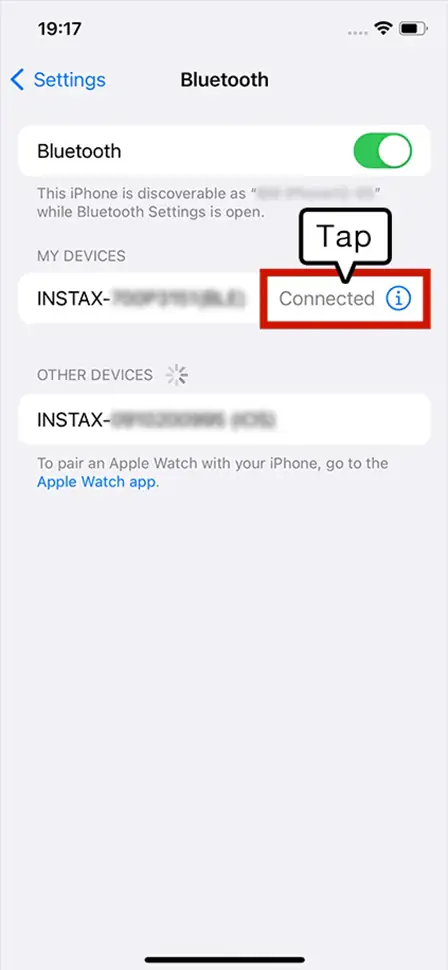
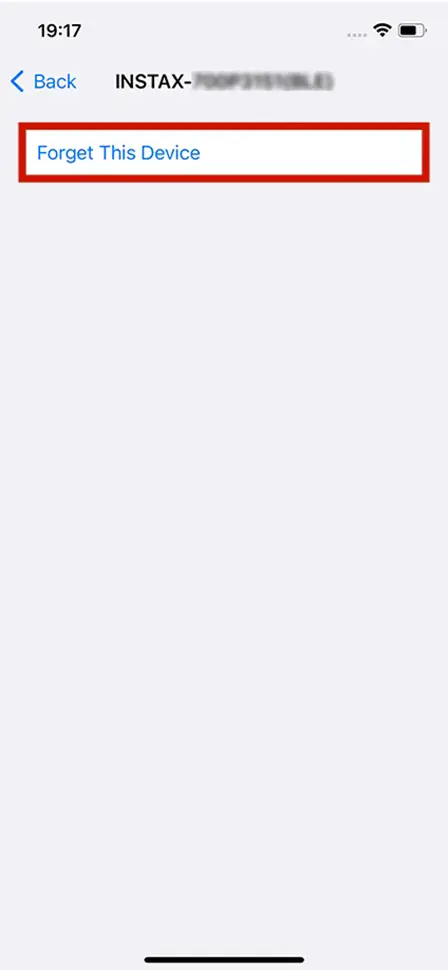
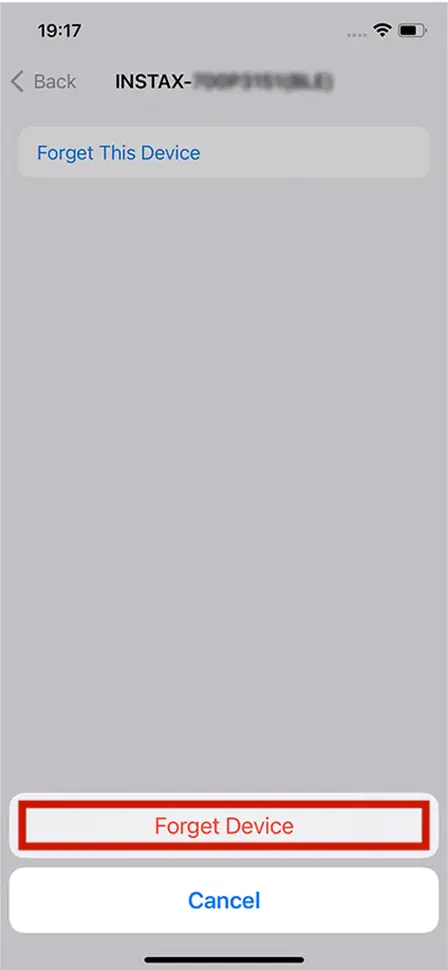
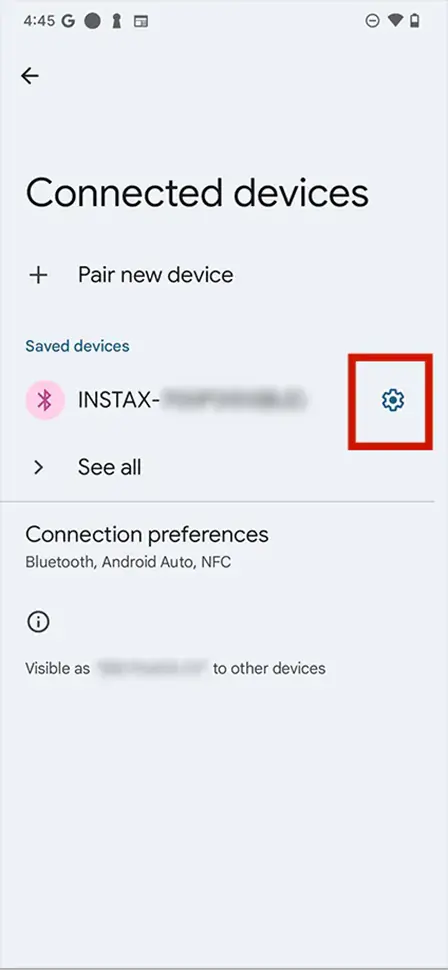
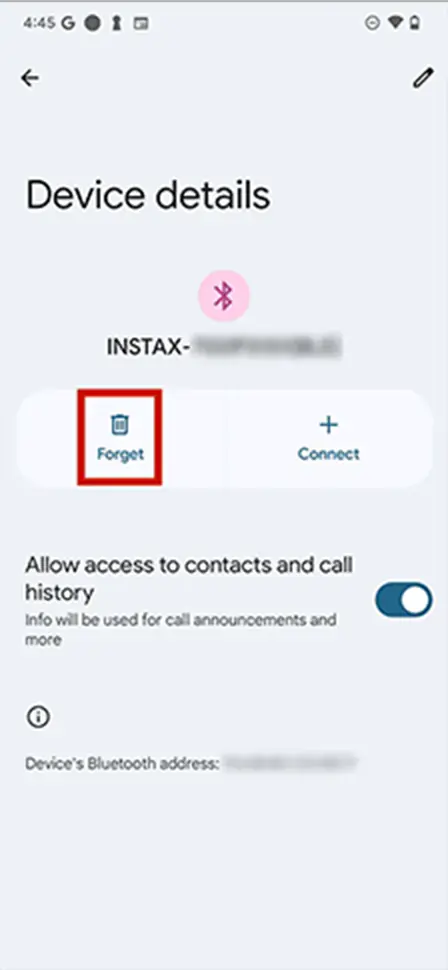
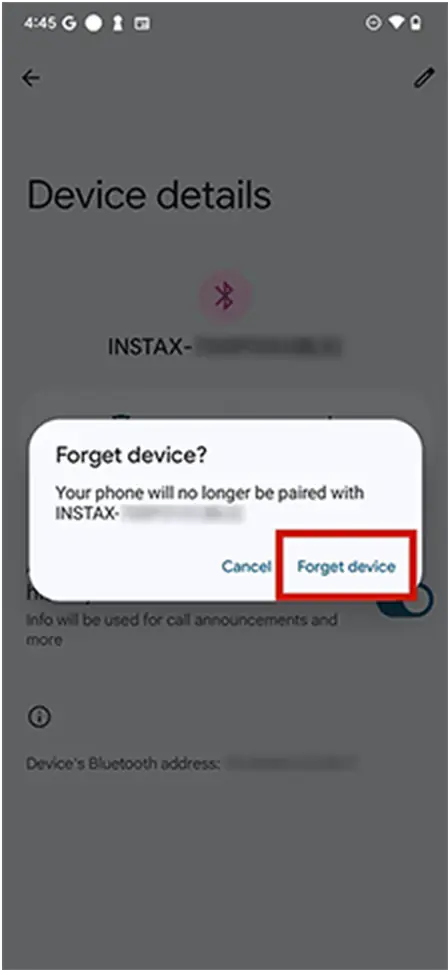
- Redémarrez le smartphone.
- Activez la fonction Bluetooth® dans les réglages du smartphone. Si la fonction Bluetooth® est déjà activée, désactivez-la puis réactivez-la.
- Sélectionnez les réglages Bluetooth® dans le menu de prise de vue de votre instax Pal 2™ et appuyez sur Enregistrement du couplage.
- Ouvrez l'application instax Pal™ sur votre smartphone, puis appuyez sur « No connect » sur l'écran d'accueil de l'application.
- Lorsque les appareils photo qui peuvent être connectés s'affichent sur l'écran des réglages Bluetooth® de l'application, appuyez sur le bouton de connexion.
- L'application vous invite à vous connecter via Bluetooth®. Assurez-vous que le code d'authentification affiché à l'écran correspond au code affiché sur l'écran de l'instax Pal 2™, puis appuyez sur « Coupler ».
- Appuyez sur OK sur l'écran de l'instax Pal 2™.L'instax Pal 2™ peut désormais être couplé avec l'application instax Pal™.
Q. Je ne parviens pas à connecter mon instax Pal 2™ à l'application instax Pal™.
Le système d'exploitation de votre smartphone demandera les autorisations suivantes lorsque l'application 「instax Pal 2™」sera ouverte pour la première fois après son installation ou sa mise à jour.
Certaines ou toutes les fonctions de l'application peuvent être indisponibles si ces autorisations ne sont pas accordées. Vérifiez vos paramètres actuels et ajustez-les si nécessaire.
- Appuyez sur le bouton « Réglages » sur l’écran d’accueil.
- Faites défiler l'écran jusqu'à l'icône « instax Pal™ » et tapez sur l'icône.
- Vérifiez que les autorisations « Photos », « Bluetooth® » et « Appareil photo » sont définies comme indiqué ci-dessous.
| iOS 17 ou version ultérieure | iOS16 | |
|---|---|---|
| Autorisation « Photos » | Sélectionnez « Accès complet ». | Sélectionnez « Toutes les Photos » |
| Autorisations « Bluetooth® » | Faites glisser à droite | Faites glisser à droite |
| Autorisations « Appareil photo » | Faites glisser à droite | Faites glisser à droite |
Appuyez sur le bouton « Paramètres » sur l’écran d’accueil.
Android 11 ou version antérieure: Appuyez sur « Applications et notifications ».
Android 12 ou version ultérieure: Appuyez sur « Applications ».
Appuyez sur « Afficher toutes les applications ».
Faites défiler l'écran jusqu'à l'icône « instax Pal™ » et tapez sur l'icône.
Appuyez sur « Autorisations ».
Vérifiez que les autorisations « Appareil photo », « Appareils à proximité », « Localisation », « Photos et vidéos » et « Fichiers et médias » sont définies comme indiqué ci-dessous:
| Android 12 ou version ultérieure | AndroidOS 11 | |
|---|---|---|
| Autorisations « Appareil photo » | Sélectionnez « Autoriser uniquement pendant l'utilisation de l'application » | Sélectionnez « Autoriser uniquement pendant l'utilisation de l'application » |
| « Permissions » Appareils à proximité | Sélectionnez « Autoriser » | ー |
| Autorisations « Emplacement » | ー | Sélectionnez « Autoriser uniquement pendant l'utilisation de l'application » |
| Autorisation « Photos et vidéos » | Sélectionnez « Toujours tout autoriser » | ー |
| Autorisation « Fichiers et médias » | ー | Autorisez « Accès aux médias uniquement » |
Si la région est définie sur Chine continentale (à l'exclusion de Hong Kong, Macao et Taïwan) dans les paramètres de zone d'utilisation de l'application, seul un instax Pal 2™ acheté en Chine peut être connecté. Si la région sélectionnée est incorrecte, réinstallez l'application instax Pal™ et sélectionnez la région correcte.
*Si vous avez déjà installé l'application, assurez-vous que vous utilisez bien la version v2.0.0 ou une version ultérieure.
Q. Combien de photos puis-je prendre avec l'appareil photo instax Pal 2™ avant de me connecter à l'application ?
Lorsque l'appareil n'est pas connecté à l'application, vous pouvez prendre jusqu'à 100 photos.
Q. Quelles sont les caractéristiques de l’appareil ?
Cliquez ici pour plus de détails.
Q. Où puis-je me renseigner sur le dernier firmware ?
Cliquez ici pour plus de détails.
Q.
Comment mettre à jour le firmware de instax Pal 2™ ?
(Pour mettre à jour à partir de l’application smartphone instax Pal™)
- Ouvrez l’application pour smartphone instax Pal™.
- Sélectionnez « PARAMÈTRES » dans l’application.
- Sélectionnez « VÉRIFIER LES MISES À JOUR DU FIRMWARE ».
- Suivez les instructions à l’écran.
* Si vous effectuez une mise à jour du micrologiciel via l'application, toutes les images stockées dans la mémoire interne de l'appareil seront supprimées au cours de la mise à jour. Veuillez les transférer vers l'application ou les copier sur une carte SD au préalable.
Q.
Comment mettre à jour le firmware de instax Pal 2™ ?
(Pour mettre à jour en téléchargeant depuis le Web)
- Assurez-vous d’avoir une carte microSD prête (vendue séparément).
- Téléchargez le firmware le plus récent ici, puis enregistrez le fichier « FPUPDATE.DAT » de la mise à jour la plus récente sur votre carte microSD.
- Insérez la carte microSD dans un appareil photo entièrement rechargé.
- Sélectionnez « VÉRIFIER LES MISES À JOUR DU FIRMWARE ».
- Suivez les instructions à l’écran.
* Si des données d’image sont stockées dans la mémoire interne ou sur une carte SD, veuillez connecter l’appareil à l’application et transférer ces données avant d’insérer ou de remplacer la carte SD. Si vous insérez la carte SD sans avoir préalablement transféré les données, vous ne pourrez pas transférer les images précédemment prises vers l’application.
Q. Je souhaite modifier les effets disponibles sur mon appareil photo.
En connectant l’appareil photo instax Pal 2™ à l’application pour smartphone « instax Pal™ » via Bluetooth®, vous pouvez choisir parmi différents effets à utiliser lors de la prise de photos.
- Connectez l’appareil photo instax Pal 2™ à l’application « instax Pal™ » via Bluetooth®.
- Appuyez sur [Effet] dans le coin supérieur droit de l’écran d’accueil de l’application ou de l’écran de connexion de l’appareil photo.
- Sélectionnez votre ensemble préféré parmi les cinq ensembles d’effets affichés, ou appuyez sur le bouton « + » à côté de « Personnalisé », sélectionnez jusqu’à six effets de votre choix, puis appuyez sur [Charger sur l’appareil photo].
Q. Peut-on appliquer des effets après la prise de vue ?
Les effets ne peuvent être appliqués que lors de la prise de vue. Ils ne peuvent pas être appliqués ni modifiés sur des photos ou des images d’Animation instax™ après leur prise de vue.
Q. Combien de smartphones peuvent être jumelés à un seul appareil photo en même temps ?
Un seul appareil peut être couplé à un smartphone à la fois.
Si vous souhaitez coupler un autre smartphone, vous devez d'abord désactiver le couplage avec le smartphone actuel.
Pour désactiver le couplage :
Sélectionnez les paramètres Bluetooth® dans le menu Prise de vue de votre appareil instax Pal 2™, puis sélectionnez « SUPP ENREG COUPLAGE » dans le menu.
Q. L'écran de l'appareil photo s'est figé et ne fonctionne plus.
Appuyez sur le bouton de réinitialisation situé à côté du logement pour carte micro SD. Cela vous permettra d'éteindre l'appareil photo.
Lorsque vous êtes prêt à réutiliser l'appareil photo, tournez la molette d'alimentation pour le mettre sous tension.
Q. J'ai un nouveau smartphone et je souhaite transférer mes données instax Pal™.
Les données enregistrées dans l'application instax Pal™ peuvent être sauvegardées sur le serveur.
Pour sauvegarder ou restaurer, votre smartphone doit être connecté à Internet.
Les données suivantes peuvent être sauvegardées.
- Vidéos/images fixes transférées depuis instax Pal 2™
- Animation instax™ créée à l'aide de l'application instax Pal™
- Ouvrez l'application pour smartphone instax Pal™ et sélectionnez « Sauvegarde des données » dans le menu.
- Sélectionnez « Sauvegarde des données » sur l'écran suivant.
- Une fois la sauvegarde terminée, un QR code s'affiche. Scannez-le dans les 48 heures avec votre nouveau smartphone pour récupérer les données. Appuyez sur l'icône en haut à droite pour enregistrer le QR code sous forme d'image sur votre smartphone.
- Ouvrez l'application instax Pal™ sur le smartphone et sélectionnez « Sauvegarde des données » dans le menu.
- Sélectionnez « Restaurer les données » sur l'écran suivant.
- Scannez le code QR que vous avez créé pour la sauvegarde. Il peut également être lu à partir de la pellicule de votre appareil.
- Une fois la restauration terminée, vérifiez que vos vidéos/images fixes sauvegardées s'affichent dans la galerie de l'application instax Pal™.
Q. Les images/Animation instax™ prises avec l'instax Pal2™ peuvent-elles être transférées vers l'application instax Pal™ ?
Oui, vous pouvez transférer des photos vers l’application « instax Pal™ » en connectant votre smartphone directement au port USB Type-C de l’appareil photo ou via une connexion sans fil Bluetooth®.
<Pour une connexion directe>- Connectez l’appareil photo instax Pal 2™ à l’application « instax Pal™ » via Bluetooth®.
- Connectez l’instax Pal 2™ directement à votre smartphone à l’aide du port USB Type-C de l’appareil photo.
- «Transfert via USB Type-C » s’affichera sur l’écran de l’application « instax Pal™ ».
- Appuyez sur « OK » sur l’écran de l’application ou tournez le levier de l’appareil photo dans le sens inverse des aiguilles d’une montre pour transférer automatiquement toutes les photos ou tous les fichiers Animation instax™ non encore transférés et stockés sur l’appareil photo.
Les photos et les fichiers Animation instax™ transférés seront enregistrés sur l’écran d’accueil de l’application « instax Pal™ ».
- Connectez l’appareil instax Pal 2™ à l’application « instax Pal™ » via Bluetooth®.
- Toutes les photos ou fichiers Animation instax™ non encore transférés présents sur l’appareil instax Pal 2™ seront automatiquement transférés via Bluetooth®.
Les photos et fichiers Animation instax™ transférés seront enregistrés dans la galerie de l’écran d’accueil de l’application « instax Pal™ ».
Q. Je souhaite conserver les photos sur l'instax Pal 2™ même après les avoir transférées.
- Connectez l'appareil photo instax Pal 2™ à l'application « instax Pal™ » via Bluetooth®.
- Appuyez sur (

- Dans le menu des paramètres, sélectionnez [Supprimer automatiquement les données de l'appareil photo après le transfert].
- Sélectionnez [Conserver après le transfert] et appuyez sur [OK] pour modifier les paramètres de l'appareil photo afin que les photos restent dans l'appareil (ou sur la carte microSD insérée dans l'appareil) même après leur transfert.
* Les photos qui restent dans l'appareil photo après avoir été transférées vers l'application « instax Pal™ » ne peuvent pas être retransférées vers l'application.
Q. Est-il possible d'imprimer des photos prises avec l'appareil instax Pal 2™ ou des animations instax Animation ?
Oui, vous pouvez imprimer des photos à l'aide du menu de lecture de l'appareil instax Pal 2™ lui-même ou via l'application pour smartphone « instax Pal™ ». (Cliquez ici pour connaître les modèles compatibles.)
<Impression directe depuis l'appareil photo>- Allumez votre imprimante pour smartphone instax™ ou votre appareil photo instantané hybride.
- Appuyez sur le bouton PLAY de l'appareil instax Pal 2™.
- Sélectionnez l’image que vous souhaitez imprimer, puis appuyez sur la touche « Select ».
- Lorsque vous sélectionnez [Imprimer] dans le menu, l’appareil photo et l’imprimante se connectent via Bluetooth®, et l’aperçu avant impression s’affiche au format mini, SQUARE ou WIDE, selon l’appareil connecté.
- Sélectionnez [OK] pour lancer l’impression.
- Allumez votre imprimante pour smartphone instax™ ou votre appareil photo instantané hybride.
- Lancez l’application « instax Pal™ ».
- Sélectionnez l’image que vous souhaitez imprimer dans la galerie de l’écran d’accueil de l’application.
- Appuyez sur [Imprimer] en bas de l’écran, puis sélectionnez l’application correspondant à votre appareil parmi les icônes affichées pour l’application de l’imprimante instax™ pour smartphone ou de l’appareil photo instantané hybride.
- Connectez votre appareil à l’application via Bluetooth®, puis appuyez sur le bouton [Imprimer] pour lancer l’impression.
Q. Je n'arrive pas à télécharger l'Animation instax™ que j'ai importée dans l'application.
Dans le menu de l'application instax Pal™, réglez l'option « Paramètres de téléchargement » sur « Autoriser ». Ce réglage doit être effectué avant l'impression.
Q. Quelle est la durée de validité de l'Animation instax™ ?
Les données expirent deux ans après la date d'impression. Après deux ans, elles ne peuvent plus être lues ni téléchargées via le serveur.
Q. Je ne sais pas comment fixer l'accessoire de réglage de l'angle.
Vous pouvez le fixer à la longue sangle fournie dans l'emballage. Pour ce faire, enfilez la longue sangle dans le trou situé au bas de l'accessoire de réglage de l'angle.
Veuillez consulter le manuel en ligne pour plus de détails.
Q. Je souhaite savoir quelles cartes mémoire sont compatibles.
Il prend en charge les cartes microSD/microSDHC/microSDXC.
Pour des performances optimales, nous vous recommandons d'utiliser une carte mémoire avec une classe de vitesse UHS de 1 ou supérieure.