


Perguntas Frequentes
Q. É necessário uma aplicação para smartphone para usar este produto?
A aplicação para smartphone não é obrigatória, mas ao usar a aplicação gratuita para smartphone, poderá tirar proveito das funções adicionais com este produto. Verifique a disponibilidade nos sites de download de aplicações (iOS, Android), pois a aplicação pode não ser compatível, dependendo do sistema operativo do seu smartphone.
Q. Não consigo conectar a minha instax Pal 2™ ao meu smartphone via Bluetooth®.
Consulta o procedimento abaixo.
- Seleciona as configurações de Bluetooth® a partir de Menu de Fotografia na tua instax Pal 2™. Verifica se podes selecionar "Desemparelhar".
⇒ Caso possível selecionar "Desemparelhar", desemparelha o dispositivo.
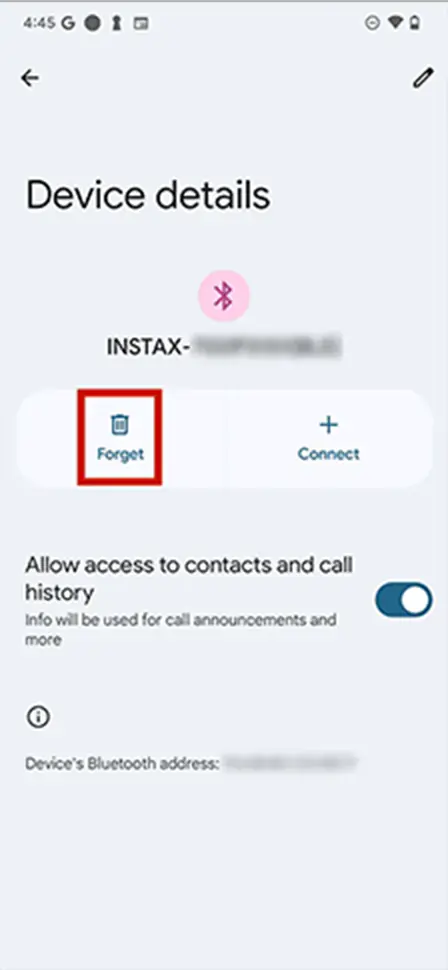
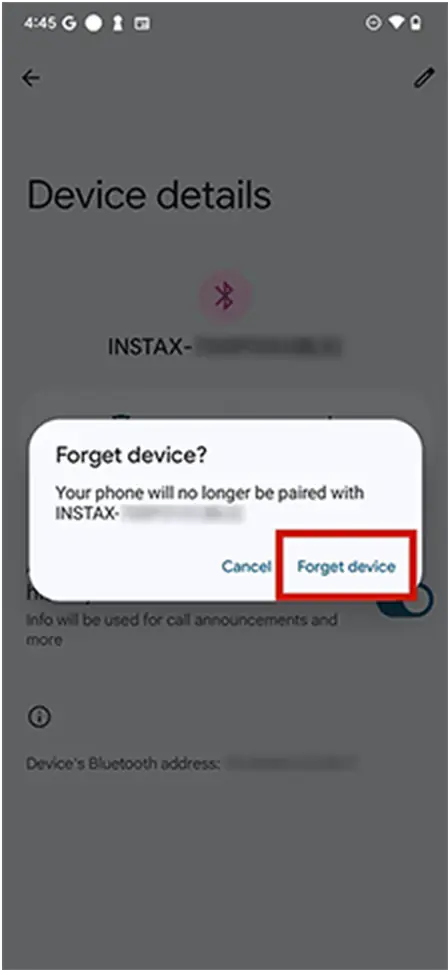
⇒ Caso não seja possível selecionar "Desemparelhar", não é necessária qualquer ação. - Abre o ecrã de configurações de Bluetooth® no teu smartphone. Verifica se é exibida uma instax Pal 2™ conectada anteriormente.
As câmaras instax Pal 2™ são exibidas como INSTAX-C-A4XXXXXXXX. Elimina todas as exibidas.
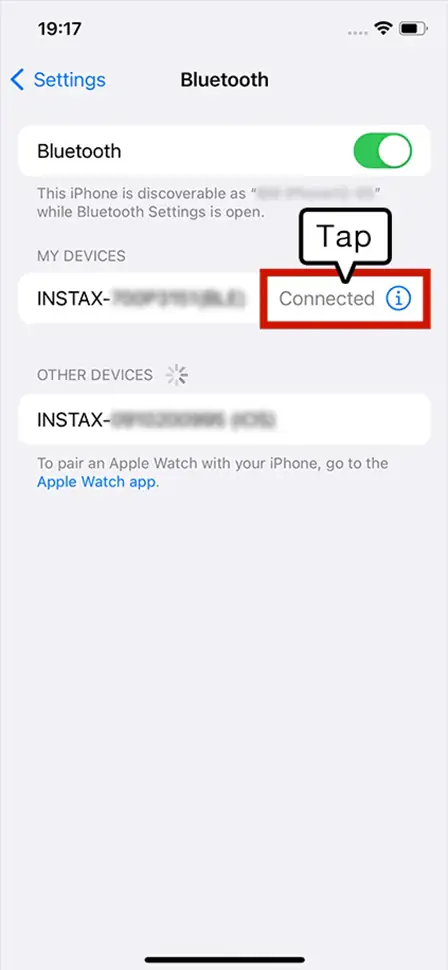
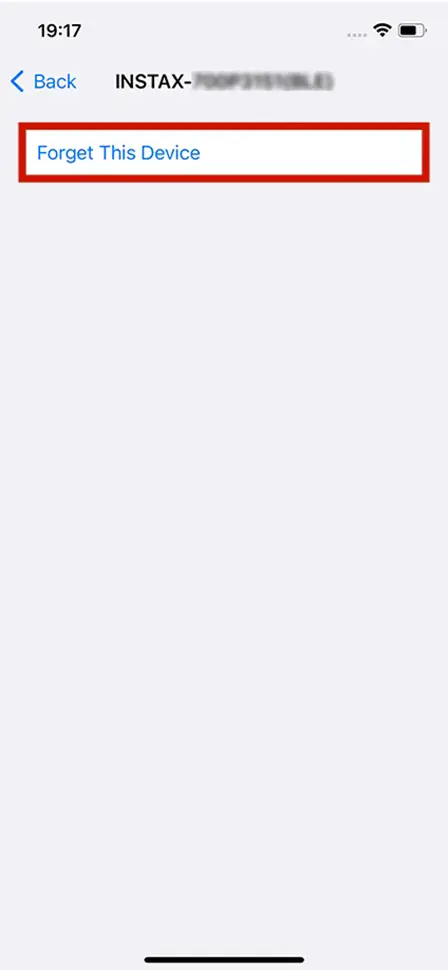
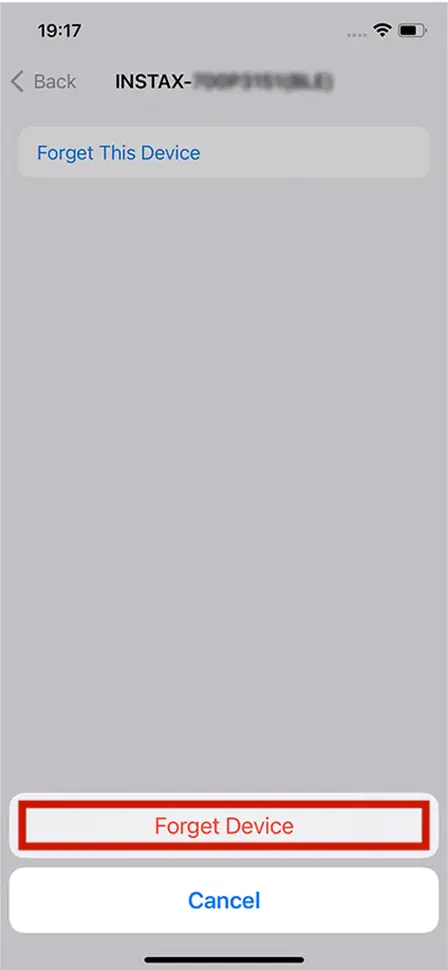
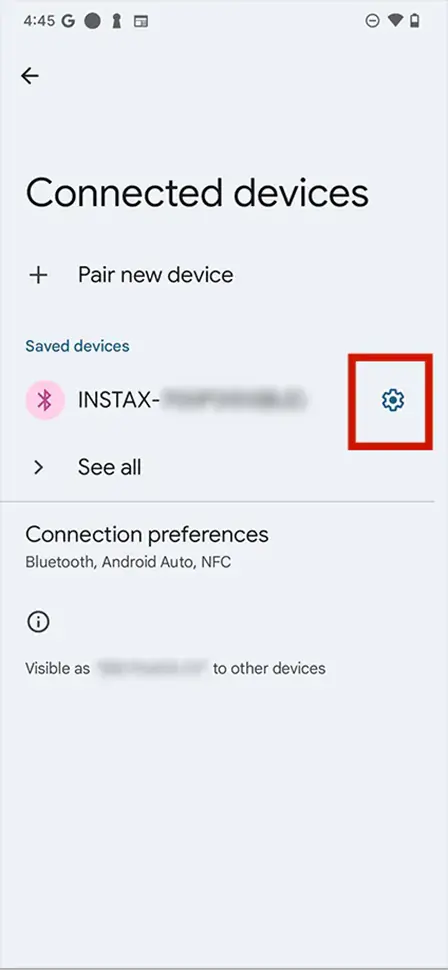
- Reinicia o teu smartphone.
- Ativa o Bluetooth® através das configurações do smartphone. Caso o Bluetooth® se encontre já ativo, desativa-o e ativa-o novamente.
- A partir do menu principal da instax Pal™, seleciona [configurações Bluetooth®] e, de seguida, [Registar Emparelhamento] no menu.
- Abre a aplicação instax Pal™ no teu smartphone e prime "Não conectar" no ecrã principal da aplicação.
- Quando as câmaras que podem ser conectadas forem apresentadas no ecrã de configurações de Bluetooth® da aplicação, prime o botão «Ligar».
- A aplicação pede para que te conectes via Bluetooth®. Certifica-te de que o código de autenticação exibido no ecrã corresponde ao código exibido no ecrã da instax Pal 2™ e, em seguida, pressiona “Emparelhar”.
- Prime OK no ecrã da instax Pal 2™. A instax Pal 2™ pode agora ser emparelhada com a aplicação instax Pal™.
Q. Não consigo conectar a minha instax Pal 2™ ao aplicativo instax Pal™.
O sistema operativo do seu smartphone irá solicitar as seguintes permissões quando o aplicativo「instax Pal 2™」for aberto pela primeira após instalação ou atualização.
Algumas ou todas as funções do aplicativo podem ficar indisponíveis, caso estas permissões não sejam concedidas. verifique as suas definições atuais e ajuste-as conforme necessário.
- Toque no botão "Configurações" no ecrã inicial.
- Deslize no ecrão para baixo até ao ícone "instax Pal™" e clique no ícone.
- Certifique-se de que as permissões para "Fotos", "Bluetooth®" e "Câmara" se encontram definidas conforme abaixo.
| iOS 17 ou posterior | iOS16 | |
|---|---|---|
| Permissões de “Fotos” | Seleciona “Acesso total” | Selecione “Todas as fotos” |
| Permissões de “Bluetooth®” | Deslize para a direita | Deslize para a direita |
| Permissões de “Câmara” | Deslize para a direita | Deslize para a direita |
Toque no botão "Configurar" no ecrã inicial.
Android 11 ou anterior: Toque em "Apps e notificações".
Android 12 ou mais recente: Toque em "Apps".
Toque em “Ver todas as apps".
Deslize o ecrã para baixo até ao ícone "instax Pal™" e clique no ícone.
Clique em “Permissões”.
Verifique se as permissões “Câmara”, “Dispositivos próximos”, “Localização”, “Fotos e Vídeos” e “Ficheiros e Suportes” estão configuradas conforme abaixo:
| Android 12 ou posterior | AndroidOS 11 | |
|---|---|---|
| Permissões de “Câmara” | Selecione “Permitir apenas durante o uso da app” | Selecione “Permitir apenas durante o uso da app” |
| Permissões “Dispositivos próximos” | Selecione “Permitir” | ー |
| Permissões de “Localização” | ー | Selecione “Permitir apenas durante o uso do app” |
| Permissão de «Fotos e vídeos» | Selecione «Permitir sempre tudo» | ー |
| Permissão de «Ficheiros e Suportes» | ー | Permita «Acesso a suportes apenas» |
Se a região estiver definida como China continental (excluindo Hong Kong, Macau e Taiwan) nas configurações de área de utilização do aplicativo, apenas uma instax Pal 2™ adquirida na China poderá ser conectada. Se a região selecionada estiver incorreta, reinstale o aplicativo instax Pal™ e selecione a região correta.
*Se já instalaste a aplicação, certifica-te de que estás a utilizar a versão v2.0.0 ou posterior.
Q. Quantas fotografias posso tirar com a câmara instax Pal 2™ antes de me conectar à aplicação?
Quando não conectada à aplicação, pode tirar até 100 fotografias.
Q. Quais são as especificações da câmara?
Clique aqui para mais detalhes.
Q. Onde posso encontrar informação sobre o firmware mais recente?
Clique aqui para mais detalhes.
Q.
Como atualizo o firmware da instax Pal 2™?
(Para atualizar a partir do aplicativo para smartphone instax Pal™)
- Abra o aplicativo para smartphone instax Pal™.
- Selecione “CONFIGURAÇÕES” no aplicativo.
- Selecione “VERIFICAR ATUALIZAÇÕES DE FIRMWARE”.
- Siga as instruções na tela.
* Caso efetue uma atualização do firmware através da aplicação, as imagens guardadas na memória interna do dispositivo serão eliminadas durante a atualização. Por favor, transfira as imagens para a aplicação ou copie-as para um cartão SD antes de iniciar a atualização.
Q.
Como atualizo o firmware da instax Pal 2™?
(Para atualizar fazendo download da Internet)
- Certifique-se de ter um cartão microSD disponível (vendido separadamente).
- Baixe o firmware mais recente aqui e então salve o arquivo “FPUPDATE.DAT” para a atualização mais recente em seu cartão microSD.
- Insira o cartão microSD em uma câmera completamente carregada.
- Selecione “ATUALIZAR” a partir do menu de disparo ou reprodução da câmera.
- Siga as instruções na tela.
* Caso existam imagens armazenados na memória interna ou num cartão SD, conecte o dispositivo à aplicação e transfira os dados de imagem antes de inserir ou trocar o cartão SD. Ao inserir o cartão SD antes de transferir os dados, não será possível transferir as imagens captadas anteriormente para a aplicação.
Q. Quero alterar os efeitos disponíveis na minha câmara.
Ao conectar a câmara instax Pal 2™ à aplicação para smartphone «instax Pal™» através de Bluetooth®, pode alternar entre os efeitos a utilizar ao tirar fotografias.
- Conecte a câmara instax Pal 2™ à aplicação «instax Pal™» através de Bluetooth®.
- Toque em [Efeito] no canto superior direito do ecrã inicial da aplicação ou no ecrã de conexão da câmara.
- Selecione o seu conjunto preferido entre os cinco conjuntos de efeitos apresentados ou toque no botão «+» junto a «Personalizado», selecione até seis efeitos à sua escolha e, em seguida, toque em [Carregar para a câmara].
Q. É possível aplicar efeitos após a captura?
Os efeitos podem apenas ser aplicados durante a captura de uma fotografia. Não podem ser aplicados ou alterados em fotografias ou imagens instax Animation™ após estas terem sido capturadas.
Q. Quantos smartphones podem ser emparelhados com uma única câmara em simultâneo?
Apenas uma câmara pode ser emparelhada com um smartphone de cada vez.
Se deseja emparelhar com outro smartphone, primeiro será necessário desemparelhar o smartphone atual.
Para desemparelhar:
Selecione as configurações de Bluetooth® no menu de fotografia do seu dispositivo instax Pal 2™ e, em seguida, selecione “EXCLUIR REG. EMPARELH.” no menu.
Q. A tela da câmera congelou e parou de funcionar.
Prima o botão de reinicialização situado ao lado da ranhura para o cartão micro SD. Isto permite desligar a câmara.
Quando estiver pronto para voltar a utilizar a câmara, gire o botão de alimentação para ligar a câmara.
Q. Tenho um novo smartphone e gostaria de transferir os meus dados da instax Pal™.
Os dados guardados no aplicativo instax Pal™ podem ser copiados para o servidor.
Para efetuar o backup ou restaurar, o seu smartphone deverá estar conectado à Internet.
Os seguintes dados podem ser copiados.
- Vídeos/ fotografias transferidas da instax Pal 2™
- instax Animation™ criada com a aplicação instax Pal™
- Abra o aplicativo para smartphone instax Pal™ e selecione “Backup de dados” no menu.
- Selecione “Backup de dados” no ecrã seguinte.
- Após concluído o backup, é exibido um código QR. Digitalize o código QR no prazo de 48 horas com seu novo smartphone para recuperar os dados. Prima o ícone no canto superior direito para guardar o código QR como imagem no seu smartphone.
- Abra o aplicativo instax Pal™ no smartphone e selecione “Backup de dados” no menu.
- Selecione “Restaurar dados” no ecrã seguinte..
- Digitalize o código QR que criou para backup. Também pode ser lido pela câmara do seu dispositivo.
- Após concluído o restauro, verifique se os vídeos/fotografias de backup são apresentados na galeria da aplicação instax Pal™.
Q. É possível transferir imagens/instax Animation™ captadas com a instax Pal2™ para a aplicação instax Pal™?
Sim, pode transferir fotografias para a aplicação «instax Pal™» ligando o seu smartphone diretamente à porta USB Tipo C da câmara ou através de uma ligação sem fios por Bluetooth®.
<Para ligação direta>- Ligue a câmara instax Pal 2™ à aplicação «instax Pal™» através de Bluetooth®.
- Ligue a instax Pal 2™ diretamente ao seu smartphone utilizando a porta USB Tipo C da câmara.
- Aparecerá «Transferência via USB Type-C» no ecrã da aplicação «instax Pal™».
- Toque em «OK» no ecrã da aplicação ou rode a alavanca da câmara no sentido contrário ao dos ponteiros do relógio para transferir automaticamente quaisquer imagem ou ficheiros instax Animation™ ainda não transferidos que se encontrem armazenados na câmara.
As imagens e os ficheiros instax Animation™ transferidos serão guardados no ecrã inicial da aplicação «instax Pal™».
- Ligue a unidade instax Pal 2™ à aplicação «instax Pal™» através de Bluetooth®.
- Quaisquer imagens ou instax Animation™ não transferidas na instax Pal 2™ serão transferidas automaticamente via Bluetooth®.
As imagens e os ficheiros instax Animation™ transferidos serão guardados na galeria no ecrã inicial da aplicação «instax Pal™».
Q. Quero manter as fotos na instax Pal 2™ mesmo depois de as transferir.
- Ligue a câmara instax Pal 2™ à aplicação «instax Pal™» através de Bluetooth®.
- Toque em (

- No menu de definições, selecione [Apagar automaticamente os dados da câmara após a transferência].
- Selecione [Manter após a transferência] e toque em [OK] para alterar as definições da câmara, de modo a que as fotografias permaneçam na câmara (ou no cartão microSD inserido na câmara) mesmo após terem sido transferidas.
* As fotografias que permanecem na câmara após terem sido transferidas para a aplicação «instax Pal™» não podem ser transferidas novamente para a aplicação.
Q. É possível imprimir fotografias tiradas com a câmara instax Pal 2™ e vídeos instax Animation?
Sim, pode imprimir fotografias utilizando o menu de reprodução no próprio dispositivo instax Pal 2™ ou através da aplicação para smartphone «instax Pal™». (Consulte aqui os modelos compatíveis.)
<Imprimir diretamente a partir da câmara>- Ligue a sua impressora para smartphone ou a sua câmara instantânea híbrida.
- Prima o botão PLAY no dispositivo instax Pal 2™.
- Selecione a imagem que pretende imprimir e prima a tecla «Selecionar».
- Ao selecionar [Imprimir] no menu, a câmara e a impressora ligam-se via Bluetooth® e a pré-visualização da impressão é apresentada nos formatos mini, SQUARE ou WIDE, dependendo do dispositivo ligado.
- Selecione [OK] para imprimir.
- Ligue a sua impressora para smartphone ou a sua câmara instantânea híbrida.
- Inicie a aplicação «instax Pal™».
- Selecione a imagem que pretende imprimir a partir da galeria no ecrã inicial da aplicação.
- Toque em [Imprimir] na parte inferior do ecrã e, em seguida, selecione a aplicação correspondente ao seu dispositivo entre os ícones apresentados para a impressora para smartphone ou para a câmara instantânea híbrida.
- Ligue o seu dispositivo à aplicação através de Bluetooth® e, em seguida, toque no botão [Imprimir] para imprimir.
Q. Não consigo descarregar a instax Animation™ que importei para a aplicação.
Defina a opção «Definições de descarregamento» no menu da aplicação instax Pal™ para «Permitir». Esta definição deve ser efetuada antes da impressão.
Q. Quando expira a instax Animation™?
Os dados expiram dois anos após a data de impressão. Após dois anos, não poderão mais ser reproduzidos ou descarregados através do servidor.
Q. Não sei como fixar o acessório de ajuste de ângulo.
Pode fixá-lo à alça comprida incluída na embalagem. Para o fazer, passe a alça comprida pelo orifício na parte inferior do acessório de ajuste de ângulo.
Consulte o manual online para obter mais detalhes.
Q. Quero saber quais cartões de memória são compatíveis.
Ele suporta cartões microSD/microSDHC/microSDXC.
Para um desempenho ideal, recomendamos usar um cartão de memória com classe de velocidade UHS 1 ou superior.