


Domande frequenti
Q. È necessaria un'app per smartphone per utilizzare questo prodotto?
L'app per smartphone non è obbligatoria, ma utilizzando l'app gratuita con questo prodotto è possibile usufruire di funzionalità aggiuntive. Verificare la disponibilità sui siti di download dell'app (iOS, Android), poiché l'app potrebbe non essere compatibile con il sistema operativo del proprio smartphone.
Q. Non riesco a connettere la mia instax Pal 2™ allo smartphone tramite Bluetooth®.
Fare riferimento alla procedura descritta di seguito.
- Selezionare Impostazioni Bluetooth® dal menu Ripresa del dispositivo instax Pal 2™. Verificare che sia possibile selezionare "Annulla abbinamento".
⇒ Se è possibile selezionare "Annulla abbinamento", annullare l'abbinamento del dispositivo.
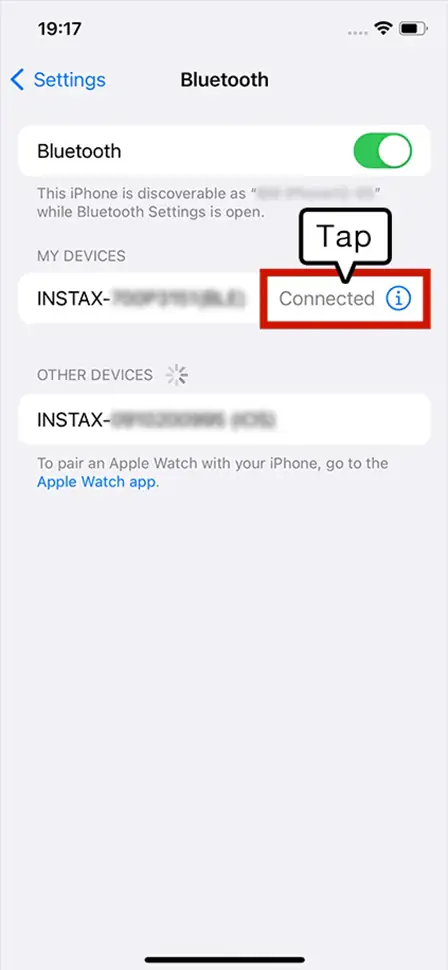
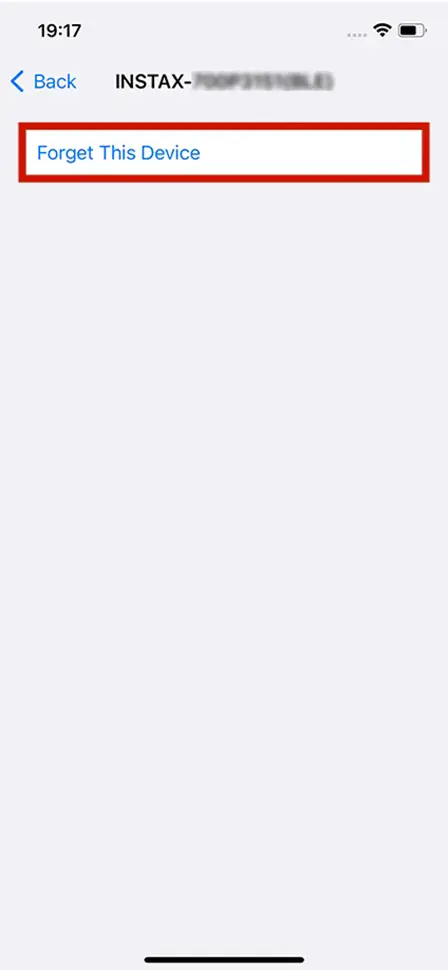
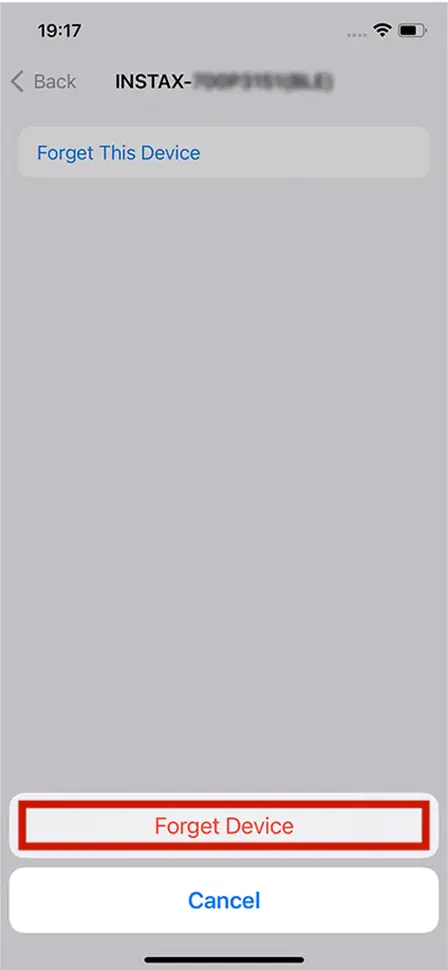
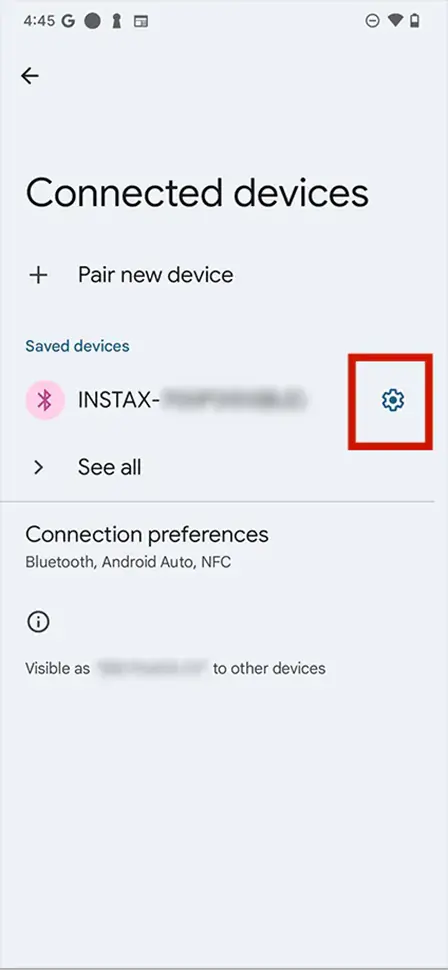
⇒ Se non è possibile selezionare "Annulla abbinamento", non è necessaria alcuna azione. - Apri la schermata delle impostazioni Bluetooth® sul tuo smartphone. Controlla se viene visualizzata una fotocamera instax Pal 2™ precedentemente collegata.
Le fotocamere instax Pal 2™ vengono visualizzate come INSTAX-C-A4XXXXXXXX. Elimina quelle visualizzate.
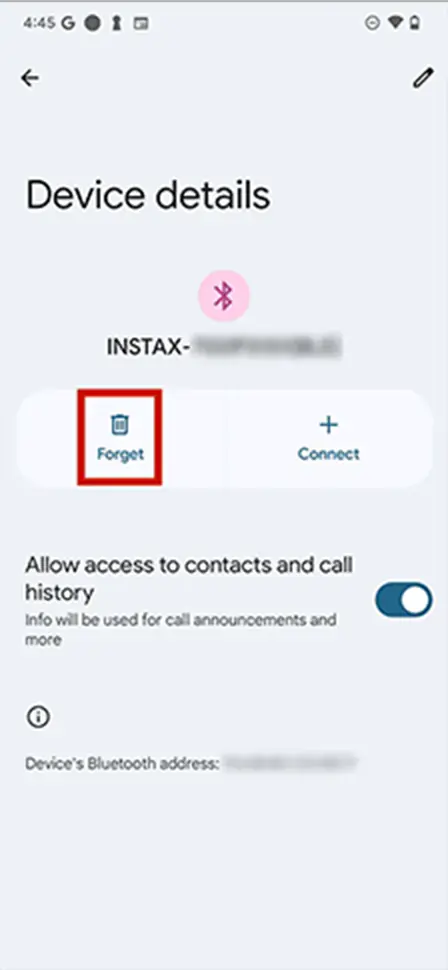
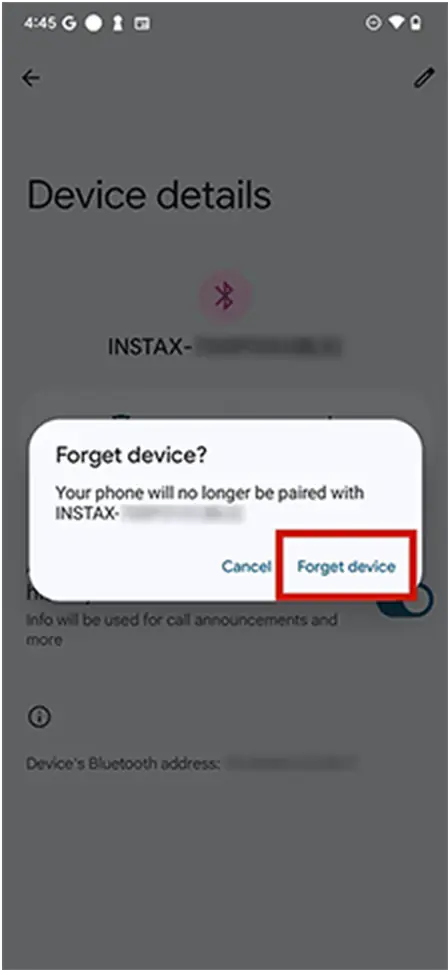
- Riavviare lo smartphone.
- Attivare il Bluetooth® nelle impostazioni dello smartphone. Se il Bluetooth® è già attivo, disattivarlo e riattivarlo.
- Selezionare Impostazioni Bluetooth® dal menu Ripresa di instax Pal 2™ e premere "Registrazione abbinamento".
- Apri l'app instax Pal™ sul tuo smartphone, quindi premere "Non connettere" nella schermata iniziale dell'app.
- Quando le fotocamere disponibili per il collegamento venogno visualizzate nella schermata Impostazioni Bluetooth® dell'app, premere il pulsante di connessione.
- L'app chiederà di connettersi tramite Bluetooth®. Assicurarsi che il codice di autenticazione visualizzato sullo schermo corrisponda al codice visualizzato sullo schermo di instax Pal 2™, quindi premere “Accoppia”.
- Premere OK sullo schermo di instax Pal 2™. Ora la fotocamera instax Pal 2™ e l'app instax Pal™ risulteranno associate.
Q. Non riesco a collegare la mia instax Pal 2™ all'app instax Pal™.
Il sistema operativo dello smartphone richiederà le seguenti autorizzazioni quando l'app instax Pal 2™ viene aperta per la prima volta dopo l'installazione o l'aggiornamento dell'app.
Alcune o tutte le funzioni dell'app potrebbero non essere disponibili se queste autorizzazioni non vengono concesse. Controlla le impostazioni attuali e regolale como richiesto.
- Tocca il pulsante "Impostazioni" nella schermata iniziale.
- Scorri fino all'icona "instax Pal™" e tocca l'icona.
- Verifica che le autorizzazioni "Foto", "Bluetooth®" e "Fotocamera" siano impostate come indicato di seguito.
| iOS 17 o versioni successive | iOS16 | |
|---|---|---|
| Autorizzazioni “Foto” | Seleziona “Accesso completo” | Seleziona “Tutte le foto” |
| Autorizzazioni “Bluetooth®” | Scorrere a destra | Scorrere a destra |
| Autorizzazioni “Fotocamera” | Scorrere a destra | Scorrere a destra |
Tocca il pulsante "Impostazioni" nella schermata iniziale.
Android 11 o versioni precedenti: Tocca "App e notifiche".
Android 12 o versioni successive: Tocca "App"
Tocca "Visualizza tutte le app".
Scorri fino all'icona "instax Pal™" e tocca l'icona.
Tocca “Autorizzazioni”.
Verificare che le autorizzazioni "Fotocamera", "Dispositivi vicini", "Posizione", "Foto e video" e "File e contenuti multimediali" siano impostate come mostrato di seguito:
| Android 12 o versioni successive | AndroidOS 11 | |
|---|---|---|
| Autorizzazioni “Fotocamera” | Selezionare “Consenti solo mentre l'app è in uso” | Selezionare “Consenti solo mentre l'app è in uso” |
| Autorizzazioni “Dispositivi nelle vicinanze” | Selezionare “Consenti” | ー |
| Autorizzazioni “Posizione” | ー | Selezionare “Consenti solo mentre l'app è in uso” |
| Autorizzazione “Foto e video” | Selezionare “Consenti sempre tutto” | ー |
| Autorizzazione “File e contenuti multimediali” | ー | Consenti “Solo accesso ai contenuti multimediali” |
Se nella configurazione dell'area di utilizzo dell'app la regione è impostata su Cina continentale (esclusi Hong Kong, Macao e Taiwan), è possibile collegare solo una instax Pal 2™ acquistata in Cina. Se la regione selezionata non è corretta, reinstalla l'app instax Pal™ e seleziona la regione corretta.
*Se hai già installato l'app, assicurati di utilizzare la versione v2.0.0 o successive.
Q. Quante foto posso scattare con la fotocamera instax Pal 2™ prima di collegarmi all'app?
Quando non sei collegato all'app, puoi scattare fino a 100 foto.
Q. Quali sono le specifiche della fotocamera?
Fai clic qui per dettagli.
Q. Dove posso trovare informazioni sul firmware più recente?
Fai clic qui per dettagli.
Q.
Come posso aggiornare il firmware di instax Pal 2™?
(per aggiornare dall'app per smartphone instax Pal™)
- Apri l'app per smartphone instax Pal™.
- Seleziona "IMPOSTAZIONI" sull'app.
- Seleziona "CONTROLLA GLI AGGIORNAMENTI DEL FIRMWARE".
- Segui le istruzioni riportate su schermo.
* Se si esegue un aggiornamento del firmware tramite l'app, tutte le immagini memorizzate nella memoria interna del dispositivo verranno cancellate durante l'aggiornamento. Si prega di trasferirle nell'app o di copiarle su una scheda SD prima di procedere.
Q.
Come posso aggiornare il firmware di instax Pal 2™?
(da aggiornare se fai il download dal web)
- Assicurati di avere pronta una scheda microSD (venduta separatamente).
- Scarica qui il firmware più recente, quindi salva il file "FPUPDATE.DAT" per l'aggiornamento più recente sulla tua scheda microSD.
- Inserisci la scheda microSD in una fotocamera completamente carica.
- Seleziona "AGGIORNA" dal menu di ripresa o di riproduzione della fotocamera.
- Segui le istruzioni riportate su schermo.
* Se nella memoria interna o su una scheda SD sono presenti dati relativi alle immagini, collega il dispositivo all’app e trasferisci tali dati prima di inserire o sostituire la scheda SD. Se inserisci la scheda SD senza aver prima trasferito i dati, non potrai trasferire all’app le immagini scattate in precedenza.
Q. Voglio modificare gli effetti disponibili sulla mia fotocamera.
Collegando la fotocamera instax Pal 2™ all'app per smartphone "instax Pal™" tramite Bluetooth®, è possibile passare da un effetto all'altro da utilizzare durante lo scatto delle foto.
- Collegare la fotocamera instax Pal 2™ all’app “instax Pal™” tramite Bluetooth®.
- Toccare [Effetto] nell’angolo in alto a destra della schermata iniziale dell’app o della schermata di connessione della fotocamera.
- Seleziona il tuo set preferito tra i cinque set di effetti visualizzati, oppure tocca il pulsante “+” accanto a “Personalizzato”, seleziona fino a sei effetti a tua scelta, quindi tocca [Carica sulla fotocamera].
Q. È possibile applicare gli effetti dopo lo scatto?
Gli effetti possono essere applicati solo durante lo scatto. Non è possibile applicarli o modificarli su fotografie o immagini instax Animation™ dopo che sono state scattate.
Q. Quanti smartphone possono essere abbinati contemporaneamente a una singola fotocamera?
È possibile associare un solo dispositivo alla volta.
Se desideri associarla a un altro smartphone, dovrai prima disassociare lo smartphone attuale.
Per disassociare:
Seleziona le impostazioni Bluetooth® dal menu Scatto sul tuo dispositivo instax Pal 2™, quindi seleziona “ELIMINA REG. ACCOP” dal menu.
Q. È possibile impostare separatamente le impostazioni della lingua sulla fotocamera e sullo smartphone?
Premere il pulsante di reset situato accanto allo slot per schede micro SD. In questo modo è possibile spegnere la fotocamera.
Quando sei pronto a utilizzare nuovamente la fotocamera, ruota la ghiera di accensione per accenderla.
Q. Ho un nuovo smartphone e vorrei trasferire i miei dati instax Pal™.
I dati salvati nell'app instax Pal™ possono essere sottoposti a backup sul server.
Per eseguire il backup o il ripristino, lo smartphone deve essere connesso a Internet.
È possibile eseguire il backup dei seguenti dati.
- Video/foto trasferiti da instax Pal 2™
- instax Animation™ realizzata con l'app instax Pal™
- Apri l'app per smartphone instax Pal™ e seleziona "Backup dati" dal menu.
- Seleziona "Backup dati" nella schermata successiva.
- Una volta completato il backup, viene visualizzato un codice QR. Scansiona il codice QR entro 48 ore con il tuo nuovo smartphone per recuperare i dati. Tocca l'icona in alto a destra per salvare il codice QR come immagine sul tuo smartphone.
- Apri l'app instax Pal™ sullo smartphone e seleziona "Backup dati" dal menu.
- Seleziona "Ripristina dati" nella schermata successiva.
- Scansiona il codice QR creato per il backup. Può essere letto anche dal rullino foto del tuo dispositivo.
- Una volta completato il ripristino, verifica che i video/le foto di cui hai eseguito il backup siano visualizzati nella galleria dell'app instax Pal™.
Q. È possibile trasferire le immagini/instax Animation™ scattate con instax Pal2™ sull'app instax Pal™?
Sì, è possibile trasferire le foto all’app “instax Pal™” collegando lo smartphone direttamente alla porta USB Type-C della fotocamera oppure tramite connessione wireless via Bluetooth®.
<Per il collegamento diretto>- Collegare la fotocamera instax Pal 2™ all’app “instax Pal™” tramite Bluetooth®.
- Collegare l’instax Pal 2™ direttamente allo smartphone utilizzando la porta USB Type-C della fotocamera.
- Sulla schermata dell’app “instax Pal™” apparirà “Trasferimento via USB Type-C”.
- Tocca “OK” sulla schermata dell’app oppure ruota la levetta sulla fotocamera in senso antiorario per trasferire automaticamente tutte le foto non ancora trasferite o i file instax Animation™ memorizzati sulla fotocamera.
Le foto e i file instax Animation™ trasferiti verranno salvati nella schermata iniziale dell’app “instax Pal™”.
- Collegare l’unità instax Pal 2™ all’app “instax Pal™” tramite Bluetooth®.
- Eventuali foto o file instax Animation™ presenti sull’unità instax Pal 2™ e non ancora trasferiti verranno trasferiti automaticamente tramite Bluetooth®.
Le foto e i file instax Animation™ trasferiti verranno salvati nella galleria nella schermata iniziale dell’app “instax Pal™”.
Q. Vorrei conservare le foto su instax Pal 2™ anche dopo averle trasferite.
- Collega la fotocamera instax Pal 2™ all’app “instax Pal™” tramite Bluetooth®.
- Tocca (

- Dal menu delle impostazioni, seleziona [Elimina automaticamente i dati dalla fotocamera dopo il trasferimento].
- Seleziona [Conserva dopo il trasferimento] e tocca [OK] per modificare le impostazioni della fotocamera in modo che le foto rimangano nella fotocamera (o sulla scheda microSD inserita nella fotocamera) anche dopo essere state trasferite.
* Le foto che rimangono nella fotocamera dopo essere state trasferite all’app “instax Pal™” non possono essere ritrasferite all’app.
Q. È possibile stampare le foto scattate con la fotocamera instax Pal 2™ e le animazioni instax Animation?
Sì, è possibile stampare le foto utilizzando il menu di riproduzione direttamente sul dispositivo instax Pal 2™ oppure tramite l’app per smartphone “instax Pal™”. (Vedi qui per i modelli compatibili.)
<Stampa diretta dalla fotocamera>- Accendi la tua stampante per smartphone instax™ o la tua fotocamera istantanea ibrida.
- Premi il pulsante PLAY sul dispositivo instax Pal 2™.
- Seleziona l’immagine che desideri stampare e premi il tasto Seleziona.
- Quando selezioni [Stampa] dal menu, la fotocamera e la stampante si connetteranno tramite Bluetooth® e verrà visualizzata l’anteprima di stampa in formato mini, SQUARE o WIDE, a seconda del dispositivo collegato.
- Seleziona [OK] per stampare.
- Accendi la tua stampante per smartphone instax™ o la fotocamera istantanea ibrida.
- Avvia l’app “instax Pal™”.
- Seleziona l’immagine che desideri stampare dalla galleria nella schermata iniziale dell’app.
- Tocca [Stampa] nella parte inferiore dello schermo, quindi seleziona l’app relativa al tuo dispositivo tra le icone visualizzate per la Stampante per smartphone instax™ o per la fotocamera istantanea ibrida.
- Connetti il tuo dispositivo all’app tramite Bluetooth®, quindi tocca il pulsante [Stampa] per avviare la stampa.
Q. Non riesco a scaricare l'instax Animation™ che ho importato nell'app.
Imposta l'opzione “Impostazioni di download” nel menu dell'app instax Pal™ su “Consenti”. Questa impostazione deve essere configurata prima della stampa.
Q. Quando scade l'instax Animation™?
I dati scadranno due anni dopo la data di stampa. Dopo due anni, non potranno più essere riprodotti o scaricati tramite il server.
Q. Non so come fissare l'accessorio per la regolazione dell'angolazione.
È possibile fissarlo alla cinghia lunga inclusa nella confezione. Per fissarlo, far passare la cinghia lunga attraverso il foro situato nella parte inferiore dell'accessorio per la regolazione dell'angolazione.
Per ulteriori dettagli, consultare il manuale online.
Q. Vorrei sapere quali schede di memoria sono compatibili.
Sono supportate schede microSD/microSDHC/microSDXC.
Per ottenere prestazioni ottimali, si consiglia di utilizzare una scheda di memoria con classe di velocità UHS pari o superiore a 1.