


자주하는 질문
Q. 블루투스를 통한 instax Pal 2™와 스마트폰 연결은 전용 앱을 통해서만 가능합니다.
아래 절차를 참고해 주십시오.
- instax Pal 2™ 본체에서 메뉴로부터 블루투스 설정을 선택 한 후, "페어링 등록 삭제"를 선택할 수 있는지 확인하십시오.
"페어링 등록 삭제"를 선택할 수 있다면 먼저 기존 연결된 기기와의 페어링을 해제해주세요.
"페어링 등록 삭제"를 선택할 수 없다면 블루투스 연결이 가능한 상태입니다. - 스마트폰에서 블루투스 설정으로 들어가, 이전에 연결했던 기존 instax Pal 2™가 표시되는지 확인하세요.
instax Pal 2™ 카메라는 INSTAX-C-A4XXXXXXXX로 표시됩니다. 새로운 기기와의 블루투스 연결을 희망하신다면 표시된 기존 기기는 삭제하세요.
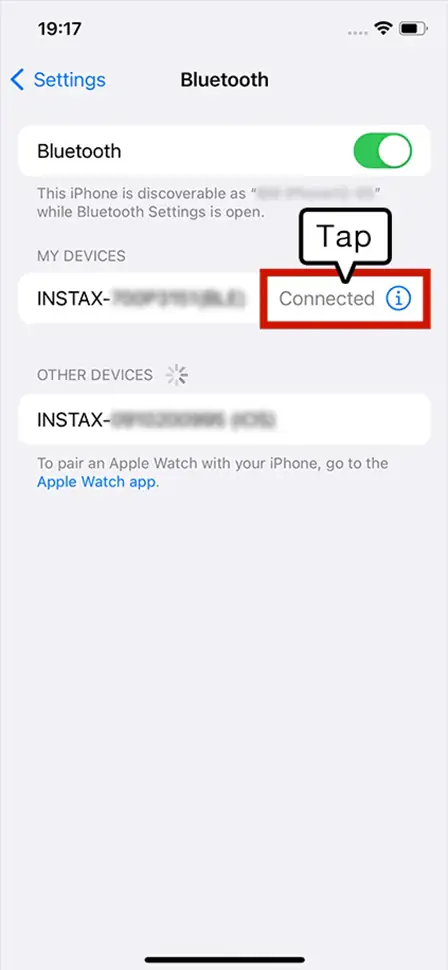
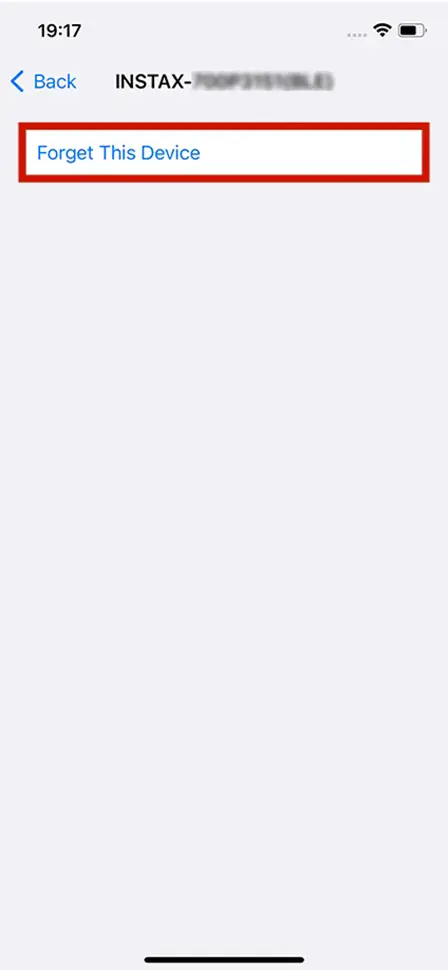
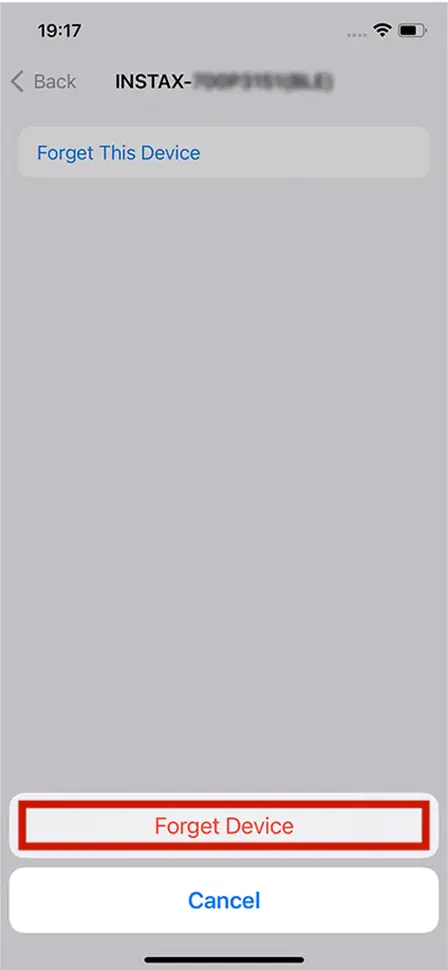
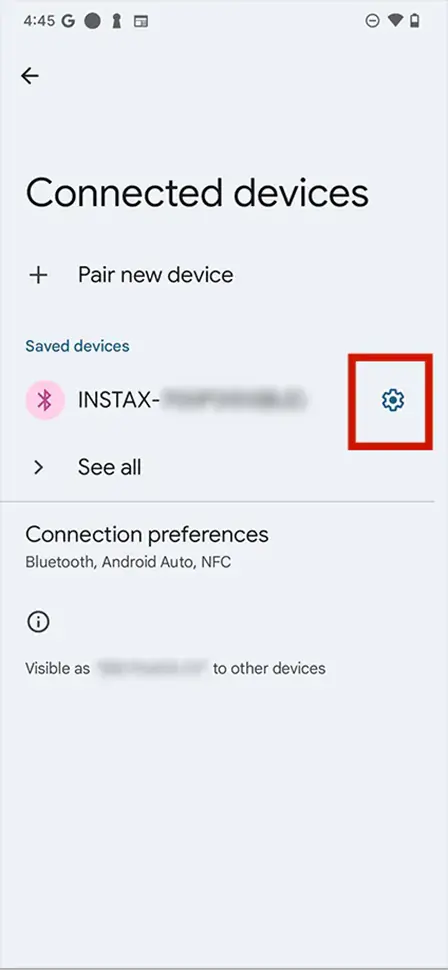
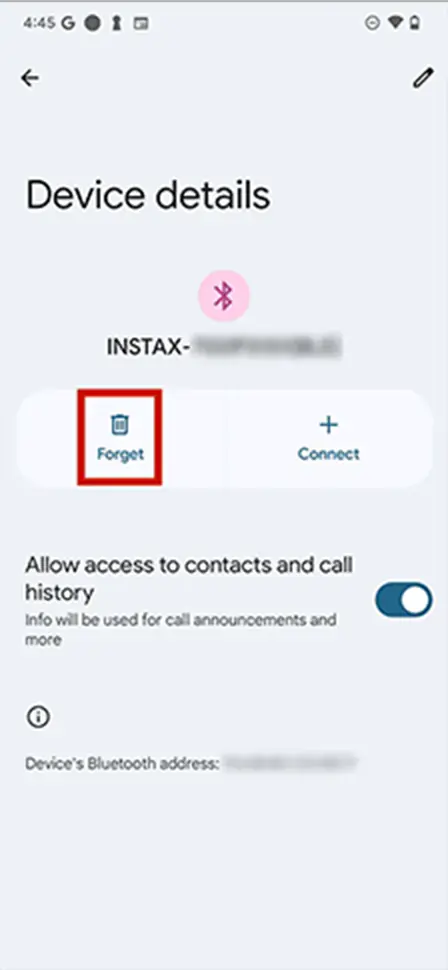
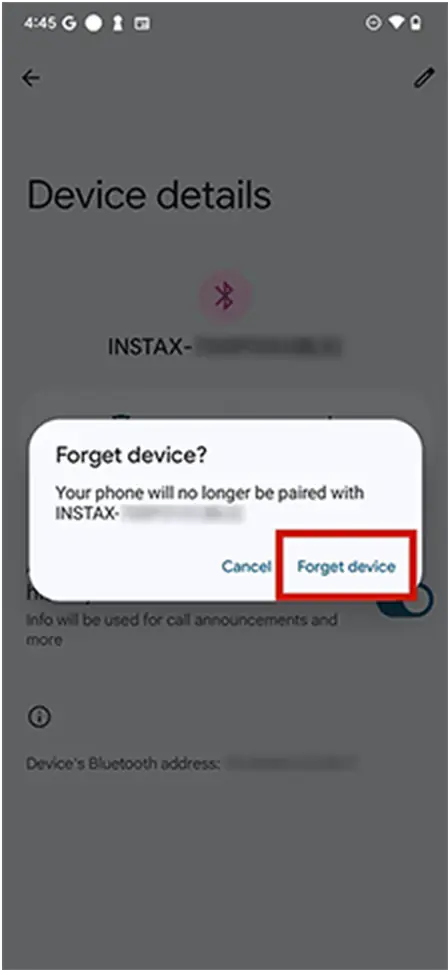
- 스마트폰을 재부팅합니다.
- 스마트폰 설정에서 블루투스를 켭니다. 블루투스가 이미 켜져 있다면, 끈 후에 다시 켜주십시오.
- instax Pal 2™ 본체에서 '메뉴-블루투스 설정'을 선택 후 페어링 등록을 누릅니다.
- 스마트폰에서 instax Pal™ 앱을 실행한 다음, 앱 홈 화면에서 “연결 안 함”을 누르세요.
- 앱의 블루투스 설정 화면에 연결 가능한 카메라가 표시되면 연결 버튼을 누릅니다.
- 앱에서 블루투스로 연결 요청이 나타나면, 화면에 표시된 인증 코드와 instax Pal 2™ 화면에 표시된 코드와 일치하는지 확인한 후 “페어링”을 누르세요.
- instax Pal 2™ 화면에서 OK 누르세요.이제 instax Pal 2™를 instax Pal™ 앱의 페어링 연결이 완료됩니다.
Q. instax Pal 2™를 instax Pal™ 앱에 연결할 수 없습니다.
앱을 설치하거나 업데이트한 후 「instax Pal 2™」을 처음 열면 스마트폰 OS에서 다음 권한을 요청합니다.
이러한 권한이 부여되지 않으면 앱의 일부 또는 모든 기능을 사용할 수 없을 수 있습니다. 현재 설정을 확인하고 필요에 따라 조정해주시기 바랍니다.
- 홈 화면의 “설정”을 터치합니다.
- 아래로 스크롤하여 “instax Pal™”아이콘으로 이동한 후 아이콘을 클릭합니다.
- “사진”, “블루투스” 및 “카메라” 허용이 아래와 같이 설정되었는지 확인해 주십시오.
| iOS 17 이상 | iOS16 | |
|---|---|---|
| “사진” 허용 | “전체 액세스를” 선택 | “모든 사진” 선택 |
| “블루투스” 허용 | 우측으로 슬라이드 | 우측으로 슬라이드 |
| “카메라” 허용 | 우측으로 슬라이드 | 우측으로 슬라이드 |
홈 화면의 “설정”을 선택합니다.
Android 11 이하: “애플리케이션 알림”을 선택합니다.
Android 12 이상: “애플리케이션”을 선택합니다.
“모든 앱 표시”를 터치합니다.
“instax Pal™” 아이콘으로 이동한 후 아이콘을 클릭합니다.
“허용”을 터치합니다.
아래와 같이 “카메라”, “근처 장치”, “위치”, “사진 및 동영상”, “파일 및 미디어” 권한이 설정되어 있는지 확인하세요:
| Android 12 이상 | AndroidOS 11 | |
|---|---|---|
| “카메라” 허용 | “앱 사용 중에만 허용” 선택 | “앱 사용 중에만 허용” 선택 |
| “주변 기기 검색: 허용 | “허용” 선택 | ー |
| “위치” 허용 | ー | “앱 사용 시에만 허용” 선택 |
| “사진 및 동영상” 권한 | “항상 모든 항목 허용” 선택 | ー |
| “파일 및 미디어” 권한 | ー | “미디어에만 접근” 허용 |
앱의 사용 지역 설정에서 지역이 중국 본토(홍콩, 마카오, 대만 제외)로 설정된 경우, 중국에서 구매한 instax Pal 2™만 연결할 수 있습니다. 선택한 지역이 잘못된 경우 instax Pal™ 앱을 재설치하고 올바른 지역을 선택하세요.
*이미 앱을 설치하신 경우, v2.0.0 이상 버전을 사용하고 있는지 확인해 주세요.
Q. 앱에 연결하기 전에 instax Pal 2™ 카메라로 사진을 몇 장까지 찍을 수 있나요?
앱에 연결되지 않은 상태에서는 최대 100장까지 사진을 찍을 수 있습니다.
Q. 카메라 사양이 어떻게 되나요?
여기를 눌러 자세히 알아보십시오.
Q. 최신 펌웨어에 대한 정보는 어디에서 찾을 수 있나요?
여기를 눌러 자세히 알아보십시오.
Q.
instax Pal 2™ 펌웨어는 어떻게 업데이트할 수 있나요?
(instax Pal™ 스마트폰 앱으로 업데이트하는 방법)
- instax Pal™ 스마트폰 앱을 엽니다.
- 앱에서 "설정"을를 선택합니다.
- "펌웨어 업데이트 확인"을를 선택합니다.
- 화면의 지시를 따릅니다.
* 앱을 통해 펌웨어 업데이트를 수행할 경우, 업데이트 과정에서 기기의 내부 메모리에 저장된 모든 이미지가 삭제됩니다. 미리 해당 이미지를 앱으로 옮기거나 SD 카드에 복사해 두시기 바랍니다.
Q.
instax Pal 2™ 펌웨어는 어떻게 업데이트할 수 있나요?
(웹에서 다운로드하는 방법)
- microSD 카드(별도 판매)가 준비되어 있는지 확인합니다.
- 여기에서 최신 펌웨어를 다운로드한 다음 최신 업데이트에 대한 "FPUPDATE.DAT" 파일을 microSD 카드에 저장합니다.
- 완전히 충전된 카메라에 microSD 카드를 삽입합니다.
- 카메라의 촬영 또는 재생 메뉴에서 "업데이트"를 선택합니다.
- 화면의 지시를 따릅니다.
* 내장 메모리나 SD 카드에 이미지 데이터가 저장되어 있는 경우, SD 카드를 삽입하거나 교체하기 전에 기기를 앱에 연결하여 이미지 데이터를 전송해 주십시오. 데이터를 먼저 전송하지 않고 SD 카드를 삽입하면, 이전에 촬영한 이미지를 앱으로 전송할 수 없습니다.
Q. 카메라에서 사용할 수 있는 효과를 변경하고 싶습니다.
instax Pal 2™ 카메라를 블루투스를 통해 “instax Pal™” 스마트폰 앱에 연결하면, 사진 촬영 시 사용할 효과를 전환할 수 있습니다.
- instax Pal 2™ 카메라를 블루투스를 통해 “instax Pal™” 앱에 연결하세요.
- 앱 홈 화면 또는 카메라 연결 화면의 오른쪽 상단에 있는 [효과]를 탭하세요.
- 표시된 5가지 효과 세트 중에서 마음에 드는 세트를 선택하거나, “사용자 지정” 옆의 “+” 버튼을 탭하여 원하는 효과를 최대 6개까지 선택한 다음, [카메라에 불러오기]를 탭하세요.
Q. 촬영 후에도 효과를 적용할 수 있나요?
효과는 사진을 찍는 동안에만 적용할 수 있습니다. 촬영이 완료된 스틸 사진이나 instax Animation™ 이미지에 대해서는 효과를 적용하거나 변경할 수 없습니다.
Q. 몇 대의 스마트폰을 하나의 카메라에 동시에 페어링시킬 수 있나요?
한 번에 하나의 카메라만 하나의 스마트폰과 페어링할 수 있습니다.
다른 스마트폰과 페어링하려면 먼저 현재 스마트폰과의 페어링을 해제해야 합니다.
페어링 해제 방법:
instax Pal 2™ 기기의 촬영 메뉴에서 블루투스 설정을 선택한 후, 메뉴에서 “페어링 등록 삭제”를 선택하세요.
Q. 카메라 화면이 멈춰서 작동하지 않습니다.
micro SD 카드 슬롯 옆에 있는 리셋 버튼을 누르면, 카메라 전원이 꺼집니다.
카메라를 다시 사용할 준비가 되면, 전원 다이얼을 돌려 카메라 전원을 켭니다.
Q. 새 스마트폰을 구입했는데 instax Pal™ 데이터를 옮기고 싶습니다.
instax Pal™ 앱에 저장된 데이터는 서버에 백업할 수 있습니다.
백업 또는 복원을 위해서는 스마트폰이 인터넷에 연결되어 있어야 합니다.
다음 데이터를 백업할 수 있습니다.
- instax Pal 2™에서 전송된 영상/사진
- instax Pal™ 앱에서 생성한 instax Animation™
- instax Pal™ 스마트폰 앱을 열고 메뉴에서 "데이터 백업"을 선택합니다.
- 다음 화면에서 "데이터 백업"을 선택합니다.
- 백업이 완료되면 QR 코드가 표시됩니다. 새 스마트폰으로 48시간 이내에 QR 코드를 스캔하여 데이터를 복구하세요. 오른쪽 상단의 아이콘을 선택하면 QR 코드를 스마트폰에 이미지로 저장할 수 있습니다.
- 스마트폰에서 instax Pal™ 앱을 열고 메뉴에서 "데이터 백업"을 선택하세요.
- 다음 화면에서 "데이터 복원"을 선택하세요.
- 백업용으로 생성한 QR 코드를 스캔하세요. 기기의 카메라 롤에서도 읽을 수 있습니다.
- 복원이 완료되면 instax Pal™ 앱 갤러리에 백업된 영상/사진 이미지가 표시되는지 확인하세요.
Q. instax Pal2™로 촬영한 이미지/instax Animation™을 instax Pal™ 앱으로 전송할 수 있나요?
네, 스마트폰을 카메라의 USB Type-C 포트에 직접 연결하거나 블루투스를 통해 무선으로 연결하여 “instax Pal™” 앱으로 사진을 전송할 수 있습니다.
<직접 연결 시>- instax Pal 2™ 카메라를 블루투스를 통해 “instax Pal™” 앱에 연결합니다.
- instax Pal 2™의 USB Type-C 포트를 사용하여 스마트폰에 직접 연결합니다.
- “instax Pal™” 앱 화면에 “USB Type-C로 전송”가 표시됩니다.
- 앱 화면에서 “OK”를 탭하거나 카메라의 레버를 반시계 방향으로 돌리면, 카메라에 저장된 전송되지 않은 사진과 instax Animation™ 파일이 자동으로 전송됩니다.
전송된 사진과 instax Animation™ 파일은 “instax Pal™” 앱의 홈 화면에 저장됩니다.
- instax Pal 2™ 본체를 블루투스를 통해 “instax Pal™” 앱에 연결합니다.
- instax Pal 2™ 본체에 저장된 전송되지 않은 사진과 instax Animation™이 블루투스를 통해 자동으로 전송됩니다.
전송된 사진과 instax Animation™은 “instax Pal™” 앱 홈 화면의 갤러리에 저장됩니다.
Q. 사진을 전송한 후에도 instax Pal 2™에 사진을 남겨두고 싶습니다.
- instax Pal 2™ 카메라를 블루투스를 통해 “instax Pal™” 앱에 연결합니다.
- 앱 홈 화면의 오른쪽 하단에 있는 (

- 설정 메뉴에서 [전송 후 카메라에서 데이터 자동 삭제]를 선택합니다.
- [전송 후 보관]을 선택하고 [확인]을 탭하여, 사진을 전송한 후에도 카메라(또는 카메라에 삽입된 microSD 카드)에 사진이 남아 있도록 카메라 설정을 변경합니다.
* 한번 “instax Pal™” 앱으로 전송된 후, 카메라에 남아 있는 사진은 앱으로 다시 전송할 수 없습니다.
Q. instax Pal 2™ 카메라로 촬영한 사진/instax Animation™은 인화할 수 있나요?
네, instax Pal 2™ 카메라의 재생 메뉴를 사용하거나 “instax Pal™” 스마트폰 앱을 통해 사진을 인화할 수 있습니다. (호환 모델은 여기를 참조하세요.)
<카메라에서 직접 인화하기>- instax™ 스마트폰 프린터 또는 하이브리드 즉석 카메라의 전원을 켭니다.
- instax Pal 2™ 기기의 PLAY 버튼을 누릅니다.
- 인화할 이미지를 선택하고 Select 키를 누르세요.
- 메뉴에서 [인화]를 선택하면 카메라와 프린터가 블루투스를 통해 연결되며, 연결된 기기에 따라 미니, 스퀘어 또는 와이드 형식으로 인쇄 미리보기가 표시됩니다.
- [OK]를 선택하여 인화하세요.
- instax™ 스마트폰 프린터 또는 하이브리드 인스턴트 카메라의 전원을 켜세요.
- “instax Pal™” 앱을 실행합니다.
- 앱 홈 화면의 갤러리에서 인쇄할 이미지를 선택합니다.
- 화면 하단의 [인화]를 탭한 다음, instax™ 스마트폰 프린터 또는 하이브리드 인스탁스 카메라 앱에 대해 표시된 아이콘 중에서 기기에 맞는 앱을 선택합니다.
- 블루투스를 통해 기기를 앱에 연결한 다음, [인화] 버튼을 탭하여 인쇄합니다.
Q. 앱으로 가져온 instax Animation™을 다운로드할 수 없습니다.
instax Pal™ 앱의 “다운로드 설정”을 “허용”으로 설정하세요. 이 설정은 인화 전에 미리 설정되어야 합니다.
Q. instax Animation™의 유효 기간은 언제까지인가요?
인화된 날로부터 2년 후 데이터가 만료됩니다. 만료 후에는 서버를 통해 영상을 플레이하거나 다운로드 할 수 없습니다.
Q. 각도 조절 악세서리를 어떻게 부착해야 할지 모르겠습니다.
제품 패키지에 포함된 긴 스트랩에 부착할 수 있습니다. 부착하려면 긴 스트랩을 각도 조절 악세서리 하단의 구멍에 끼워 넣어 주세요.
자세한 내용은 온라인 설명서를 참조해 주세요.
Q. 호환되는 메모리 카드가 무엇인지 알고 싶습니다.
microSD/microSDHC/microSDXC 카드를 지원합니다.
최적의 성능을 위해 UHS 속도 등급 1 이상인 메모리 카드 사용을 권장합니다.