


常見疑問
Q. 法透過藍牙®將 instax Pal 2™ 連接到智慧型手機。
請參考以下步驟。
- 在 instax Pal 2™ 裝置的「拍攝選單」中選取「Bluetooth® 設定」。檢查是否可以選擇「取消配對」。
⇒ 如果可以選擇「取消配對」,請取消裝置配對。
⇒ 如果無法選擇「取消配對」,則不需執行任何操作 - 打開智慧型手機開啟藍牙®設定畫面。確認是否顯示先前曾連接的 instax Pal 2™。
instax Pal 2™ 相機將顯示為 INSTAX-C-A4XXXXXXXX。請刪除所有顯示的裝置。
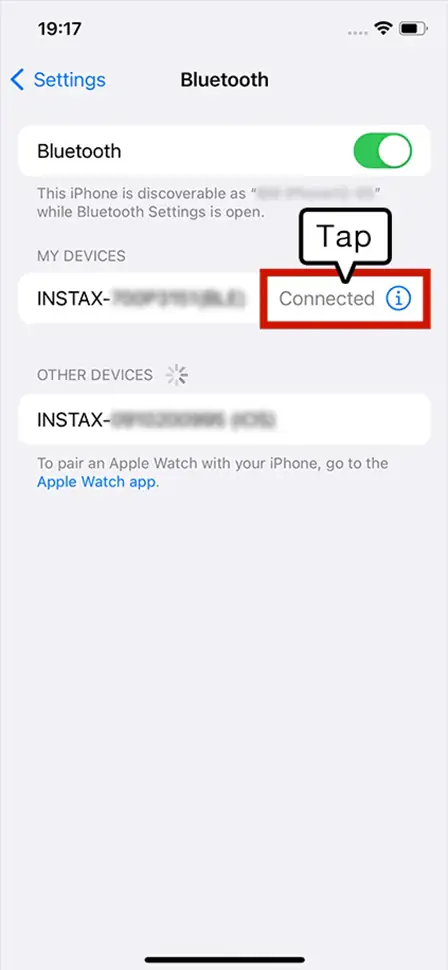
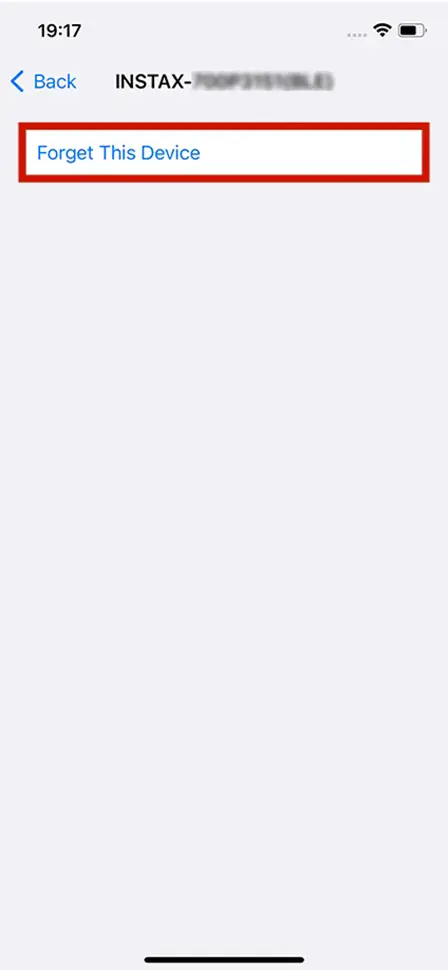
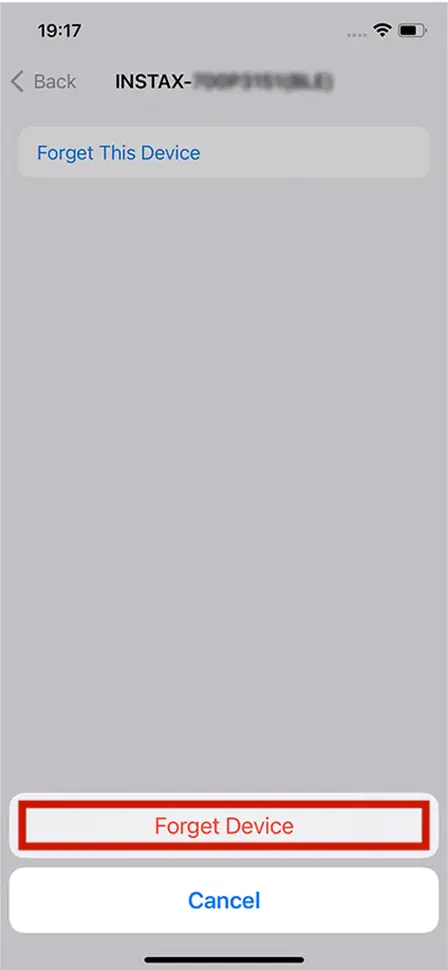
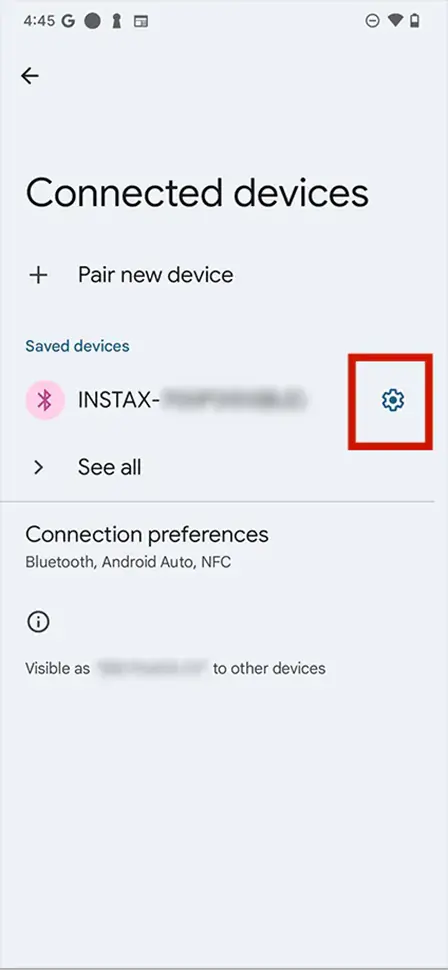
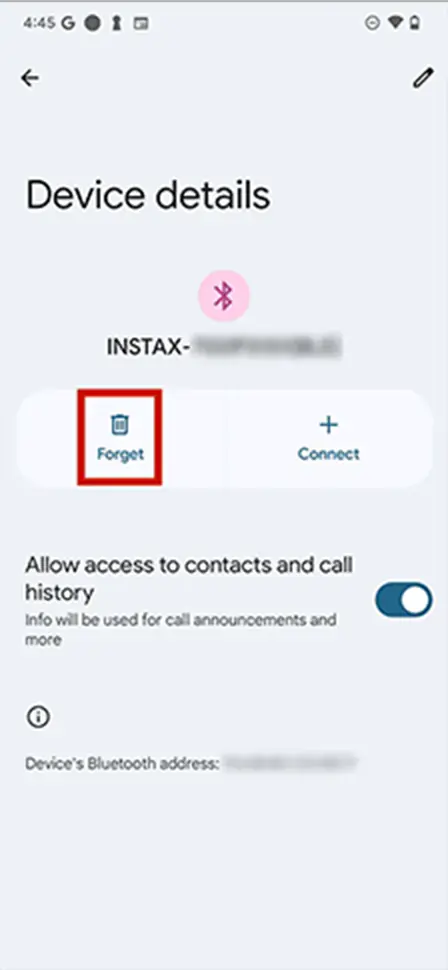
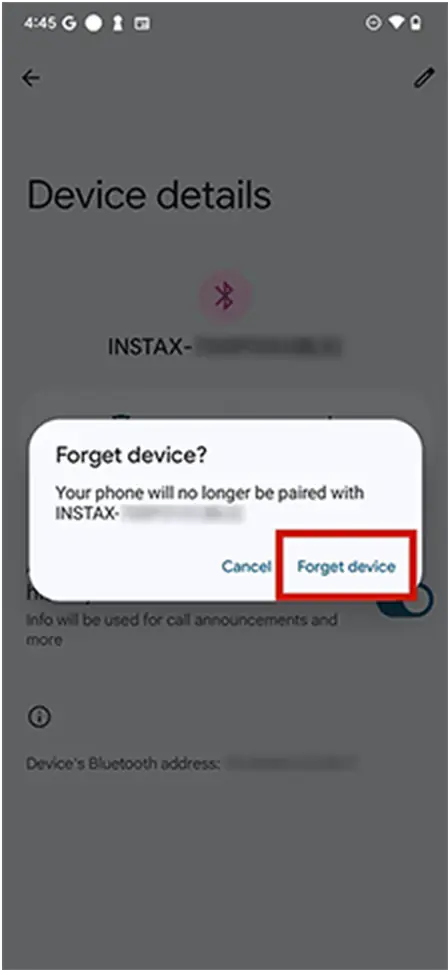
- 重新啟動智慧手機。
- 透過智慧手機的設定開啟藍牙®。如果藍牙®已經打開,請將其關閉,然後重新開啟。
- 在 instax Pal 2™的「拍攝選單」中選取「Bluetooth® 設定」,然後按「配對註冊」。
- 在您的智慧型手機上開啟 instax Pal™ 應用程式,然後在應用程式主畫面點選「未連線」。
- 當應用程式的藍牙®設定畫面顯示可連接的相機時,請按下連接按鈕。
- 應用程式將提示您透過藍牙®進行連接。請確認螢幕顯示的驗證碼與 instax Pal 2™ 螢幕顯示的代碼相符,然後按「配對」。
- 在 instax Pal 2™ 螢幕上按「OK」。instax Pal 2™ 現在已經可以與 instax Pal™ 應用程式完成配對。
Q. 無法將 instax Pal 2™ 相機連接到 instax Pal™ 應用程式。
安裝「instax Pal 2™」以後或是完成App升級以後第一次啟動App時,您的智慧型手機作業系統將會要求以下權限。
如果未授予這些權限,則應用程式的部分或全部功能可能無法使用。請檢查您目前的設定,若有必要時請您修正。
- 點一下首頁畫面中的「設定」按鈕。
- 向下捲動到instax Pal™ 圖示並點一下該圖示。
- 檢查「照片」、「藍牙®」和「相機」權限,如下列設定。
| iOS 17 或更新版本 | iOS16 | |
|---|---|---|
| 「照片」權限 | 選取「完整權限存取」 | 選擇「所有照片」 |
| 「藍牙®」權限 | 向右滑 | 向右滑 |
| 「相機」權限 | 向右滑 | 向右滑 |
點一下首頁畫面中的「設定」按鈕。
Android 11或較早版本:點一下「應用程式和通知」。
Android 12以上:點一下「應用程式」。
點一下「顯示所有應用程式」。
向下捲動到 instax Pal™ 圖示並點一下該圖示。
點一下「權限」。
請確認「相機」、「附近裝置」、「位置」、「照片與影片」及「檔案與媒體」權限設定如下:
| Android 12 或更新版本 | AndroidOS 11 | |
|---|---|---|
| 「相機」權限 | 選擇「僅在使用該應用程式時允許」 | 選擇「僅在使用該應用程式時允許」 |
| 「鄰近裝置」權限 | 選擇「允許」 | ー |
| 「位置資訊」權限 | ー | 選擇「僅在使用該應用程式時允許」 |
| 「照片和影片」權限 | 選擇「始終允許所有項目」 | ー |
| 「檔案和媒體」權限 | ー | 僅允許「存取媒體」 |
應用程式使用區域設定為中國大陸(不含香港、澳門及台灣),僅能連接於中國境內購買的 instax Pal 2™。若區域選擇錯誤,請重新安裝 instax Pal™ 應用程式並選取正確區域。
*如果您已經安裝了此應用程式,請確認您使用的版本為 v2.0.0 或更新版本。
Q. 在連接應用程式之前,我可以用 instax Pal 2™ 相機拍攝多少張照片?
未連接應用程式時,最多可拍攝 100 張照片。
Q. 相機的規格是什麼?
如需瞭解詳細資訊,請按一下此處。
Q. 在何處能找到最新版韌體?
如需瞭解詳細資訊,請按一下此處。
Q.
我如何更新instax Pal 2™ 最新版的韌體?
(於instax Pal™智慧型手機應用程式下載)
- 開啟instax Pal™智慧型手機應用程式。
- 選擇應用程式中的「設定」。
- 選擇「檢查韌體更新」。
- 依照畫面上的指示操作。
* 若您透過應用程式進行韌體更新,更新過程中裝置內建記憶體中的所有圖片將會被刪除。請事先將這些圖片傳輸至應用程式,或複製到 SD 卡中。
Q.
我如何更新instax Pal 2™ 最新版的韌體?
(從網站下載進行更新)
- 確定已準備好microSD 記憶卡 (另售)。
- 從這裡下載最新韌體, 接著儲存「FPUPDATE.DAT」檔,在您的microSD記憶卡完成最近更新。
- 將 microSD 記憶卡插入已充飽電的相機中。
- 從相機的拍攝或播放選單選擇「更新」。
- 依照畫面上的指示操作。
* 如果內建記憶體或 SD 記憶卡中存有影像資料,請在插入或更換 SD 記憶卡前,先將裝置連線至應用程式並傳輸影像資料。若未先傳輸資料便直接插入 SD 記憶卡,您將無法把先前拍攝的影像傳輸至應用程式。
Q. 我想變更相機上可用的特效。
透過藍牙®將 instax Pal 2™ 相機與「instax Pal™」智慧型手機應用程式連線後,即可在拍照時切換要使用的特效。
- 透過藍牙®將 instax Pal 2™ 相機與「instax Pal™」應用程式連線。
- 點選應用程式主畫面或相機連線畫面右上角的 [特效]。
- 從顯示的五組特效中選擇您喜愛的一組;或點選「自訂」旁邊的「+」按鈕,選擇最多六種您喜愛的特效,然後點選 [載入至相機]。
Q. 拍攝後可以套用特效嗎?
特效僅能在拍照時套用。已拍攝的靜態照片或 instax Animation™ 影像,無法在拍攝後套用或變更特效。
Q. 單台相機同時可配對多少台智慧型手機?
任何時間點,每台相機僅能與一部智慧型手機配對。
若欲與其他智慧型手機配對,需先解除與當前手機的配對關係。
解除配對步驟:
於 instax Pal 2™ 裝置的拍攝選單中選擇藍牙®設定,再從選單中點選「刪除配對註冊」。
Q. 機螢幕已凍結且停止運作。
請按下位於 micro SD 卡插槽旁邊的重置按鈕。這樣即可關閉相機電源。
當您準備再次使用相機時,請轉動電源轉盤,將相機從關機狀態切換至開機狀態。
Q. 我有一部新智慧型手機,想將我的instax Pal™資料轉移過去。
儲存於 instax Pal™ 應用程式的資料可備份至伺服器。
進行備份或還原時,您的智慧型手機必須連接到網際網路。
可備份之資料類型如下:
- 從 instax Pal 2™ 傳輸的影片/靜態影像
- 於 instax Pal™ 應用程式上建立的instax Animation™
- 開啟 instax Pal™ instax 智慧型手機應用程式,從選單中選擇「資料備份」。
- 在下一畫面選擇「資料備份」。
- 備份完成後將顯示 QR 碼。請於 48 小時內使用新智慧型手機掃描此 QR 碼以恢復資料。點擊右上角圖示可將 QR 碼儲存為智慧型手機中的圖片。
- 在智慧型手機上開啟 instax Pal™ 應用程式,從選單中選擇「資料備份」。
- 在下一畫面選擇「還原資料」。
- 掃描您建立的備份用QR碼。亦可從裝置的相機膠卷讀取。
- 還原完成後,請確認備份的影片/靜態影像已顯示於 instax Pal™ 應用程式的相簿中。
Q. 使用 instax Pal2™ 拍攝的影像/instax Animation™ 照片,能否傳輸至 instax Pal™ 應用程式?
是的,您可以透過將智慧型手機直接連接至相機的 USB Type-C 埠,或透過藍牙進行無線連接,將照片傳輸至「instax Pal™」應用程式。
<直接連接方式>- 透過藍牙將 instax Pal 2™ 相機與「instax Pal™」應用程式連接。
- 使用相機的 USB Type-C 埠,將 instax Pal 2™ 直接連接至您的智慧型手機。
- 「instax Pal™」應用程式畫面將顯示「透過 USB Type-C 傳輸」。
- 點擊應用程式畫面上的「確定」,或逆時針撥動相機上的撥桿,即可自動傳輸儲存於相機中任何尚未傳輸的靜態影像或 instax Animation™ 檔案。
傳輸完成的靜態影像和 instax Animation™ 檔案將儲存至「instax Pal™」應用程式的主畫面。
- 透過藍牙將 instax Pal 2™ 裝置與「instax Pal™」應用程式連接。
- 儲存於 instax Pal 2™ 機身上的任何未傳輸靜態影像或 instax Animation™,都將透過藍牙自動傳輸。
傳輸完成的靜態影像和 instax Animation™ 檔案將儲存至「instax Pal™」應用程式主畫面上的相簿中。
Q. 即使將照片傳輸出去後,我也想將它們保留在 instax Pal 2™ 裡。
- 透過藍牙®將 instax Pal 2™ 相機與「instax Pal™」應用程式連線。
- 點選應用程式主畫面右下角的 (

- 在設定選單中,選擇 [傳輸後自動刪除相機中的資料]。
- 選擇 [傳輸後保留],並點選 [確定] 以變更相機設定,使照片即使在傳輸完成後仍會保留在相機內(或插入相機的 microSD 卡中)。
* 照片傳輸至「instax Pal™」應用程式後,若仍保留在相機內,將無法再次傳輸至該應用程式。
Q. 使用 instax Pal 2™ 相機拍攝的靜態照片/instax Animation 能否列印?
是的,您可以透過 instax Pal 2™ 裝置本身的播放選單,或透過「instax Pal™」智慧型手機應用程式來列印照片。(相容機型請參閱此處。)
<直接從相機列印>- 開啟您的 instax™ 智慧型手機印相機或混合式即拍即印相機。
- 按下 instax Pal 2™ 裝置上的 PLAY 按鈕。
- 選取要列印的影像,並按下「選取」鍵。
- 當您從選單中選取 [列印] 時,相機與印相機將透過藍牙®連線,並會根據連線裝置的不同,以mini, SQUARE,或 WIDE 格式顯示列印預覽。
- 選取 [確定] 進行列印。
- 開啟您的 instax™ 智慧型手機印相機或混合式即拍即印相機。
- 啟動「instax Pal™」應用程式。
- 從應用程式主畫面上的相簿中,選取您要列印的影像。
- 點擊螢幕底部的 [列印],然後從 instax™ 智慧型手機印相機或混合式即拍即印相機的應用程式所顯示的圖示中,選擇適合您裝置的應用程式。
- 透過藍牙®將您的裝置與應用程式連線,然後點擊 [列印] 按鈕進行列印。
Q. 我無法下載已匯入至 instax Pal™ 應用程式的 instax Animation™。
請將 instax Pal™ 應用程式選單中的「下載設定」設為「允許」。此設定必須在列印前完成。
Q. instax Animation™ 何時會過期?
數據將於列印日起算兩年後失效。逾期後將無法透過伺服器播放或下載。
Q. 我不清楚如何安裝角度調整配件。
您可以將其繫在包裝內附的長帶子上。要進行安裝,請將長帶子穿過角度調整配件底部的孔洞。
詳情請參閱線上說明書。
Q. 我想知道哪些記憶卡是可以相容的。
本裝置支援 microSD/microSDHC/microSDXC 卡。
為獲得最佳效能,建議使用 UHS 速度等級 1 或更高的記憶卡。