


常见问题
Q. 无法通过蓝牙将 instax Pal 2™连接至智能手机。
请参考以下步骤。
- 从instax Pal 2™设备上的拍摄菜单中选择蓝牙®设置。确认是否可以选择“删除配对注册”。
⇒如果可以选择“删除配对注册”,请确认进行删除选项。
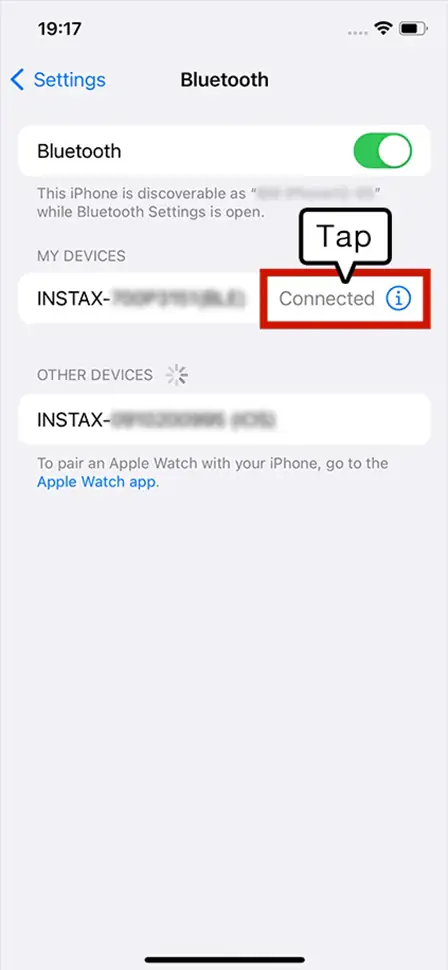
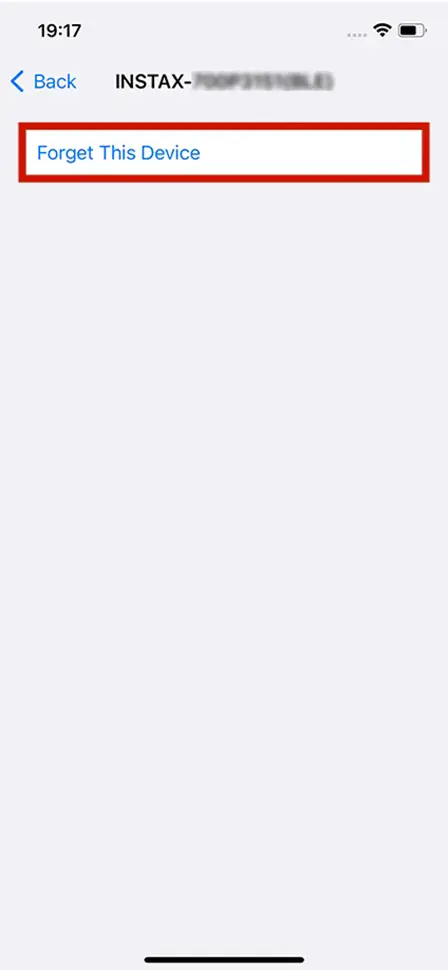
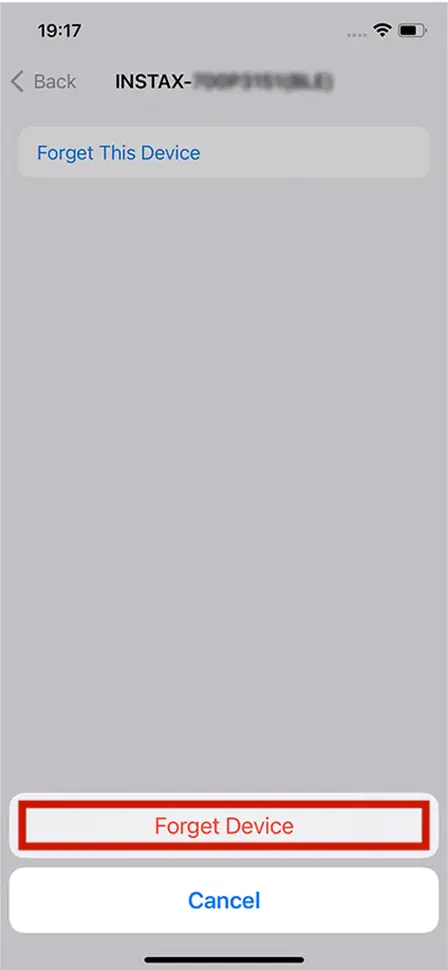
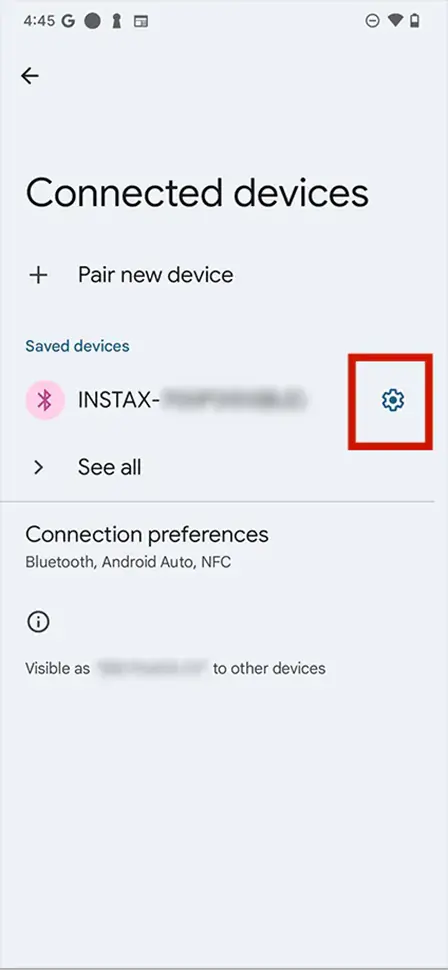
⇒如果无法选择“删除配对注册”,则请无视当前操作。 - 在智能手机上打开蓝牙®设置界面。检查是否显示过往连接过的instax Pal 2™设备。
instax Pal 2™相机显示为INSTAX-C-A4XXXXXXXX。请忽略所有显示的设备。
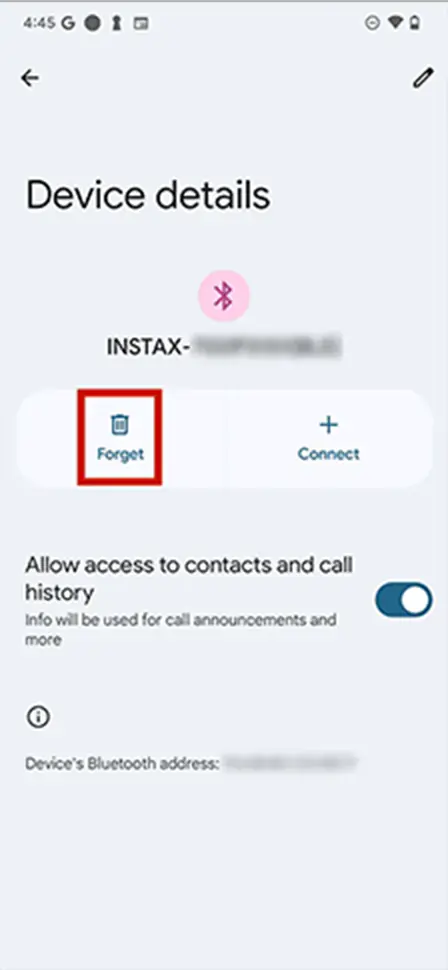
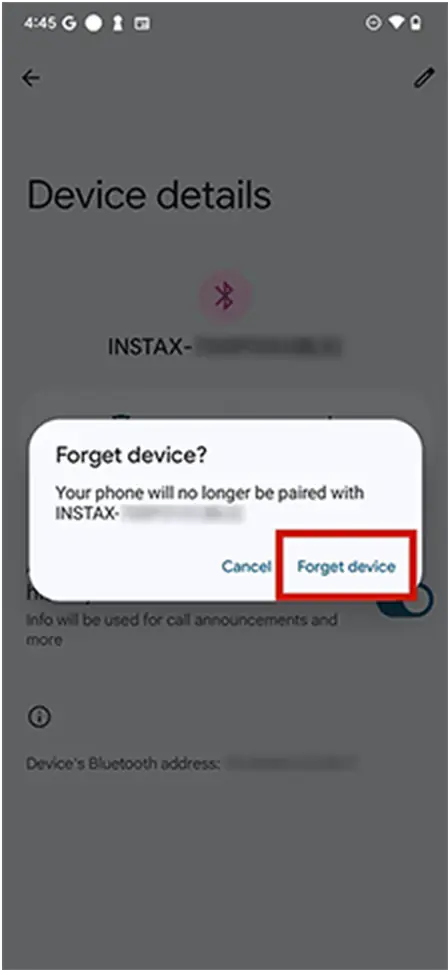
- 重新启动智能手机。
- 通过智能手机的设置打开蓝牙®。如果蓝牙®已打开,请先将其关闭然后再打开。
- 在 instax Pal 2™ 主菜单中,选择 [蓝牙®设置],然后从菜单中选择 [配对注册]。
- 在智能手机上打开 instax Pal™ 应用,然后在应用主屏幕上点击“未连接”。
- 当应用程序的蓝牙®设置界面显示了可连接的相机时,请点击连接按钮。
- 应用程序将提示通过蓝牙®连接。请确保屏幕显示的验证码与instax Pal 2™相机屏幕显示的代码一致,随后点击“配对”。
- 在instax Pal 2™屏幕上点击“确定”。至此,instax Pal 2™已成功与instax Pal™应用程序配对。
Q. 无法将instax Pal 2™连接至instax Pal™应用程序。
安装或更新「instax Pal 2™」应用程序后,智能手机操作系统将在首次打开该应用程序时要求以下权限。
如果未授予这些权限,某些或全部应用程序的功能可能无法使用。请确认当前的设置并根据需要进行调整。
- 点击主画面上的“设置”按钮。
- 向下滚动到“instax Pal™”图标,然后点击该图标。
- 确认是否按如下所示设置了“照片”、“蓝牙®”和“相机”权限。
| iOS 17 或更高版本 | iOS16 | |
|---|---|---|
| “照片”权限 | 选择“完全访问” | 选择“全部照片” |
| “蓝牙®”权限 | 向右滑动 | 向右滑动 |
| “相机”权限 | 向右滑动 | 向右滑动 |
点击主画面上的“设置”按钮。
Android 11或更低版本:点击“应用程序与通知”。
Android 12或更高版本: 点击“应用程序”。
点击“显示全部应用程序”。
向下滚动到“instax Pal™”图标,然后点击该图标。
点击“权限”。
请确认以下权限设置是否符合下图所示:
| Android 12 或更高版本 | AndroidOS 11 | |
|---|---|---|
| “相机”权限 | 选择“仅在使用该应用时允许” | 选择“仅在使用该应用时允许” |
| “附近的设备”权限 | 选择“允许” | ー |
| “位置”权限 | ー | 选择“仅在使用该应用程序时允许” |
| “照片和视频”权限 | 选择“始终允许” | ー |
| “文件和媒体”权限 | ー | 允许“仅访问媒体” |
若应用程序使用区域设置为中国大陆(不含香港、澳门及台湾地区),则仅能连接在中国大陆境内(不含香港、澳门及台湾地区)授权渠道购买的instax Pal 2™相机。若所选区域有误,请删除后重新安装instax Pal™应用程序并选择正确区域。
*如果您已经安装了该应用,请确保您使用的版本为 v2.0.0 或更高版本。
Q. 没有连接应用程序的时候,使用 instax Pal 2™ 相机最多可以拍摄多少张照片?
未连接应用程序时,最多可拍摄 100 张照片。
Q. 相机的技术规格是什么?
详情请点击此处。
Q. 在哪里可以找到最新固件?
详情请点击此处。
Q.
如何更新instax Pal 2™固件?
(通过instax Pal™智能手机应用程序更新)
- 打开instax Pal™的专属应用程序。
- 选择应用程序上的“设置”。
- 选择“检查固件更新”。
- 按照屏幕上的说明进行操作。
* 如果您通过该应用程序进行固件更新,更新过程中相机内存中存储的所有照片都会因固件更新而被删除。请提前将相机内存中的拍摄照片传送到应用程序中,或复制到micro SD卡上。
Q.
如何更新instax Pal 2™固件?
(通过网站更新)
- 准备一张TF卡(单独出售)。
- 点击此处下载最新固件, 然后将下载完成的最新“FPUPDATE.DAT”文件保存到TF卡上。
- 将TF卡插入充满电的相机。
- 进入菜单界面,选择“固件升级”。
- 按照屏幕上的说明进行操作。
* 如果内存或micro SD卡中存有图像数据,请在插入或更换卡之前,先将设备连接到应用程序并进行数据传送。如果未进行数据传送就插入SD卡,则无法将之前拍摄的照片传送到应用程序中。
Q. 我想更改相机上可用的滤镜。
通过蓝牙®将 instax Pal 2™ 相机与“instax Pal™”智能手机应用程序连接后,就可以进行效果滤镜的设置。
- 通过蓝牙®将 instax Pal 2™ 相机与“instax Pal™”应用程序连接。
- 点击应用程序主界面或相机连接界面右上角的 [效果滤镜]。
- 从显示的五大风格中选择喜欢一套风格,或点击“自定义”中的“+”按钮,选择最多六个效果滤镜,然后点击[设置到相机]。
Q. 拍摄后可以调整效果滤镜吗?
效果滤镜只能在拍摄照片前选定。拍摄后的静态照片或 instax Animation™ 中的照片无法应用或更改为其他效果滤镜。
Q. 单台相机同时可以配对多少部智能手机?
一台相机单次仅可以与一部智能手机配对。
若需与另一部智能手机配对,请先解除当前智能手机的配对。
解除配对步骤:
在instax Pal 2™相机的拍摄菜单中选择蓝牙®设置,然后从菜单中选择“删除配对注册”。
Q. 相机死机了怎么办。
请按下micro SD卡槽旁边的重置按钮。这样可以关闭相机的电源。
当要再次使用相机时,请拨动电源旋钮,将相机从关闭状态切换至开启状态。
Q. 我新换了智能手机,想转移我的instax Pal™数据。
保存至instax Pal™应用程序的数据可备份至服务器。
进行备份或恢复时,需要确保智能手机处于联网状态。
可备份以下数据:
- 从instax mini Pal 2™传送的视频/图像
- 在instax mini Pal™ 应用上制作的 instax Animation™
- 打开instax mini Evo™智能手机应用程序,从菜单中选择“数据备份”。
- 继续选择“数据备份”。
- 备份完成后将显示二维码。请在48小时内用新智能手机扫描该二维码以恢复数据。点击右上角图标可将二维码保存为智能手机图片。
- 在智能手机上打开instax mini Evo™应用,从菜单中选择“数据备份”。
- 选择“数据恢复”。
- 扫描备份时生成的二维码。也可从设备相册中读取。
- 恢复完成后,请确认备份的视频/图像已显示在instax mini Evo™应用程序的相册中。
Q. instax Pal 2™拍好照片/instax Animation™可以直接传至应用程序吗?
当然可以,您可以通过将智能手机直接连接到相机的 USB Type-C 接口,或通过蓝牙进行无线连接,将照片传送到“instax Pal™”应用程序中。
<直接连接>- 通过蓝牙将 instax Pal 2™ 相机与“instax Pal™”应用程序连接。
- 使用相机的 USB Type-C 接头将 instax Pal 2™ 直接连接到您的智能手机。
- “instax Pal™”应用屏幕上将显示“通过 USB Type-C传送”。
- 点击应用屏幕上的“确定”,或将相机上的拨杆逆时针拨动,即可自动传送相机中存储的尚未传送的所有静态照片或 instax Animation™ 文件。
传送的静态照片和 instax Animation™ 文件将保存到“instax Pal™”应用程序的主屏幕上。
- 通过蓝牙将 instax Pal 2™ 设备与“instax Pal™”应用连接。
- instax Pal 2™ 设备上未传送的静态照片或 instax Animation™ 将通过蓝牙自动传送。
已传送的静态照片和 instax Animation™ 将保存至“instax Pal™”应用程序主屏幕的相簿中。
Q. 我想在将照片传送到应用程序后,仍将照片保留在 instax Pal 2™ 相机中。
- 通过蓝牙®将 instax Pal 2™ 相机与“instax Pal™”应用连接。
- 点击应用主屏幕右下角的 (

- 在设置菜单中,选择 [完成传送后自动删除相机里的照片数据]。
- 选择 [完成传送后仍保留照片数据],然后点击 [确定] 以更改相机设置,这样即使照片已传送,仍会保留在相机中(或插入相机中的 microSD 卡上)。
* 传送到“instax Pal™”应用后仍保留在相机中的照片无法再次传送回应用程序。
Q. 使用instax Pal 2™相机拍摄的照片/instax Animation能否打印出来?
是的,您可以通过 instax Pal 2™ 相机的回看菜单,或通过“instax Pal™”应用程序进行照片打印。(打印兼容机型请参见此处。)
<直接从相机打印>- 打开您的 instax™ 手机照片打印机或数模一次成像相机的电源。
- 按下 instax Pal 2™ 相机上的 PLAY 按钮。
- 选择要打印的图片,然后按下“选择”键。
- 当您从菜单中选择 [打印] 时,相机和打印机将通过蓝牙®连接,并根据连接的设备显示mini、SQUARE或WIDE画幅的打印预览。
- 选择 [确定] 进行打印。
- 打开您的 instax™ 手机照片打印机或数模一次成像相机的电源。
- 启动“instax Pal™”应用程序。
- 从应用程序主屏幕的相册中选择要打印的照片。
- 点击屏幕底部的 [打印],然后从显示的 instax™ 手机照片打印机或数模一次成像相机所适配的应用程序图标中,选择您已经打开电源的设备的应用程序。
- 通过蓝牙®将您的设备连接到应用程序,然后点击 [打印] 按钮进行打印。
Q. 我无法下载已导入到应用中的 instax Animation™。
请在 instax Pal™ 应用程序的设置菜单中将“下载设置”设为“允许”。
Q. instax Animation™ 会过期吗?
二维码上的数据将在打印之日起两年后失效。两年后将无法通过服务器播放或下载。
Q. 我不知道如何安装多功能环。
您可以将其安装在包装内附带的长手绳上。安装时,请将长手绳穿过多功能环底部的孔。
详情请参阅在线说明书。
Q. 我想知道可以使用哪些存储卡。
本设备支持microSD/microSDHC/microSDXC存储卡。
为获得最佳性能,建议使用UHS-1或以上的存储卡。